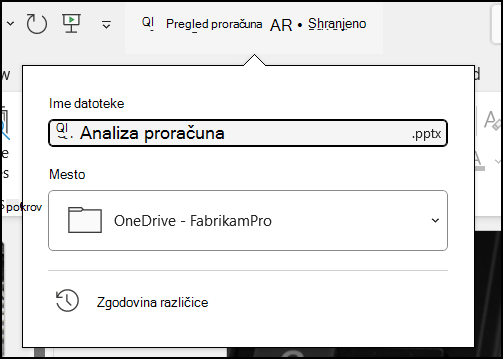
Mapo, povezavo ali datoteko lahko preprosto preimenujete v storitvi OneDrive ali SharePointu.
Opomba
- Ko v starejših različicah SharePointa preimenujete element, do katerega ste nekomu prej poslali povezavo v knjižnici dokumentov, boste morali tej osebi poslati novo povezavo, da ji omogočite dostop do datoteke.
- Če v storitvi SharePoint Online nekomu pošljete povezavo za skupno rabo , bodo te osebe še vedno imele dostop do iste datoteke s to povezavo, tudi ko jo preimenujete. Če ste jim pred tem poslali neposredno povezavo, ne bodo mogli več dostopati do datoteke.
Preimenovanje dokumenta, mape ali povezave v knjižnici dokumentov
Odprite knjižnico dokumentov in premaknite kazalec miške nad datoteko, ki jo želite preimenovati.
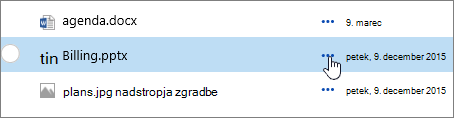
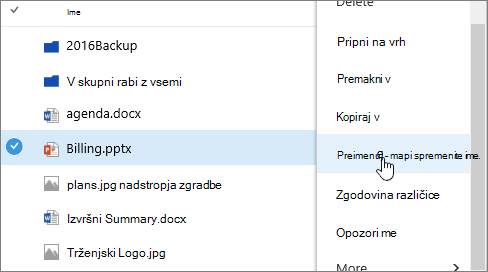
Izberite tri pike (...) na desni strani imena elementa, nato pa izberite »Preimenuj«.
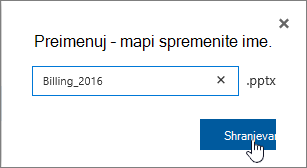
V pogovornem oknu » Preimenuj « vnesite v polje novo ime in izberite »Shrani«.
Preimenovanje datoteke v programu Office Web App
Ko odprete dokument, predstavitev ali delovni zvezek v programu Office Web App, ga lahko preimenujete tako, da kliknete ime datoteke v naslovni vrstici, čeprav ga drugi uporabljajo.
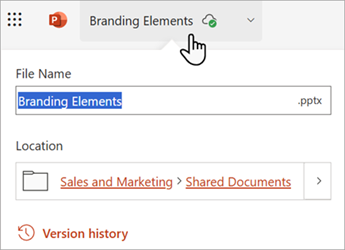
Preimenovanje datoteke v namiznih ali mobilnih aplikacijah
Ko delate z datoteko v Officeovih aplikacijah za namizne računalnike ali prenosne naprave, lahko datoteke preimenujete in premaknete tudi znotraj samega programa, tudi ko drugi uporabljajo dokument.