
Dokumenti in mape, ki jih shranite v OneDrive za službo ali šolo, so zasebni, dokler se ne odločite, da jih daste v skupno rabo. Podobno lahko daste v knjižnici mesta v skupno rabo določene dokumente ali mape z osebami, ki drugače ne morejo dostopati do mesta. Ko daste dokumente in mape v skupno rabo, se lahko odločite, ali jih lahko osebe urejajo ali si jih lahko le ogledajo.
Skupna raba dokumenta ali mape
- Odprite OneDrive za službo ali šolo ali knjižnico mesta, kjer je dokument ali mapa, ki jo želite dati v skupno rabo.
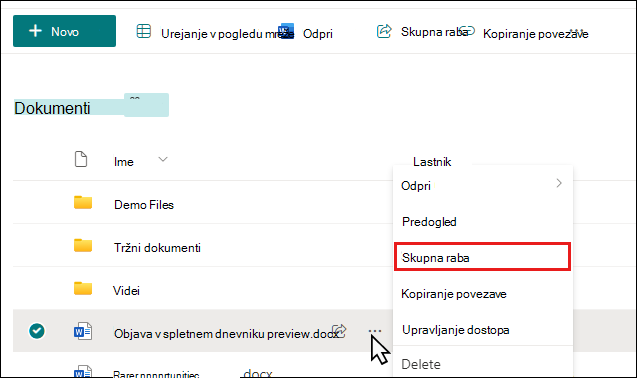
- Kliknite tri pike (...) zraven dokumenta ali mape, da odprete oblaček dokumenta, nato pa izberite »Skupna raba«.
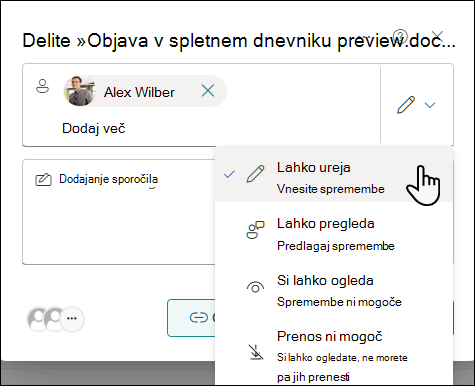
- V pogovornem oknu skupne rabe vnesite imena ali e-poštne naslove oseb, s katerimi želite dati dokument ali mapo v skupno rabo.
- Izberite nastavitev dovoljenja za vse osebe, s katerimi je v skupni rabi dokument ali mapo.
- Če želite, vnesite sporočilo, ki bo poslano v e-poštnem sporočilu vsem povabljencem. E-poštno sporočilo vsebuje povezavo do dokumenta v skupni rabi.
- Ko končate, izberite »Pošlji«. Vsem prejemnikom bo poslano obvestilo o dokumentu ali mapi, ki je v skupni rabi, skupaj s sporočili, ki ste jih vključili.
Pogosta vprašanja
- Kako ustvarim povezavo za skupno rabo za dokument ali mapo?
- Kako dam dokument ali mapo v skupno rabo z vsemi v organizaciji?
- Kako naj ljudje najdejo moje dokumente ali mape, ki sem jih dal v skupno rabo z vsemi?
- Kako lahko vidim, s kom dajem dokument ali mapo v skupno rabo?
- Kako ustavim skupno rabo dokumenta ali mape?
Kako ustvarim povezavo do dokumenta ali mape, ki jo je mogoče dati v skupno rabo?
V storitvi OneDrive za službo ali šolo lahko ustvarite povezavo za skupno rabo in jo posredujete drugim:
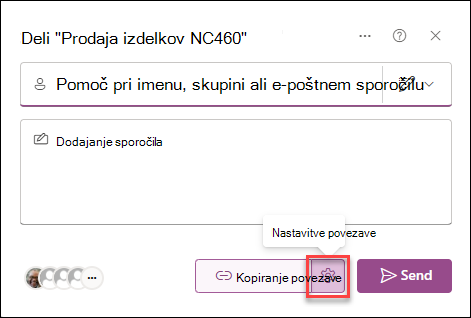
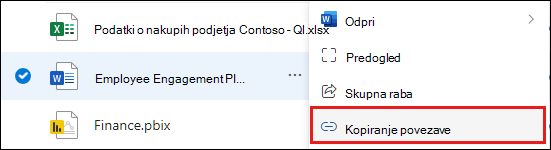
Ko odprete pogovorno okno »Skupna raba « in nastavite dovoljenja (glejte »Skupna raba dokumenta ali mape«), izberite »Kopiraj povezavo«. Privzeta nastavitev omogoča vsakomur v organizaciji dostop do dokumenta ali mape z dovoljenji, ki ste jih nastavili.

Če želite dostopiti do nastavitev povezave, izberite ikono za nastavitve na desni strani kopiranja povezave.

V nastavitvah povezave lahko izberete, za koga bo povezava delovala, spremenite raven dovoljenj in nastavite datum poteka povezave.
Kako dam dokument v skupno rabo z vsemi v svoji organizaciji?
V storitvi OneDrive za službo ali šolo obstajata dva načina za skupno rabo dokumenta z vsemi:
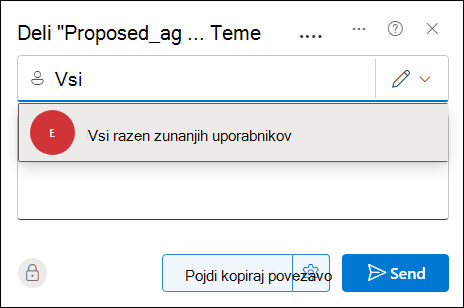
- Uporabite pogovorno okno Skupna raba. Za skupno rabo dokumenta ali mape upoštevate zgoraj opisane korake, le da v polje z imenom vnesite »Vsi «.
- Ustvarite mapo »V skupni rabi z vsemi« (ali s podobnim imenom) in premaknite dokumente v to mapo, ko jih ustvarjate. Če želite ustvariti mapo, kliknite + Nova>nova mapa. Ko ustvarite mapo, jo lahko daste v skupno rabo.
V pogovornem oknu»Skupna raba« lahko izberete »Vsi, razen zunanjih uporabnikov«. Če organizacija dovoljuje skupno rabo z zunanjimi uporabniki, boste s skupno rabo datoteke z »vsemi« dali datoteko v skupno rabo tudi z osebami zunaj organizacije, ki ste jih bodisi vi bodisi drugi v vaši organizaciji povabili, da dajo dokumente v skupno rabo kot gostje.
Če imate mapo »V skupni rabi z vsemi«, ki je bila omogočena za vas, lahko dokumente, ki ste jih dali v mapo »V skupni rabi z vsemi«, urejajo vsi, razen če spremenite nastavitev dovoljenja ali če je bila vaša storitev OneDrive za službo ali šolo ustvarjena pred junijem 2014. Če ste storitev OneDrive za službo ali šolo ustvarili pred tem datumom, se mapa »V skupni rabi z vsemi« začne z dovoljenji le za ogled. To nastavitev dovoljenj lahko kadarkoli spremenite tako, da upoštevate navodila za skupno rabo mape, ki so bila navedena prej v tem članku.
Kako naj ljudje najdejo moje dokumente v skupni rabi z vsemi?
Dokumenti, ki jih daste v skupno rabo z vsemi, ne bodo prikazani v pogledu »V skupni rabi z mano« v storitvi OneDrive za službo ali šolo. Zakaj ne? Upoštevajte, da je na voljo, v odvisnosti od velikosti organizacije, morda na stotine ali celo na tisoče dokumentov, ki so v skupni rabi z vsemi. Morda pa ne želite poslati e-poštnega sporočila s povabilom k skupni rabi vsem v organizaciji.
Namesto tega lahko ljudje najdejo te dokumente tako:
S sledenjem povezavi, ki ste jo poslali neposredno v e-pošti.
Spletni URL poljubnega dokumenta lahko ustvarite ali pridobite tako, da izberete tri pike (...) na desni strani dokumenta in nato » Kopiraj povezavo«.
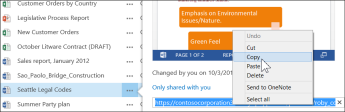
Kopirajte in prilepite URL v e-poštno sporočilo, naslovljeno na določene osebe, ki jih želite obveščati.Prek iskalnega polja na vrhu strani.
V tem primeru Anja Vance išče ključno besedo »Mednarodno trženje«, da najde morebitne ustrezne dokumente, ki so v skupni rabi z njo v njeni organizaciji.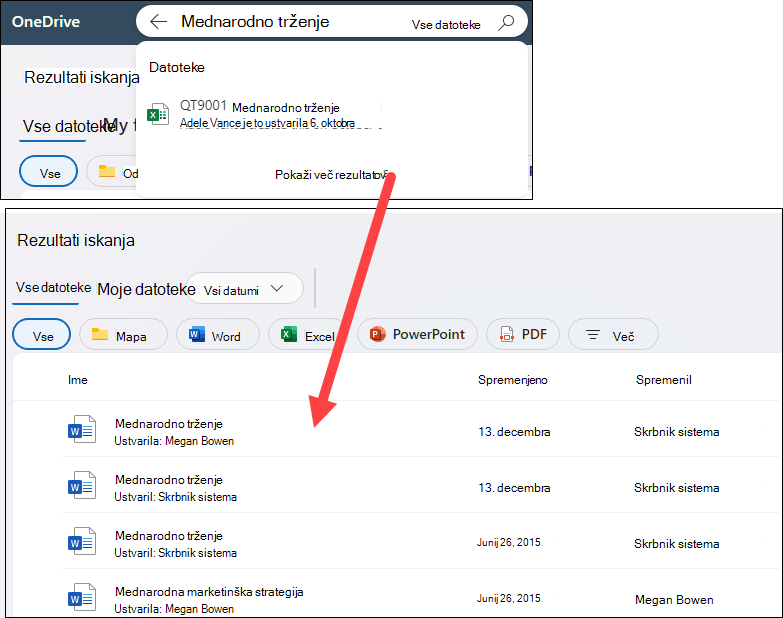
Kako lahko vidim, s kom dajem dokument v skupno rabo?
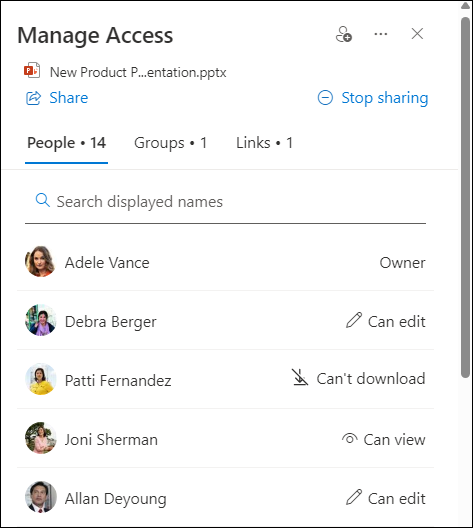
Izberite tri pike (...) ob dokumentu, ki vas zanima, in izberite »Upravljanje dostopa«.
Navedena bodo imena oseb, s katerimi imate dokument v skupni rabi, število ljudi z dostopom in njihova dovoljenja. Če si želite ogledati vsa imena, se pomaknite po seznamu ali pa določeno osebo poiščete z iskalnim poljem.
Namig
Če ima knjižnica, s katero delate, stolpec za skupno rabo , lahko izberete besedilo, da odprete pogovorno okno za upravljanje dostopa .
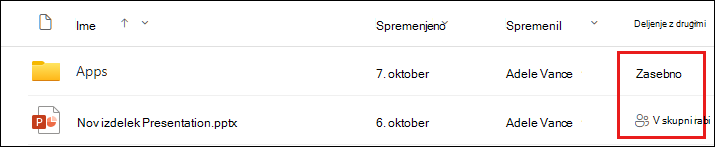
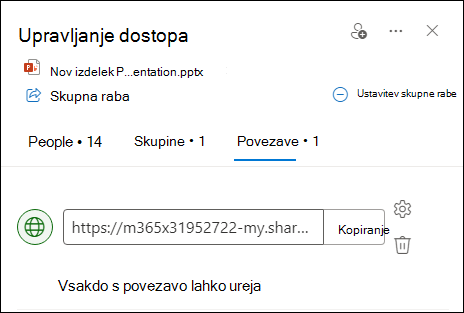
Skupine, s katerimi imate vsebino v skupni rabi, bodo prikazane na zavihku »Skupine«. Na vrhu seznama izberite zavihek »Skupine «, da si ogledate vse skupine v organizaciji, ki imajo dostop do dokumentacije, in njihova dovoljenja.
Če so bile za dokument ustvarjene povezave, ki jih je mogoče dati v skupno rabo, bodo prikazane na zavihku povezav. Na vrhu seznama izberite zavihek » Povezave «, če si želite ogledati vse povezave, ustvarjene za dokument, kdo ima dostop in raven dovoljenj.
Kako ustavim skupno rabo dokumenta ali mape?
Če želite, da je dokument ali mapa znova zasebna, lahko ustavite skupno rabo.
Če želite ustaviti skupno rabo s posameznikom ali skupino:
Dostop do pogovornega okna za upravljanje dostopa (glejte Kako lahko vidim, s kom dam dokument v skupno rabo za dostop).
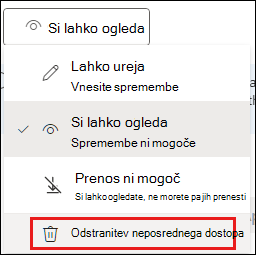
V pogovornem oknu za upravljanje dostopa izberite dovoljenja za osebo, za katero želite ustaviti skupno rabo.
Na seznamu dovoljenj izberite » Odstrani neposreden dostop «.
Deaktiviranje povezave za skupno rabo:
Dostop do pogovornega okna za upravljanje dostopa (glejte Kako lahko vidim, s kom dam dokument v skupno rabo za dostop).
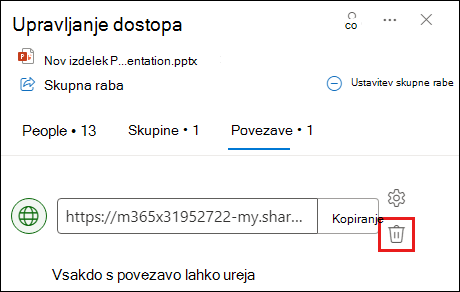
V pogovornem oknu »Upravljanje dostopa « izberite zavihek » Povezave «.
Če želite izbrisati povezavo, izberite ikono za odstranjevanje povezave .
Ko ste pozvani k potrditvi, izberite »Odstrani« .
Če želite ustaviti skupno rabo:
Dostop do pogovornega okna za upravljanje dostopa (glejte Kako lahko vidim, s kom dam dokument v skupno rabo za dostop).
V pogovornem oknu »Upravljanje dostopa « izberite »Ustavi skupno rabo«.
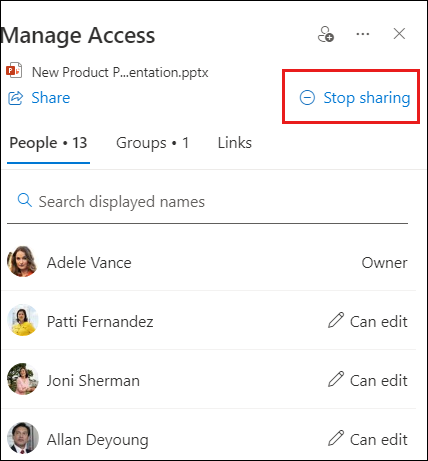
Ko ste pozvani k potrditvi, izberite »Ustavi skupno rabo «.
Opomba
Če izberete »Ustavi skupno rabo «, odstranite VSE skupne rabe izbranega dokumenta ali datoteke, vključno s posamezniki in skupinami, ter deaktivirate vse ustvarjene povezave za skupno rabo.