
SharePoint Server vključuje nabor potekov dela odobritve, ki jih lahko uporabite za upravljanje poslovnih procesov v organizaciji. Ti poteki dela omogočajo večjo učinkovitost poslovnih procesov, saj upravljajo in sledijo opravilom oseb, ki so vključene v proces, nato pa zagotavljajo zapis tega procesa, ko je ta končan. S potekom dela odobritve lahko upravljate ustvarjanje dokumenta, poročanje o stroških, dopuste zaposlenih in še več.
Če želite nastaviti poteke dela, uporabite enega od njih za seznam, knjižnico ali vrsto vsebine. Pri tem lahko spremenite atribute poteka dela, na primer kdo ga bo odobril, roke za posamezno opravilo in sporočilo, ki se prikaže v poteku dela. Ko končate s temi nastavitvami, lahko začnete takoj uporabljati potek dela odobritev. Če želite še bolj prilagoditi poteke dela, jih lahko urejate neposredno v programu SharePoint Designer 2010 ali 2013. S programom SharePoint Designer lahko prilagodite obrazce poteka dela, rezultate opravil, pogoje dokončanja in vsako stopnjo procesa opravila. To je zmogljiv način za modeliranje poteka dela odobritve za kateri koli poslovni proces.
V tem članku si bomo ogledali poteke dela odobritev, ki jih lahko uporabite takšne, kot so, ali pa jih prilagodite v programu SharePoint Designer 2010 ali 2013.
Poteki dela odobritve
Potek dela odobritve preusmeri elemente s SharePointovega mesta k določenim osebam v odobritev. Upravlja in spremlja vsa človeška opravila, povezana s procesom, ter zagotavlja zapis o procesu, ko je ta končan. Poteki dela odobritve podpirajo vsak poslovni proces, pri katerem morate v odobritev poslati dokumente ali elemente sodelavcem ali vodjem.
Ko je potek dela odobritve konfiguriran za seznam ali vrsto vsebine, ga lahko poslovni uporabniki kadar koli zaženejo (razen če je potek dela konfiguriran tako, da se samodejno zažene, ko je dokument ustvarjen ali spremenjen). Potek dela lahko zaženejo iz strežnika SharePoint Server ali Officeove aplikacije, v kateri je dokument avtor. Ko zaženejo potek dela, lahko izberejo, komu ga želijo poslati (potrjevalcem), roke, ustrezna navodila in še veliko več. Ko se potek dela začne, samodejno dodeli opravilo prvemu udeležencu v poteku dela. Če so e-poštna opozorila omogočena, bo udeležencem poslano e-poštno sporočilo.
Če ima potek dela več udeležencev, je lahko poslan enega za drugim (zaporedno) ali več udeležencem hkrati (vzporedno), in sicer prek vsakega udeleženca, dokler se potek dela ne konča. Zaporedna ali vzporedna opravila določite pri nastavljanju ali zagonu poteka dela. Potek dela lahko nastavite celo po stopnjah, z nizom zaporednih opravil in vzporednih opravil, ki vključujejo različne udeležence.
Udeleženci v zaporednem vrstnem redu

Udeleženci v vzporednem vrstnem redu
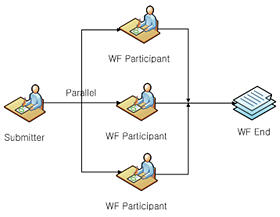
Ko udeleženci prejmejo e-pošto z opravilom ali pa se premaknejo neposredno na seznam opravil, si lahko ogledajo element ali dokument in ga nato odobrijo, zavrnejo, zahtevajo spremembe ali ga znova dodelijo. Udeleženci lahko s temi opravili delajo neposredno v SharePointu ali v Officeovem programu, kot so Word, Excel in Outlook.
Medtem ko se potek dela izvaja, si lahko udeleženci in lastniki poteka dela na strani stanja poteka dela ogledajo, kje v procesu odobritve je. Ko udeleženci dokončajo svoja opravila, se potek dela konča, lastnik pa prejme obvestilo, da je potek dela dokončan.
Privzeti poteki dela odobritve
Microsoft SharePoint Server 2010 vključuje več potekov dela odobritve, ki jih lahko začnete takoj uporabljati za upravljanje potekov dela oseb v organizaciji. Posamezne poteke dela je mogoče dodati na seznam, v knjižnico ali vrsto vsebine, nato pa jih poslovni uporabniki uporabijo za upravljanje elementov ali dokumentov na povezanih seznamih ali v knjižnicah.
Poteke dela lahko uporabite za zagon odobritev dokumentov, zbiranje povratnih informacij in podpisov, upravljanje objave sredstev, upravljanje dispozicij in ustvarjanje odobritev treh stanj. Ko povežete in zaženete potek dela, lahko spremenite osnovna vedenja poteka dela, na primer kdo ga odobri, način dodeljevanja opravil, trajanje, roki, sporočila o poteku dela itn. Večino potekov dela lahko prilagodite tudi v programu SharePoint Designer 2010 ali 2013.
Tabela privzetih potekov dela odobritve
Poteki dela so opisani spodaj, vključno z glavnimi razlikami med njimi in informacijami, ali so podprti za prilagajanje v programu SharePoint Designer 2010 ali 2013.
| Potek dela | Opis | V programu SharePoint Designer |
|---|---|---|
| Odobritev | Potek dela odobritve preusmeri dokument ali element k skupini oseb v odobritev. Podpira postopne odobritve, pri katerih lahko prvi nabor potrjevalcev pregleda in odobri, naslednji nabor potrjevalcev pregleda in odobri itd. Vsaka stopnja potrjevalcev lahko pregleda v zaporednem vrstnem redu (posebej), vzporednem vrstnem redu (vse hkrati) in običajnih zaporednih ali vzporednih dodelitvah opravil. Trajanje in roke opravila lahko določite v dnevih, tednih in mesecih, kot tudi končni rok za vsa opravila v poteku dela. Posamezniki lahko premaknete v polje CC (kopija). Potek dela lahko nastavite tako, da se konča, ko ga prvi potrjevalec zavrne. Postopek se lahko konča, če se spremeni dokument, ki ga pregledujete. Če želite, lahko potek dela omogoči odobritev vsebine. Opravila in e-poštna sporočila v poteku dela zahtevajo odobritev vsebine, zato obrazec opravila vključuje gumbe »Odobri«, »Zavrni«, »Zahtevaj spremembo« in »Vnovično dodeli«. Za potrjevalce pripombe podpirajo združeno pripombo, ki prikazuje celoten seznam pripomb prejšnjih potrjevalcev. S poteki dela odobritve lahko nastavite tudi stanje odobritve vsebine na koncu. Potek dela odobritve je privzeto povezan z vrsto vsebine dokumenta, zato je na voljo za knjižnice dokumentov. OPOMBA: Ta potek dela je na voljo le v strežniku SharePoint Server. |
Da |
| Zbiranje povratnih informacij | Potek dela zbiranja povratnih informacij je zelo podoben poteku dela odobritev. Elemente ali dokumente usmerja k skupini oseb, vendar je v tem primeru potek dela zasnovan tako, da dobi povratne informacije od potrjevalcev. Povratne informacije so zbrane in poslane osebi, ki je začel potek dela. Tako kot potek dela odobritev tudi ta potek dela podpira odobritve po stopnjah in vam omogoča, da določite trajanje in roke v dnevih, tednih in mesecih ter končni rok. Potek dela lahko nastavite tudi tako, da se konča, če se dokument spremeni, v polje »Kp« (kopija) pa lahko dodate posameznike. V nasprotju s potekom dela odobritve ni možnosti za končanje poteka dela ob prvi zavrnitvi, saj to tukaj ne velja, prav tako pa ni možnosti za omogočanje odobritve vsebine. Ker opravila in e-poštna sporočila v poteku dela zahtevajo odobritev vsebine, obrazec opravila vključuje gumbe »Pošlji povratne informacije«, »Zahtevaj spremembo« in »Vnovično dodeli«. Potek dela zbiranja povratnih informacij je povezan z vrsto vsebine dokumenta, zato je na voljo v knjižnicah dokumentov. OPOMBA: Ta potek dela je na voljo le v strežniku SharePoint Server. |
Da |
| Zbiranje podpisov | Potek dela zbiranja podpisov usmerja dokumente, ustvarjene v Microsoftovem programu, skupini oseb, da pridobijo svoje digitalne podpise. Podpisnike lahko dodajate v zaporednem ali vzporednem vrstnem redu, dodajate pa jih lahko tudi po stopnjah. V polje »CC« (kopija) lahko dodate tudi posameznike. Za ta potek dela ni na voljo nobenih drugih polj ali vedenj (za razliko od potekov dela za odobritev in zbiranje povratnih informacij). Ko podpisniki poteka dela prejmejo opravilo, ga lahko podpišejo na seznamu opravil v SharePointu ali v gostiteljskem dokumentu, kot so Microsoft Word, Excel in PowerPoint. Obrazec opravila vključuje le gumbe za vpis ali vnovično dodelitev opravila. Mehanizem podpisovanja uporablja kontrolnik Microsoft Officeove vrstice s podpisom. Sliko podpisa lahko zagotovi uporabnik ali pa jo uporabi samodejno z logiko v obrazcu (še posebej pravilo in dejanje v InfoPathovem obrazcu). Potek dela zbiranja podpisov je povezan z vrsto vsebine dokumenta, zato je na voljo v knjižnicah dokumentov Vendar pa bo potek dela v knjižnici prikazan le, če ta Microsoft Officeov dokument vključuje eno ali več vrstic s podpisom. OPOMBA: Ta potek dela je na voljo le v strežniku SharePoint Server. |
Da |
| Objavljanje | Potek dela objavljanja usmerja vsebino v odobritev na isti način, kot potek dela odobritve, le da je namenjen za mesta Enterprise Content Management z omogočenimi funkcijami za objavljanje. Druga razlika je v obrazcih poteka dela. Obrazci za pridružitev in obrazci za začetek skrijejo možnost dodajanja potrjevalcev, konča potek dela ob prvi zavrnitvi, konča potek dela, če se dokument spremeni, in omogočita odobritev vsebine. OPOMBA: Potek dela objavljanja je na voljo le v strežniku SharePoint Server, v katerem je omogočena funkcija objavljanja. |
Da |
| Tri stopnje | Potek dela s tremi stanji spremlja stanje težave ali elementa skozi tri stanja in dva prehoda med stanji, kar pomaga pri sledenju velikemu številu težav. Potek dela je zasnovan tako, da deluje s predlogo seznama za sledenje težavam, vendar ga lahko uporabljate s katerim koli seznamom, ki ima stolpec za izbiro s tremi ali več vrednostmi, ki služijo kot stanje poteka dela. Udeleženci poteka dela morda delajo neposredno ali zunaj projektov, ki so povezani s seznamom. Potek dela posodobi stanje seznama in ustvari novo opravilo za naslednjega udeleženca, proces pa se nadaljuje. Udeleženci poteka dela lahko spremenijo dokončanje svojega opravila ali spremenijo stanje elementa poteka dela. OPOMBA: ta potek dela je na voljo v programu SharePoint Foundation 2010 in strežniku SharePoint Server. |
Ne |
| Odobritev dispozicije | Potek dela odobritve dispozicije spremlja vsebino, ki je potekla ali je zastarela in jo je treba oceniti ali izbrisati. – ta potek dela je zlasti uporaben na mestu središča z zapisi ali mestu, ki podpira pravilnike o hranjenju dokumentov za upravljanje zapisov. Potek dela lahko konfigurirate tako, da se zažene samodejno, ko dokumenti ali elementi potečejo, ali pa ga udeleženci začnejo ročno. Potek dela uporablja opravila poteka dela odobritve dispozicije za določene dokumente in elemente na seznamu opravil, namesto da bi jih dodelil določenim udeležencem. Le uporabniki z dovoljenji za ta seznam opravil lahko dokončajo opravilo tako, da odobrijo ali zavrnejo elemente za brisanje. Potek dela vključuje tudi množično dokončanje opravil, tako da lahko posamezniki v enem koraku obdelajo veliko količino elementov za brisanje. To je običajno potrebno zaradi velikega števila opravil, ustvarjenih s potekom dela. OPOMBA: Ta potek dela je na voljo le v strežniku SharePoint Server. |
Ne |
Uporaba potekov dela v strežniku SharePoint Server
Če želite uporabiti poteke dela v strežniku SharePoint Server, morate najprej dodati potek dela na seznam, v knjižnico ali vrsto vsebine. Ko to naredite, je potek dela na voljo uporabnikom seznama ali knjižnice – ne glede na to, ali ste potek dela povezali neposredno z njimi ali pa ste potek dela povezali z vrsto vsebine, ki jo uporablja seznam ali knjižnica. Ko potek dela povezujete z vrsto vsebine, ga lahko povežete z vrsto vsebine mesta ali vrsto vsebine seznama (primerek vrste vsebine mesta, ki je bil dodan na določen seznam ali v knjižnico). Vrste vsebine mesta so koristne, saj je potek dela na voljo na seznamih ali knjižnicah v zbirki mest za elemente določene vrste vsebine.
Če imate dovoljenja za upravljanje seznamov, lahko na seznam, v knjižnico ali vrsto vsebino dodate potek dela. Upoštevajte spodnja navodila za nastavitev začetnega poteka dela.
Dodajanje poteka dela na seznam ali v knjižnico
- Poiščite seznam ali knjižnico, v katero želite dodati potek dela.
- Kliknite zavihek seznama , če gre za seznam, ali zavihek knjižnice , če gre za knjižnico.
- V skupini »Nastavitve « kliknite »Nastavitve poteka dela«.
- Na strani »Nastavitve poteka dela« kliknite »Dodaj potek dela«.
Dodajanje poteka dela v vrsto vsebine seznama ali knjižnice
- Poiščite seznam ali knjižnico, ki vsebuje primerek vrste vsebine seznama, ki jo želite spremeniti.
- Kliknite zavihek seznama , če gre za seznam, ali zavihek knjižnice , če gre za knjižnico.
- Kliknite » Nastavitve seznama «, če gre za seznam, ali »Nastavitve knjižnice «, če gre za knjižnico.
- V razdelku »Vrste vsebine« kliknite ime vrste vsebine, s katero želite povezati potek dela.
Če na strani ne vidite možnosti »Vrste vsebine«, boste morda morali izbrati »Dodatne nastavitve « in nato »Dovoli upravljanje vrst vsebine«. - V razdelku »Nastavitve« izberite »Nastavitve poteka dela«.
- Kliknite »Dodaj potek dela«.
Dodajanje poteka dela vrsti vsebine mesta
- Na domači strani zbirke mest izberite »Dejanja mesta« in nato »Nastavitve mesta«.
- V razdelku »Galerije« kliknite »Vrste vsebine mesta«.
- Kliknite ime vrste vsebine mesta, ki jo želite dodati ali povezati potek dela.
- Kliknite »Nastavitve poteka dela«.
- Na strani »Nastavitve poteka dela« kliknite »Dodaj potek dela«.
Stran »Dodaj potek dela«
Z izvedbo katerega koli od zgornjih korakov se odpre stran »Dodajanje poteka dela«, kjer lahko izberete vrsto poteka dela, ime poteka dela, seznam opravil, ki ga želite uporabiti, itn.
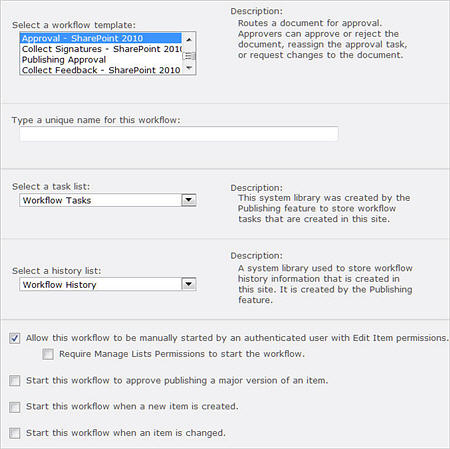
Na tej strani lahko konfigurirate te nastavitve poteka dela:
- Izberite predlogo poteka dela, na primer »Odobritev«, »Zbiranje povratnih informacij« in »Zbiranje podpisov«.
- Navedite ime poteka dela.
- Določite seznam opravil, ki bo uporabljen za opravila v tem poteku dela.
- Določite seznam »Zgodovina«, ki bo uporabljen za ta potek dela.
- Dovolite uporabnikom, da potek dela ročno zaženejo.
- Za začetek poteka dela potrebujete dovoljenja za upravljanje seznamov.
- Zaženite potek dela za odobritev objave glavne različice elementa.
- Začnite potek dela, ko je ustvarjen nov element.
- Zaženite potek dela, ko je element spremenjen.
Obrazec povezave
Na naslednji strani so prikazana vedenja poteka dela, ki jih lahko spremenite, kot so potrjevalci, sporočilo poteka dela in roki. Vrednosti, ki jih izberete, postanejo privzete vrednosti, ko uporabniki zaženejo potek dela – povedano drugače, obrazec za povezavo izpolnite natanko enkrat, ko dodate potek dela na seznam, v knjižnico ali vrsto vsebine, in te vrednosti so uporabljene v vseh naslednjih primerkih poteka dela.
Obrazec povezave je drugačen za vsak potek dela, ki je vključen v SharePoint. To vidite, ko povezujete poteke dela odobritev.
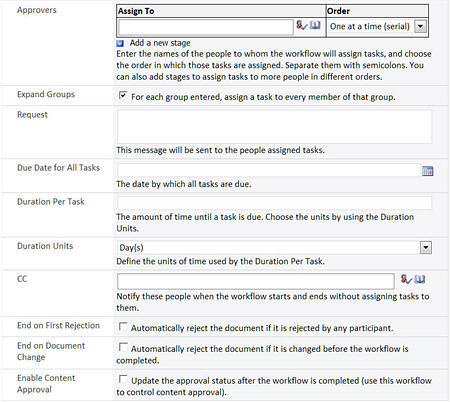
Na tej strani lahko določite naslednje vedenje poteka dela:
- Potrjevalci poteka dela.
- Vrstni red potrjevalcev: serijski ali vzporedni
- Stopnje odobritve.
- Skupine razširite tako, da dodelite opravila vsem članom skupine.
- Sporočilo zahteve, ki se prikaže v poteku dela.
- Rok za vsa opravila.
- Trajanje na opravilo.
- Enote trajanja: dnevi, tedni ali meseci.
- CC, ki kopira dodeljena opravila.
- Končajte potek dela ob prvi zavrnitvi.
- Če se dokument spremeni, končajte potek dela.
- Omogočite odobritev vsebine tako, da posodobite stanje odobritve, ko je potek dela končan.
Zagon poteka dela
Ko je potek dela povezan s seznamom, knjižnico ali vrsto vsebine, lahko vi in drugi začnete uporabljati potek dela. Če izberete, da se potek dela začne, ko so ustvarjeni ali spremenjeni elementi (na strani »Dodaj potek dela«), uporabniki pri ustvarjanju in posodabljanju dokumentov ali elementov seznama na spletnem mestu ne bodo videli razlike ali celo vedeli, da se je potek dela začel. Če te možnosti niso izbrane, uporabniki zaženejo potek dela samostojno, ročno.
To naredijo tako, da v programu sistema Office 2010, ki ga uporabijo za ustvarjanje dokumenta, izberejo možnost potekov dela, ali pa izberejo možnosti potekov dela na seznamu ali v knjižnici, kjer je element shranjen, na primer v spustnem meniju zraven elementa seznama.
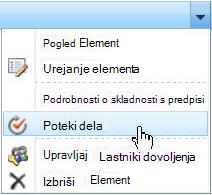
Če kliknete tukaj, se uporabnik pomakne na stran za začetek novega poteka dela, na kateri so prikazani razpoložljivi poteki dela, ki jih je mogoče začeti, ter stanja drugih potekov dela, ki se izvajajo in so bili dokončani.
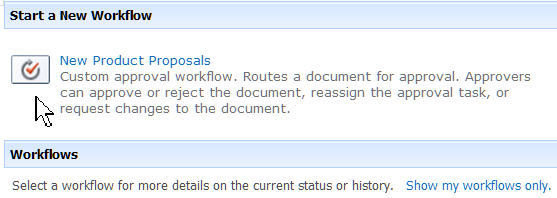
Na koncu vidijo obrazec za začetek poteka dela, kjer lahko določijo osnovna vedenja poteka dela. V nasprotju z obrazcem povezave, ki je dokončan natanko enkrat, ko potek dela prvič dodate na seznam, v knjižnico ali vrsto vsebine, je obrazec za začetek dokončan enkrat, vsakič ko se potek dela zažene ročno, tako da lahko vsak primerek poteka dela uporabi različne vrednosti obrazca za začetek, vendar vsi uporabijo iste vrednosti obrazca za povezovanje.
Obrazec je drugačen za vsak potek dela, vključen v SharePointu, in privzete vrednosti bodo prikazane v obrazcu, če so bile dodane v obrazec povezave (kot je opisano prej). Obrazec za začetek poteka odobritve je brez privzetih vrednosti videti tako.
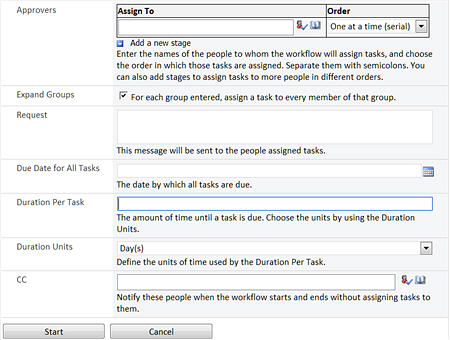
Oseba, ki zažene potek dela, lahko doda nove vrednosti ali pusti privzete vrednosti in nato izbere »Zaženi«. Tako ustvarite opravilo in ga dodelite prvemu potrjevalcu na seznamu.
Odobritev poteka dela
Za potrjevalce, navedene v poteku dela, prejmejo opravilo, ki jim je dodeljeno, in prejmejo e-poštno obvestilo. Opravilo lahko odobrijo ali zavrnejo neposredno v določenih programih sistema Office 2010, kot je Outlook, lahko pa se premaknejo neposredno na seznam opravil, kjer vidijo novo opravilo, ki mu je dodeljeno.
Ko odprejo opravilo, vidijo obrazec opravila, s katerim lahko odobrijo, zavrnejo, zahtevajo spremembo ali znova dodelijo opravilo. Obrazec opravila za potek dela odobritev je videti takole.
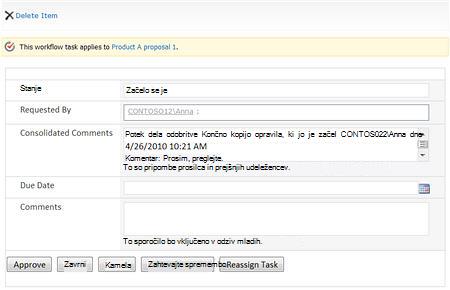
Glede na dejanja potrjevalca je opravilo morda dodeljeno naslednjemu potrjevalcu, poslano nazaj avtorju z zahtevanimi spremembami ali odobreno, s čimer je potek dela dokončan.
Urejanje potekov dela v programu SharePoint Designer 2010 ali 2013
Ko nastavljate poteke dela v SharePointu, lahko spremenite nekatera osnovna vedenja, npr. kdo so potrjevalci, roki za opravila in sporočila v poteku dela. To je uporaben način za hiter začetek potekov dela odobritve, ki večinoma naslavljajo številne pogoste potrebe poslovnih procesov.
Poleg uporabe potekov dela na ta način lahko številne poteke dela odprete tudi v programu SharePoint Designer 2010 ali 2013 ter v celoti prilagodite videz, delovanje in rezultate poteka dela. Prilagodite lahko obrazce, ki jih vidijo uporabniki, pogoje za dokončanje in posamezne stopnje opravil in procesov opravil v poteku dela.
Prilagajanje v brskalniku v primerjavi s prilagajanjem v programu SharePoint Designer 2010 ali 2013
V spodnji tabeli je na voljo primerjava vrst prilagoditev, ki jih lahko izvedete v brskalniku, z vrstami prilagoditev, ki jih lahko izvedete v programu SharePoint Designer2010. To temelji na poteku dela odobritve v strežniku SharePoint Server 2010.
| Prilagajanje poteka dela v SharePointu | Prilagajanje poteka dela v programu SharePoint Designer |
|---|---|
|
|
Odpiranje potekov dela odobritve v programu SharePoint Designer 2010 ali 2013
Ko odprete SharePoint Designer 2010 ali 2013 in nato v podoknu za krmarjenje odprete poteke dela, vidite vse poteke dela, ki so na voljo za vaše mesto. Prikažejo se poteki dela seznama, poteki dela mesta in poteki dela za vnovično uporabo. Poleg teh so prikazani tudi poteki dela za globalno vnovično uporabo, kjer so prikazani privzeti poteki dela odobritve v strežniku SharePoint Server.
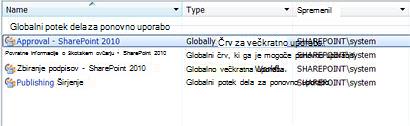
Opazili boste, da so tukaj prikazani le poteki dela za odobritev, zbiranje povratnih informacij, zbiranje podpisov in objavljanje. Ti poteki dela so bili namreč ustvarjeni s funkcijami, podprtimi v programu SharePoint Designer 2010 ali 2013. Uporabljajo na primer dejanje poteka dela OfficeTask, integrirane InfoPathove obrazce in podporo za Visiove poteke dela. Vendar pa potek dela s tremi stanji in potek dela odobritve dispozicije nista podprta, ker gre za prevedene poteke dela, ki bi za podvojevanje dejavnosti poteka dela potrebovali razvojni program, kot je Microsoft Visual Studio. Preostanek članka se osredotoča na poteke dela, ki so podprti v programu SharePoint Designer 2010 ali 2013.
Poteke dela lahko urejate na dva načina. Uredite jih neposredno in spremenite izvirni potek dela ali pa ustvarite kopijo poteka dela in ga prilagodite. Obe možnosti sta na voljo vam, če ste skrbnik zbirke mest. Če ste lastnik spletnega mesta ali načrtovalec, so poteki dela samo za branje, zato boste morali ustvariti kopijo in jo urediti. Vseeno je priporočljivo urediti kopijo poteka dela, če je izvirni potek dela trenutno v uporabi in služi poslovni funkciji.
Stran s povzetkom poteka dela odobritve
Ko odprete potek dela odobritve (ne glede na to, ali uredite izvirnik ali kopijo), se prikaže stran s povzetkom, prva plast uporabniškega vmesnika za potek dela. Na tej strani so prikazane glavne nastavitve poteka dela in predmeti, povezani s potekom dela.
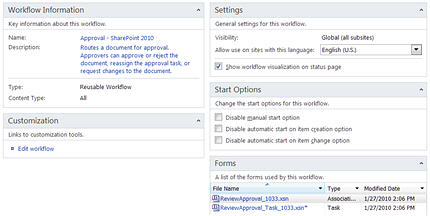
Prikazani so na primer polji »Ime« in »Opis« ter vrsta poteka dela in vsebine. Prikažejo se nekatere pogoste nastavitve poteka dela, na primer jezik in možnost omogočanja ponazoritve poteka dela, ki je spletni vizualni prikaz stanja poteka dela, ki ga zagotavljajo Visiove storitve v strežniku SharePoint Server 2010. Prikažejo se tudi možnosti zagona, kjer lahko onemogočite ročni zagon poteka dela, samodejni zagon poteka dela, ko so ustvarjeni novi elementi, in samodejni zagon poteka dela, ko so elementi spremenjeni. Če izberete katero koli od teh možnosti, onemogočite ustrezno možnost začetka poteka dela v SharePointu.
Prikazani so tudi obrazci, povezani s potekom dela – obrazec povezave in obrazec za začetek (isti obrazec se uporablja za oba namena) in obrazec opravila. To so obrazci programa InfoPath 2010, ki jih lahko odprete tukaj in jih prilagodite neposredno v urejevalniku obrazcev InfoPath. Na traku lahko prilagodite parametre obrazca za začetek, lokalne spremenljivke in povezane stolpce za potek dela – vsi ti podatki se uporabljajo za zbiranje, shranjevanje in pridobivanje podatkov v celotnem postopku poteka dela. S trakom lahko tudi spreminjate povezane sezname in vrste vsebine ter izvozite in uvozite potek dela v in iz programa Visio 2010.
Če se želite poglobiti v potek dela ter začeti prilagajati njegovo definicijo in logiko, v skupini »Prilagajanje« izberite »Uredi potek dela «.
Dejavnost odobritve v urejevalniku poteka dela
Na tem zaslonu gledate standardni urejevalnik poteka dela v programu SharePoint Designer 2010 ali 2013. Gre za celozaslonski delovni prostor, kjer lahko ustvarjate in prilagajate vse vrste potekov dela. Običajno ta prostor uporabljate za ustvarjanje potekov dela po meri, ki avtomatizirajo sistemske procese, ali tiste, ki samodejno posodabljajo, spreminjajo ali premikajo podatke glede na spreminjajoč se vir podatkov.
V primeru poteka dela odobritev potek dela vsebuje samo eno vrstico, ki začne proces odobritve za določen element s skupino potrjevalcev (ki so določeni ob nastavitvi poteka dela).
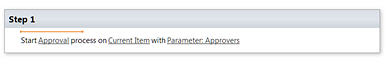
Čeprav se to na prvi pogled zdi dokaj preprosto, je to dejanje »Začni proces odobritve« pravzaprav sestavljeno dejanje poteka dela, ki vsebuje hierarhijo opravil in osnovno logiko usmerjanja celotnega procesa odobritve. V bistvu gre za dejanje poteka dela z več plastmi in delovanjami, vključno z dodelitvami opravil, podrobnostmi usmerjanja in vezavo podatkov s SharePointovo vsebino.
Če ste ustvarjali nov potek dela odobritve od začetka, lahko preprosto dodate to dejanje »Začni proces odobritve« iz galerije dejanj in takoj imate ogrodje in logiko za postopek odobritve.
Če si želite ogledati in urediti vsebino tega poteka dela odobritve, kliknite povezavo za odobritev . Odpre se stran s povzetkom procesa opravila.
Stran s povzetkom procesa opravila
Stran s povzetkom procesa opravila prikazuje vse predmete, ki so povezani s procesom opravila, na enak način, kot stran s povzetkom poteka dela prikazuje vse predmete, povezane s potekom dela. Proces opravila si lahko predstavljate kot podpotek dela, ugnezden v glavni potek dela. Stran s povzetkom procesa opravila je eno raven nižja od strani s povzetkom poteka dela v hierarhiji predmetov.
Na strani s povzetkom lahko spremenite ime in lastnika. Določite lahko, da lahko le prejemniki opravil in lastniki procesov dodajajo in urejajo opravila potekov dela. Za potek dela lahko dovolite zahteve za vnovično dodelitev in spremembo. Posamezna polja za dokončanje opravila lahko dodajate in odstranjujete ter spreminjate rezultate opravil, na primer »Odobri« in »Zavrni«.
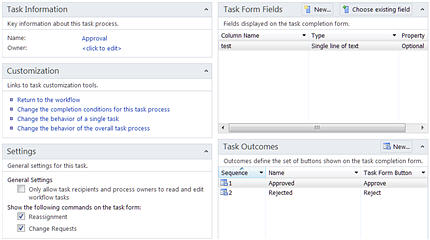
Najpomembnejše nastavitve pa so v skupini »Prilagajanje«, kjer lahko spremenite pogoje za dokončanje poteka dela, vedenje posameznih opravil in vedenje celotnega procesa opravila. (V tem razdelku je na voljo tudi povezava »Vrnitev v potek dela«, ki vas preprosto vrne v urejevalnik poteka dela na prejšnjem zaslonu.)
Če želite prilagoditi vedenje poteka dela in pogoje za dokončanje, uporabite urejevalnik procesa opravila, ki deluje kot urejevalnik podpoteka dela v večjem urejevalniku poteka dela programa SharePoint Designer. V urejevalniku procesa opravila lahko vidite v ogrodje poteka dela odobritve s plastmi opravil in procesov opravil, medtem ko lahko z razpoložljivimi ukazi poteka dela dodate in prilagodite poljubno logiko.
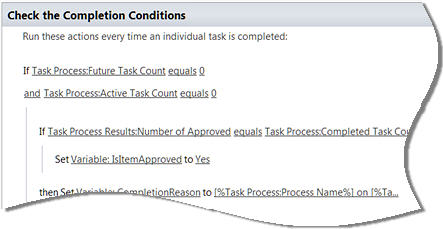
Spreminjanje pogojev dokončanja za proces opravila
Prva možnost, ki je na voljo, je sprememba pogojev dokončanja za proces opravila. Ko odprete pogoje za dokončanje za potek dela odobritev, vidite vse pogoje, ki morajo biti izpolnjeni, da je potek dela obravnavan kot dokončan. Če je na primer število odobrenih opravil enako številu dokončanih opravil, je odobrena spremenljivka nastavljena na »Da«. Tukaj lahko dodate več logike, tako da je potreben drugačen nabor pogojev, da bo potek dela dokončan, ali pa pustite obstoječe pogoje.
Opomba
Poleg privzetih dejanj poteka dela poteki dela odobritve vključujejo skupino dejanj delovanja opravil , ki jih lahko uporabite za dodajanje logike, specifične za opravilo, v potek dela. Vstavite lahko na primer dejanja, ki dodajo, eskalirajo in pošiljajo obvestila o novih opravilih.
Spreminjanje delovanja enega opravila
Z urejevalnikom procesov opravila lahko spremenite vedenje posamezne faze posameznega opravila. Natančneje lahko spremenite, kaj se zgodi, ko je opravilo dodeljeno, kdaj čaka, kdaj poteče, kdaj je izbrisano in kdaj je dokončano. V poteku dela odobritve je prikazana logika, ki je bila dodana v vsako od teh faz.
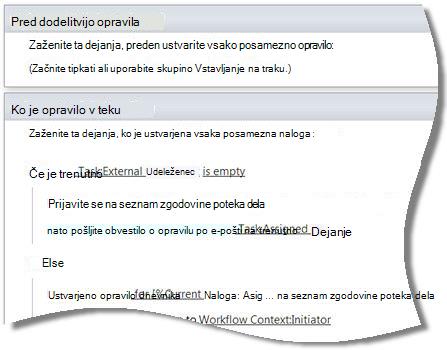
Če na primer opravilo poteče, še posebej, če opravilo ni dokončano po svojem roku, pošlje e-poštno obvestilo posamezniku, ki mu je dodeljeno trenutno opravilo.
Spreminjanje delovanja celotnega procesa opravila
Poleg spreminjanja delovanja posameznih opravil lahko spremenite tudi delovanje celotnega procesa opravila, s čimer povzamete posamezna opravila. Natančneje lahko, spremenite lahko, kaj se zgodi, ko se proces opravila začne, kdaj se izvaja (vključno z izbrisanimi in spremenjenimi), kdaj je preklican in kdaj se dokonča. Vidite, da je v poteku dela odobritev dodanih znatno več logike za te stopnje poteka dela.
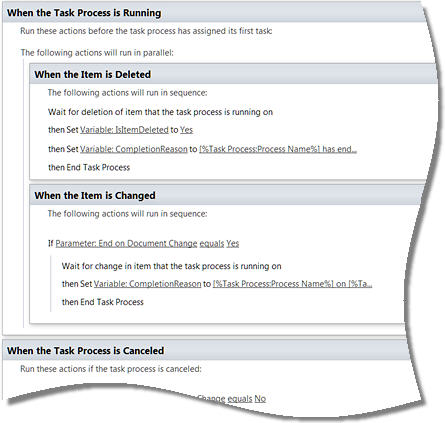
Ko je končan proces opravila, se na primer zgodi več stvari. Če je odobrena spremenljivka enaka »da«, je stanje poteka dela nastavljeno na »odobreno«. Če je parameter za omogočanje odobritve vsebine »Da«, potem je odobritev vsebine za element poteka dela nastavljena na »odobri«. To je le majhen vzorec logike, ki je bila dodana v celoten proces opravila.
Tudi to logiko lahko spremenite ali dodate svojo logiko v to stopnjo ali katero koli fazo procesa opravila. Že pregled obstoječe logike je odličen način, da se naučite ustvariti in uporabiti načrte poteka dela.
Naslednji koraki
Poteke dela odobritve v strežniku SharePoint Server je mogoče uporabiti za številne poslovne procese, od neformalnih pregledov vsebine do strukturiranega poročanja o stroških, saj sledijo podobnim vzorcem usmerjanja. Zato lahko za naslavljanje teh potreb uporabite tudi privzete poteke dela, pri čemer spremenite le vrsto poteka dela, potrjevalce, roke itd.
Podjetja in oddelki se lahko razlikujejo glede na vedenje, ki je značilno za posamezno fazo postopka poteka dela. Tukaj lahko uporabite SharePoint Designer 2010 ali 2013 in njegove urejevalnike poteka dela, če želite dodati in prilagoditi novo logiko v vsaki fazi procesa, pri čemer ohranite splošno vedenje celotnega poslovnega poteka dela.
Najboljši način za začetek poteka dela odobritve je, da jih uporabite na mestu z majhno skupino potrjevalcev, opazujete obrazce in e-poštna sporočila, dokument ali elemente, ki jih odobrite, in povezane sezname opravil in zgodovino. Nato začnite vnašati spremembe najprej s SharePointom v brskalniku in nato s programom SharePoint Designer 2010 ali 2013.