
Seznami Microsoft so bili zasnovani tako, da se lahko uporabljajo kot spletno mesto. Edina omejitev tega položaja je, da si ne morete ogledati ali urediti seznama, ko nimate vzpostavljene povezave z internetom.
V napravah s sistemom Windows (Windows 10 in novejše različice) in macOS, v katerih se izvaja aplikacija za sinhronizacijo s storitvijo OneDrive, si lahko sezname zdaj ogledate in urejate tudi, ko nimate vzpostavljene povezave. S sinhronizacijo seznama sinhroniziramo podatke seznama iz oblaka z vašo napravo s sistemom Windows ali macOS, kar omogoča hitre postopke seznama in vam omogoča, da nadaljujete delo tudi takrat, ko nimate vzpostavljene povezave, izgubite internetno povezavo ali pride do prekinitve storitve v aplikaciji.
Sinhronizacija seznama omogoča nemoteno delo z zelo obsežnim seznamom; Odziv se bo takoj odzval, ko boste razvrstili, filtrirali ali združili podatke ali ko spremenite pogled.
Sinhronizacija seznama ne spremeni načina dela s spletno aplikacijo Seznami. Tako kot prej, je še vedno na voljo za delo v brskalniku.
Preverjanje, ali je seznam sinhroniziran in na voljo za urejanje brez povezave
Odprite seznam.
V zgornjem levem kotu strani si oglejte simbole ob imenu seznama:
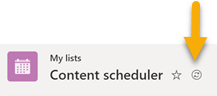
Simbol »seznam se sinhronizira«
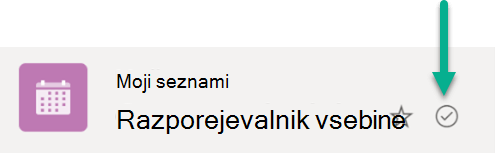
Simbol »seznam je sinhroniziran«
Ko urejate seznam, se spremembe, ki jih naredite, sinhronizirajo nazaj v oblak – takoj (če imate vzpostavljeno povezavo) ali pozneje (če ste trenutno brez povezave).
Podatki sinhroniziranega seznama v vaši napravi so na voljo samo vam. Če bi se v vašo napravo vpisal kdo drug, mu sinhronizirani podatki v napravi ne bi bili na voljo. Upoštevamo smernice glede zasebnosti, ki so opisane v Microsoftovi izjavi o zasebnosti.
Razreševanje sočasnih sprememb v sporu
Pri sinhroniziranih seznamih lahko pride do spora, če dve osebi istočasno spremenita isti element na različne načine. Aplikacija Seznami poskuša spor razrešiti samodejno, toda če tega ne more, vas obvesti o sporu, tako da ga lahko ustrezno razrešite.
Razreševanje spora
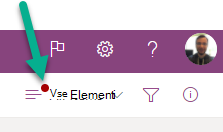
V meniju z možnostmi preklopa pogleda se prikaže rdeča pika, ki označuje obstoj spora:
-
Izberite možnosti za preklop pogleda:
-
Izberite elemente s težavami pri sinhronizaciji.
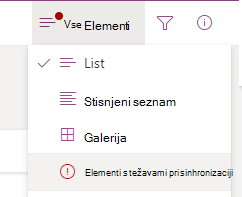
- Spore razrešite tako, da jih opustite ali ročno popravite. Izberite spore, ki jih želite razrešiti, nato pa izberite »Opusti« ali »Shrani elemente«.
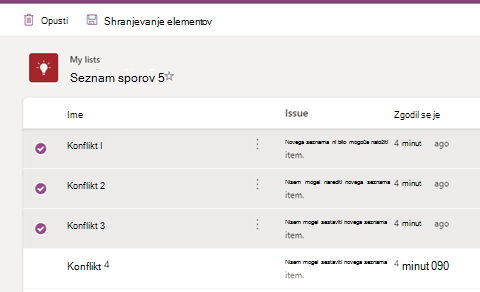
Če izberete »Shrani elemente«, bodo informacije o izbranih sporih shranjene v datoteko .csv. Nato lahko pregledate to datoteko in določite, kako želite posodobiti seznam, da boste lahko ročno odpravili posamezen spor.
Ustavitev sinhronizacije seznama
Odprite začetno stran aplikacije Seznami.
Z miško pokažite na seznam, za katerega želite ustaviti sinhronizacijo, in izberite tri pike (...) Odpri meni z dejanji .
Izberite »Ustavi sinhronizacijo«.
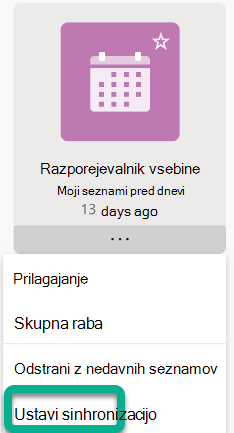
Ko ustavite sinhronizacijo seznama, ob naslednjem odpiranju seznama ne bo več prikazana ikona za sinhronizacijo, poleg imena seznama in ta seznam ne bo več na voljo brez povezave.
Seznam, ki se sinhronizira, je označen z obkroženo kljukico.

Seznam, ki ni sinhroniziran, nima simbola za sinhronizacijo.
Če želite nadaljevati sinhronizacijo seznama, preprosto ponovite koraka 1 in 2 ter nato v 3. koraku izberite sinhronizacijo .
Trenutne omejitve za sinhronizacijo seznama
Polna izkušnja brez povezave za sezname, kjer lahko izvedete vse operacije, ki so na voljo v spletu, še ni podprta. Glejte točko 2 spodaj.
Trenutno ni mogoče sinhronizirati vseh vrst seznamov. Seznami, ki trenutno niso podprti, se ne morejo sinhronizirati, na seznamu pa ni prikazana »ikona za sinhronizacijo«. Spodaj so navedene vrste seznamov, ki niso sinhronizirani:
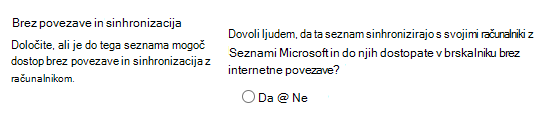
Seznami, ki imajo nastavitev »Dovoli ljudem, da ta seznam sinhronizirajo s svojimi računalniki z aplikacijo Seznami Microsoft in dostopajo do njega v brskalniku brez internetne povezave« (v razdelku »Nastavitve seznama –> Dodatne nastavitve«) nastavljeno na »Ne«
Seznami, v katerih je način prikaza nastavljen na klasično izkušnjo
Seznami z iskalnimi polji
Poleg omejitev, navedenih v točki 2, obstaja omejitev glede tega, katere sezname je mogoče sinhronizirati z vašo napravo: Z vašo napravo bodo sinhronizirani le upravičeni seznami, ki ste jih ustvarili vi, ali seznami, ki so bili dani v skupno rabo z vami in ste jih odprli vi. Sem sodijo tudi seznami, ki so prikazani v spletni aplikaciji Seznami (Priljubljene, Moji seznami, Nedavni seznami). Če izbrišete seznam ali izgubite dostop do seznama, bo sinhronizacija samodejno odstranjena iz vaše naprave.
Delo s seznamom brez povezave
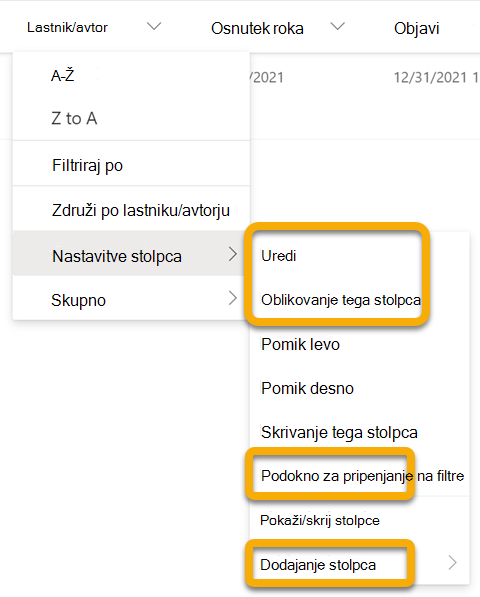
Ko delate brez povezave, lahko še vedno odprete in delate s seznami, ki so bili sinhronizirani z vašo napravo. Funkcije, ki niso na voljo, ko nimate vzpostavljene povezave, so zatemnjene, kar pomeni, da jih trenutno ne morete uporabiti, kot kažejo možnosti, obkrožene na tej sliki:
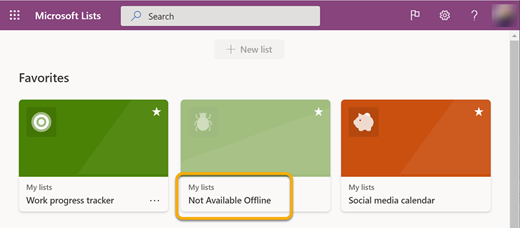
Če določen seznam na začetni strani za aplikacijo Seznami ni sinhroniziran z vašo napravo, ga ne boste mogli odpreti v samostojni aplikaciji, ko delate brez povezave, kot prikazuje zatemnjen seznam spodaj na sredini:
Pasovna širina, vključena v sinhronizacijo seznama
V primerjavi s sinhronizacijo datotek v storitvi OneDrive je pasovna širina, ki jo porabi sinhronizacija seznama, minimalna in je v veliki meri odvisna od velikosti seznama in pogostosti spreminjanja seznama. Začetna sinhronizacija seznama povzroči sinhronizacijo celotnega seznama, poznejše posodobitve pa povzročijo le sinhronizacijo sprememb.
Odpravljanje težav s sinhronizacijo seznama
Za odpravljanje pogostih težav s sinhronizacijo seznama glejte Pogoste težave pri sinhronizaciji Microsoft SharePointovih seznamov brez povezave.
Uporaba pravilnik skupine za nadzor nastavitev sinhronizacije seznamov
Če želite preprečiti izvajanje sinhronizacije seznamov in uporabnikom tiho vpis, preberite pravilnike o sinhronizaciji seznamov.