

Pomembno
Čeprav SharePoint omogoča precejšnje prilagajanje dovoljenj za mesto, priporočamo uporabo vgrajenih SharePointovih skupin za komunikacijska mesta in upravljanje dovoljenj za spletno mesto skupine prek povezane skupine 365. Čeprav to ni priporočljivo, je prekinitev dedovanja in nastavitev dovoljenj na ravni elementa podprt scenarij v razumni uporabi, kot so omejitve, navedene v preostalem delu tega članka. Dovoljenja za posamezen dokument ali mapo lahko dodate, spremenite ali odstranite tako, da upoštevate načine, navedene v razdelku Skupna raba datotek ali map v okolju Microsoft 365 . To omogoča veliko lažjo administracijo.
Dedovanje dovoljenj
Vsa mesta, seznami in knjižnice v zbirki mest privzeto podedujejo nastavitve dovoljenj od neposredno nadrejenega mesta v hierarhiji mesta. To se imenuje dedovanje dovoljenj. Dedovanje dovoljenj pomeni, da mesto podeduje dovoljenja s korenskega mesta zbirke mest, podmesto pa podeduje dovoljenja s svojega nadrejenega mesta. Mape, seznami in dokumenti podedujejo dovoljenja s mesta, ki jih vsebuje, in tako naprej.
Skrbniki mesta z dedovanjem dovoljenj prihranijo na času, zlasti v velikih ali zapletenih zbirkah mest. Včasih pa boste morda morali spremeniti dovoljenja, da boste lahko razširili dostop in povabili druge k skupni rabi informacij ali omejili dostop do mesta . Kot skrbnik ali lastnik knjižnice, seznama ali ankete lahko spremenite dovoljenja na različne načine (npr. z dodeljevanjem enoličnih dovoljenj, spreminjanjem ravni dovoljenj ali odstranjevanjem uporabniških dovoljenj), da pravim osebam omogočite dostop do podatkov, ki jih potrebujejo, medtem ko omejujete druge. V tem članku je opisano, kako odprete stran »Dovoljenja « in prekinite dedovanje, nato pa so na voljo navodila za dodeljevanje ali spreminjanje dovoljenj.
Najprej morate odpreti stran z dovoljenji.
Odprite stran »Dovoljenja«
Ta navodila veljajo za Seznami Microsoft, SharePoint v okolju Microsoft 365, Naročniška izdaja SharePoint Server, SharePoint Server 2019 in SharePoint Server 2016.
Ogled strani »Dovoljenja« v SharePointu
Za seznam ali knjižnico
Pojdite v knjižnico ali na seznam in ga odprite.
Izberite
 in nato Nastavitve knjižnice ali Nastavitve seznama . Glede na različico SharePointa boste morda morali izbrati Več nastavitev knjižnice .
Če glede na različico SharePointa ne vidite , izberite zavihek Knjižnica ali Seznam, da odprete trak, nato pa na traku izberite Nastavitve knjižnice ali Nastavitve seznama.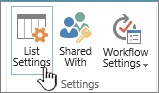
Na strani Nastavitve v razdelku Dovoljenja in upravljanje izberite Dovoljenja za ta seznam ali Dovoljenja za to knjižnico dokumentov .
Na vrh strani
Za anketo
Odprite anketo.
Izberite Nastavitve .
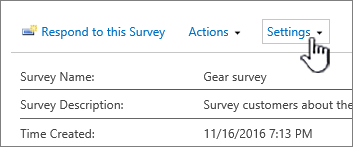
Izberite spustni meni in izberite Nastavitve ankete .

Na strani Nastavitve v razdelku Dovoljenja in upravljanje izberite Dovoljenja za to anketo .
Več informacij o enoličnih dovoljenjih za posamezne elemente
Ko se pomaknete na stran Dovoljenja, se lahko na vrhu strani prikaže eno sporočilo ali več, kot je to:

Pomeni posameznih sporočil:
- Nekateri elementi tega seznama imajo lahko enolična dovoljenja, ki niso nadzorovana na tej strani. Pokaži te elemente. To pomeni, da je bil v nekem trenutku v preteklosti posamezen element na seznamu, v knjižnici ali anketi dan v skupno rabo z drugimi. Ko kliknete Pokaži te elemente , se prikaže pogovorno okno Izjeme , ki prikazuje, kateri elementi so. Če ste lastnik elementa, za vsako dovoljenje, ki ga želite spremeniti, kliknite Upravljanje dovoljenj.
- Na tem spletnem mestu so uporabniki z omejenim dostopom. Uporabniki imajo lahko omejen dostop, če je bil element ali dokument na spletnem mestu v skupni rabi z njimi. Pokaži uporabnike . Če je bil element dan v skupno rabo z uporabnikom, celoten seznam, knjižnica ali anketa pa ne, je njihov dostop omejen na en element, ki je v skupni rabi z njimi. Kliknite Pokaži uporabnike, če si želite ogledati uporabnike.
Ko daste element v skupno rabo z uporabnikom, ima ta omejen dostop do mesta, da mu omogočite dostop do elementa. Če prekličete skupno rabo elementa, bo uporabnik še naprej imel omejen dostop do spletnega mesta (in videli boste to sporočilo), vendar ne bo imel dostopa do elementov, ki niso v skupni rabi z njimi. - Ta knjižnica podeduje dovoljenja od nadrejene. (ime spletnega mesta) . To pomeni, da dedovanje še ni bilo prekinjeno za seznam, knjižnico ali anketo. Glejte Prekinitev dedovanja dovoljenja spodaj, če želite to narediti.
Prekinitev dedovanja dovoljenj v SharePointu
Zdaj ste na strani Dovoljenja . Nato boste morali prekiniti dedovanje dovoljenj, preden boste lahko dodelili enolična dovoljenja, spremenili ravni dovoljenj ali odstranili uporabniška dovoljenja za seznam, knjižnico ali anketo. Če za seznam, knjižnico ali anketo prekinete dedovanje dovoljenj in nato določite nove nastavitve dovoljenj, seznam (ali knjižnica) postane nadrejeni predmet za elemente na njem (v njej). Elementi v nadrejenem elementu podedujejo nove nastavitve dovoljenj, razen če nimajo enolično določenih dovoljenj.
Če želite prekiniti dedovanje in dodeliti enolična dovoljenja, sledite tem korakom:
Pojdite v knjižnico, anketo ali na seznam in ga odprite.
Pojdite na stran Dovoljenja s koraki v prejšnjem razdelku .
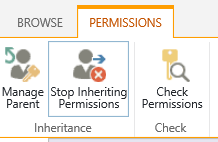
Če želite prekiniti dedovanje dovoljenj od nadrejenega, izberite Ustavi dedovanje dovoljenj .
Opomba
- Če seznam ali knjižnica vsebuje več kot 100.000 elementov, ne morete prekiniti dedovanja dovoljenj na samem seznamu. Prav tako ne morete znova podedovati dovoljenj na samem seznamu.
- Če mapa vsebuje več kot 100.000 elementov, ne morete prekiniti dedovanja dovoljenj v tej mapi. Prav tako ne morete znova podedovati dovoljenj za to mapo.
- To ne bo vplivalo na elemente v knjižnici ali mapi, ki dosežejo omejitev (recimo posamezna datoteka ali mapa), zato lahko na primer še vedno prekinete dedovanje v kateri koli posamezni datoteki v knjižnici z več kot 100.000 elementi.
- Ko da uporabnik v skupno rabo dokument ali drug posamezen element, je dedovanje za ta element samodejno prekinjeno. Podedovana dovoljenja so kopirana v element in dodana so dovoljenja za uporabnike, s katerimi je element v skupni rabi. Če se v nadrejenem elementu spremenijo dovoljenja, se te spremembe ne uporabijo za element.
Dodeljevanje enoličnih dovoljenj v SharePointu
Ko s koraki iz predhodnega razdelka prekinete dedovanje, upoštevajte te korake za dodelitev enoličnih dovoljenj:
Pojdite v knjižnico, anketo ali na seznam in ga odprite.
Pojdite na stran Dovoljenja s koraki v prejšnjem razdelku .
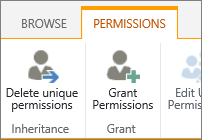
Izberite Podeli dovoljenja na zavihku Dovoljenja .
Opomba
Če seznam ali knjižnica deduje od nadrejenega, možnost Dodelitev dovoljenj ne bo prikazana .
V pogovornem oknu Skupna raba ... izberite Povabi osebe in nato vnesite imena oseb ali skupine, ki jim želite podeliti dostop do polja Vnesite imena ali e-poštne naslove ....

Če želite, dodajte osebno sporočilo.
Potrdite ali počistite polje Dajte vse v tej mapi, tudi elemente z enoličnimi dovoljenji . Tako boste podelili oz. omejili dostop do elementov, za katere ste že nastavili enolična dovoljenja. (Ta možnost je na voljo samo za mape.)
Dodeljena raven dovoljenj je privzeto nastavljena na Uredi , kar pomeni, da lahko osebe, ki jih povabite, spremenijo seznam, knjižnico ali anketo. Če želite dodeliti drugačno raven dovoljenja, kot je Samo za branje, kliknite Pokaži možnosti in spremenite izbor v polju Izberite raven dovoljenja.
E-poštno sporočilo bo poslano vsem v polju Povabi osebe. Če tega ne želite, kliknite Pokaži možnosti in počistite polje Pošlji e-poštno povabilo .
Ko končate, kliknite Skupna raba .
Na vrh strani
V nekaterih primerih boste morda želeli ustvariti varnostno skupino za Windows Active Directory in ji podeliti dostop do knjižnice ali seznama za vse uporabnike varnostne skupine v sistemu Windows. Celotni skupini želite na primer podeliti dostop do seznama tako, da dodate to varnostno skupino SharePointovi skupini. Ko se skupini pridružijo nove osebe, jim podelite ustrezna dovoljenja tako, da jih preprosto dodate v ustrezno varnostno skupino v sistemu Windows. Če želite izvedeti več o Varnost sistema Windows, glejte Varnostne skupine imenika Active Directory .
Opomba
Dostopa ne morete podeliti skupini prejemnikov, ki ni varnostna skupina sistema Windows.
Spreminjanje ravni dovoljenj v SharePointu
Preden lahko spremenite enolična dovoljenja, morate prekiniti dedovanje od nadrejenega mesta. Ko s koraki iz predhodnega razdelka prekinete dedovanje, upoštevajte te korake za spreminjanje dovoljenj:
Pojdite v knjižnico, anketo ali na seznam in ga odprite.
Pojdite na stran Dovoljenja za seznam, knjižnico ali anketo s koraki v prejšnjem razdelku .
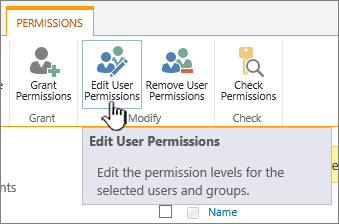
Na seznamu Ime potrdite potrditveno polje zraven imena uporabnika ali skupine, za katero spreminjate ravni dovoljenj.

Izberite Uredi uporabniška dovoljenja .
V razdelku Dovoljenja potrdite polje za želeno raven dovoljenj za izbrane uporabnike ali skupine.
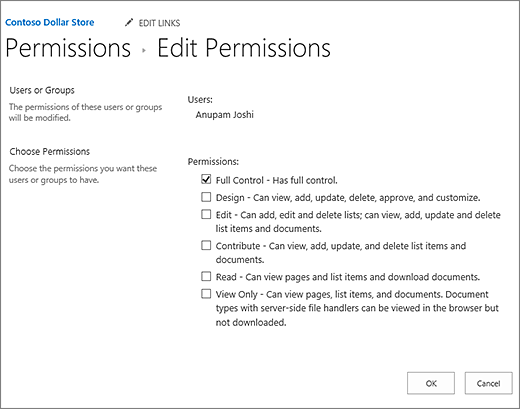
Če želite več informacij o ravneh dovoljenj, glejte Razumevanje ravni dovoljenj v SharePointu .
Odstranjevanje uporabniških dovoljenj v SharePointu
Preden lahko odstranite uporabniška dovoljenja, morate prekiniti dedovanje s nadrejenega mesta. Ko prekinete dedovanje s koraki v zgornjem razdelku, upoštevajte ta navodila, da odstranite uporabniška dovoljenja:
Pojdite v knjižnico, anketo ali na seznam in ga odprite.
Pojdite na stran Dovoljenja za seznam, knjižnico ali anketo s koraki v prejšnjem razdelku .
Na seznamu Ime potrdite potrditveno polje zraven imena uporabnika ali skupine, za katero želite odstraniti dovoljenja.
Izberite Odstrani uporabniška dovoljenja .
Opomba
Ko odstranite dovoljenja, bodo dovoljenja uporabnika ali skupine odstranjena v vseh podrejenih, vključno s tistimi z nedelujočim dedovanjem dovoljenj. Njihova obnova ne bo mogoča.
Stran Dovoljenja se posodobi in pokaže, da skupina ali uporabnik nima več dovoljenj za seznam.
Obnovitev dedovanja za brisanje vseh enoličnih dovoljenj v SharePointu
Ko prekinete dedovanje dovoljenj med mestom, mapo, seznamom, knjižnico, elementom seznama ali dokumentom in njegovim nadrejenim mestom, lahko kadar koli obnovite dedovanje, s čimer odstranite morebitna nastavljena dovoljenja po meri.
Pojdite v knjižnico, anketo ali na seznam in ga odprite.
Pojdite na stran Dovoljenja za seznam, knjižnico ali anketo s koraki v prejšnjem razdelku .
Na zavihku Dovoljenja (za seznam ali knjižnico) izberite Izbriši enolična dovoljenja .
Izberite V redu . V vrstici stanja za seznam je zdaj prikazano »Ta seznam podeduje dovoljenje od nadrejenega«. Ime starša se prikaže poleg posodobljenega stanja.