
Skupna raba datotek v storitvi OneDrive, SharePointovih datotek ali seznamov z drugimi osebami vam omogoča varno sodelovanje z osebami zunaj organizacije.
- Če se vpišete s službenim ali šolskim računom, lahko pošljete povezavo določenim osebam v organizaciji ali zunaj nje.
- Če se vpišete z Microsoftovim osebnim računom, lahko izberete le osebe, ki imajo tudi Microsoftov osebni račun.
Spodaj izberite zavihek za način prijave:
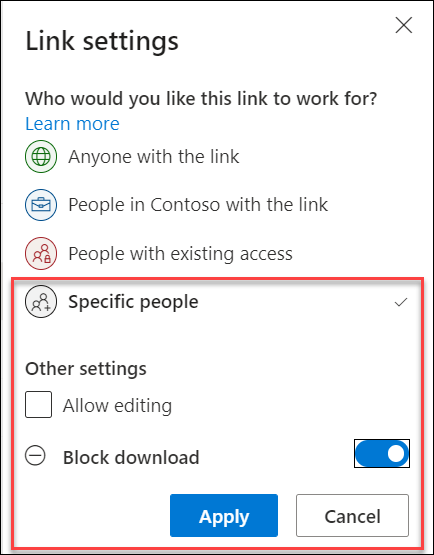
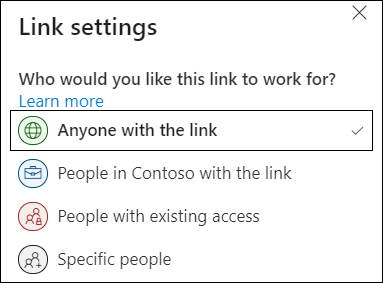
Če želite zaščititi vsebino in pridobiti povezavo, ki deluje samo za osebe, ki jih povabite, izberite Določene osebe v nastavitvah povezave , ko ustvarjate povezavo za skupno rabo.
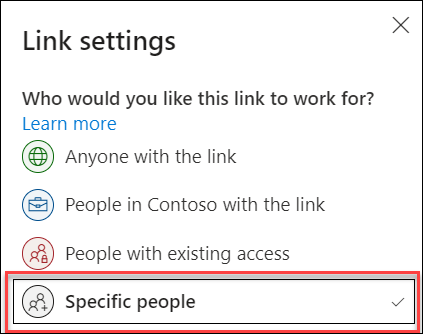
Izkušnja prejemnikov je odvisna od nastavitev, ki jih izberete pri ustvarjanju povezave za skupno rabo, in od računa, ki ga uporabljajo za ogled datoteke.
Prejemnik nima Microsoftovega računa
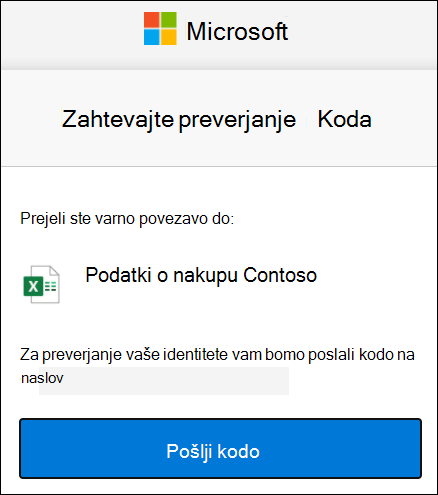
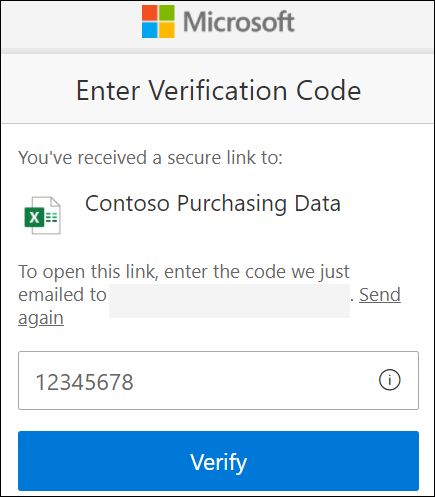
Prejemniki ne bodo potrebovali Microsoftovega računa. Če želite dostopati do vsebine, OneDrive, SharePoint ali seznami pošljejo enkratno geslo na njihov e-poštni naslov, da preverijo svojo identiteto. Ko prejmejo kodo, jo vnesejo na zaslon za preverjanje, da odprejo datoteko. Vsebina je zavarovana in povezava ne bo delovala, če jo posredujete drugim – deluje samo za osebe, ki ste jih določili med skupno rabo.
|
|
|---|
Prejemnik ima Microsoftov račun
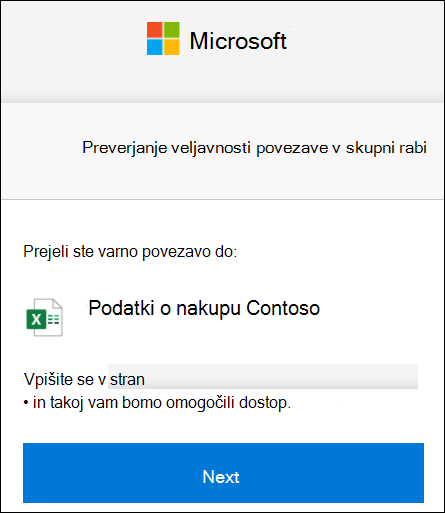
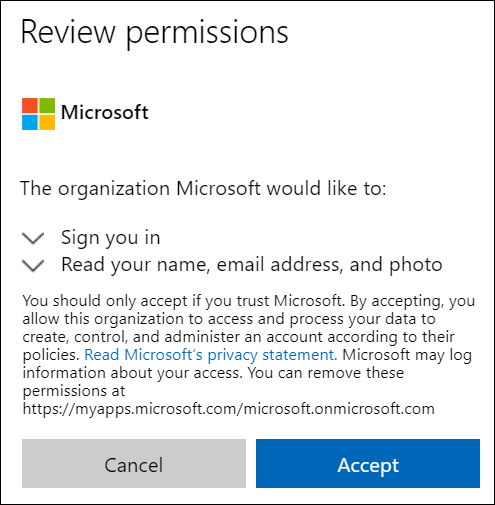
Ko želi nekdo, ki ima Microsoftov račun, dostopati do vsebine, ga OneDrive, SharePoint ali Seznami prosijo, da se vpiše v svoj račun, in zahteva dovoljenje za ogled njegovega imena, e-poštnega naslova in fotografije, da preveri njegovo identiteto.
Upoštevajte, da bo v nekaterih primerih prejemnik morda moral upoštevati zgornja navodila in namesto vpisa vnesti geslo.
|
|
|---|
Namig
- Ko končate sodelovanje ali kadar koli, lahko ustavite skupno rabo in odstranite dostop do datotek. Za OneDrive in SharePoint izberite datoteko in nato izberite Podrobnosti>, Upravljanje dostopa, da ustavite skupno rabo. V razdelku Seznami odprite seznam in izberite ikono
 informacij v zgornjem desnem kotu, nato pa izberite Upravljanje dostopa.
 - Če želite dodatno varnost za datoteke v storitvi OneDrive in SharePoint, lahko odstranite dovoljenje za urejanje in vklopite možnost Blokiraj prenos v nastavitvah povezave.
Več informacij
Skupna raba datotek in map s storitvijo Microsoft 365
Skupna raba SharePointovih datotek ali map