
Strani in objave novic, ki jih ustvarite, shranite ali objavite, so shranjene v knjižnici strani za svoje spletno mesto.
Tukaj je poenostavljen prikaz shranjevanja strani v SharePointu. Vaša organizacija ima verjetno več spletnih mest, vsako mesto pa ima svojo knjižnico strani. V knjižnici so lahko tudi mape, v katerih so organizirane strani.

Upravljanje nedavno urejenih strani in objav novic v SharePointu Objavljanje
Nedavno urejene SharePointove strani in objave novic lahko poiščete in upravljate tudi tako, da v SharePointovi vrstici programa odprete možnost »Objavi«. Objava združuje strani, objave novic in kampanje storitve Amplify v eno brezhibno, sodobno komunikacijsko središče.
Več informacij o objavi v SharePointu: Uvod v objavljanje
Kako pridem do knjižnice strani
Pojdite na spletno mesto, na katerem je želena stran.
V zgornjem ali levem podoknu za krmarjenje izberite »Strani«.
Če ne vidite možnosti Strani na vrhu ali na levi strani mesta, izberite Nastavitve v
 desnem kotu, nato pa izberite Vsebina mesta.
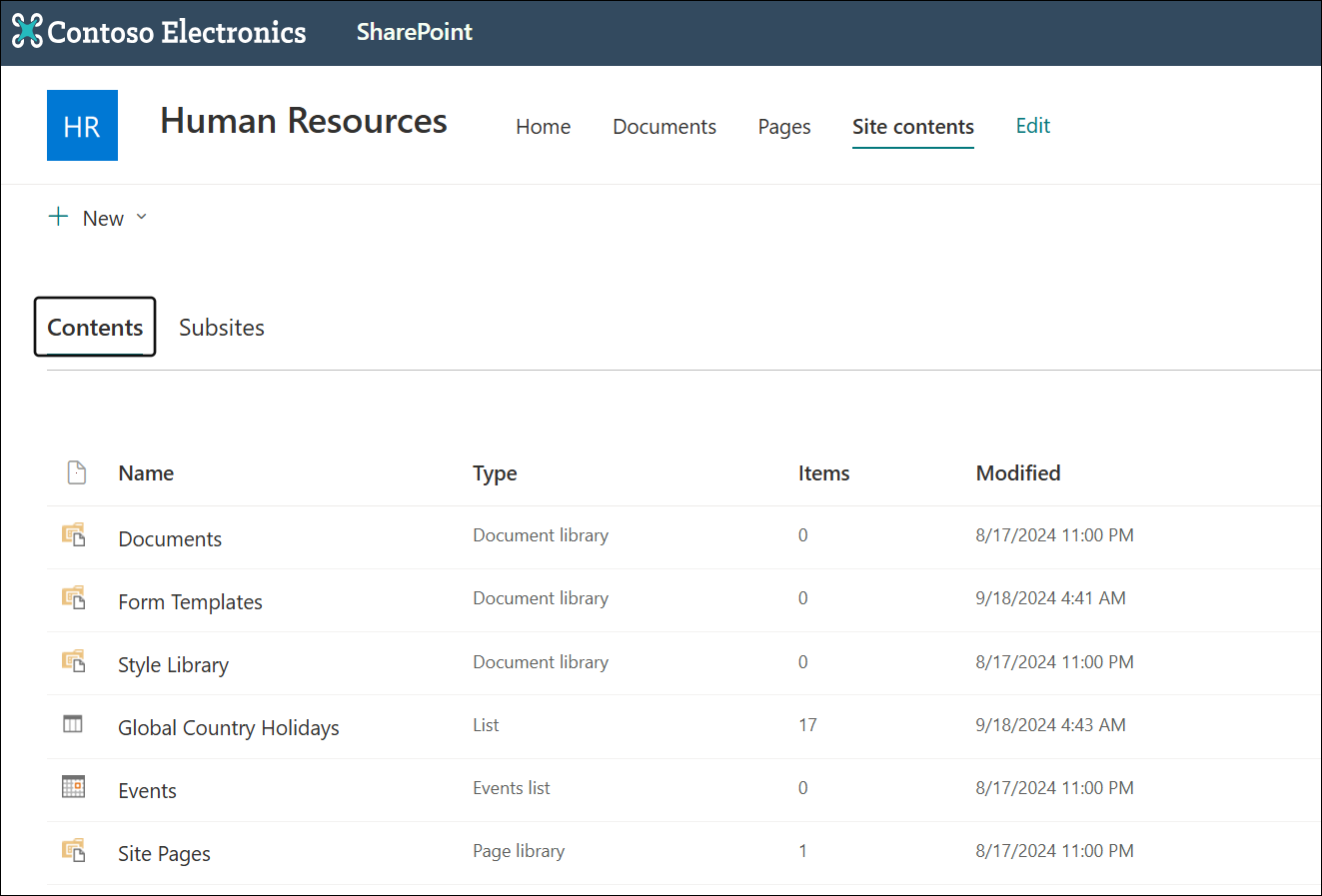
Na strani »Vsebina mesta « izberite »Strani mesta«.
V stolpcu » Ime « poiščite ime svoje strani ali objave novic. Lahko je v mapi.
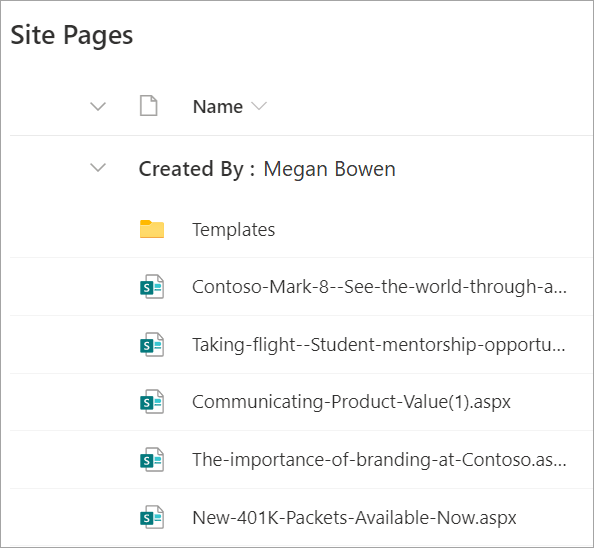
Če želite, lahko za iskanje strani uporabite možnosti filtriranja ali razvrščanja.

Iskanje objav novic v knjižnici strani
Objave novic so strani z dodatnimi funkcijami, zato so shranjene v knjižnici »Strani«. Če želite razlikovati med objavljenimi novicami in običajnimi stranmi, lahko dodate stolpec » Povišano stanje « in razvrstite ali filtrirate po vrednosti povišanega stanja, ki je 0 za strani in 1 za objavljene novice.
V knjižnici strani spletnega mesta se pomaknite na konec stolpcev in izberite +Dodaj stolpec.
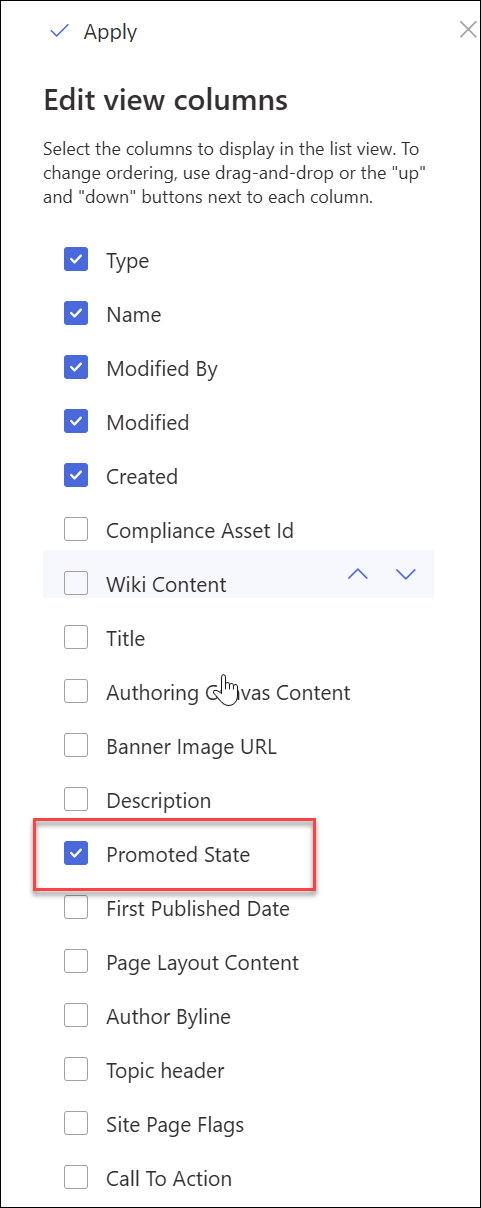
Pomaknite se navzdol po možnostih in izberite »Pokaži/skrij stolpce«.

Izberite povišano državo, nato pa na vrhu kliknite »Uporabi«.
V stolpcu »Povišano stanje« boste videli številko 0 ali 1 za vsako stran/objavo novic. 0 označuje stran, 1 pa objavo novic.

Razvrstite ali filtrirate lahko po 1 v stolpcu »Povišana država « in tako preprosto prikažete vse objavljene novice. To lahko storite tako, da v spustnem meniju stolpca izberete »Filtriraj po «:
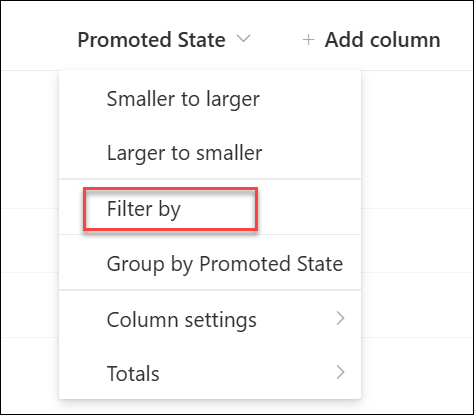
Če želite odstraniti stolpec »Povišana država«, izberite »Nastavitve> stolpca«Skrij ta stolpec:
