
V tem članku je prikazana primerjava dejanj in pogojev SharePointovega poteka dela v programu Microsoft® Visio® Premium 2010 z ustreznimi dejanji in pogoji v programu Microsoft SharePoint Designer 2010. S programom Visio Premium 2010 lahko ustvarite potek dela v Visiu in ga nato izvozite v SharePoint Designer. Ta vodnik vam lahko pomaga načrtovati potek dela in razumeti okoliščine, v katerih so določena dejanja in pogoji uporabljeni.
V tem članku
Dejanja poteka dela
Dejanja poteka dela so mesta v poteku dela, kjer potek dela izvaja določene operacije. Potek dela mora vsebovati vsaj eno dejanje.
Dejanja na tem seznamu so organizirana v kategorije glede na področja uporabe v poteku dela. Na primer dejanja, ki vplivajo na vedenje elementa seznama, so navedena pod Dejanja seznama , dejanja, povezana s kompleti dokumentov, pa so navedena pod Dejanja naborov dokumentov. Kategorije za dejanja so:
- Osnovna dejanjaTo so najpogosteje uporabljena dejanja v poteku dela
- Dejanja naborov dokumentov Ta dejanja se običajno uporabijo, če je potek dela povezan s knjižnico ali vrsto vsebine dokumenta.
- Dejanja seznamaTa dejanja izvedejo operacije za elemente seznama.
- Relational Actions Ta dejanja izvedejo operacije, povezane z odnosom med uporabnikom in upraviteljem uporabnika.
- Dejanja opravila Ta dejanja so povezana z odobritvijo, povratnimi informacijami in postopki za obrazce.
Pomembno
Večina oblik dejanj, ki jih lahko vstavite v SharePointov potek dela v Visiu, zahteva dodatno konfiguracijo, ko je potek dela uvožen v SharePoint Designer. Če želite v Visiu določiti nastavitve ali konfiguracijo dejanja, uporabite funkcijo pripomb za vsako obliko dejanja.
Temeljna dejanja
To so najpogosteje uporabljena dejanja, ki jih je mogoče uporabiti v vseh vrstah potekov dela ali korakov.
| Visio Premium 2010 Action | SharePoint Designer 2010 Action | Opis dejanja |
|---|---|---|
|
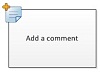
To Visiovo dejanje je enako dejanju »Dodaj pripombo« v programu SharePoint Designer 2010 in je prikazano tako:
Opomba: Ko izvozite potek dela v Visio, pripombe ostanejo vidne. |
Dodajanje pripombe S tem dejanjem lahko v načrtovalniku poteka dela pustite informativne pripombe za referenco. To je zlasti uporabno, če v poteku dela soavtorstvo uporabljajo tudi drugi uporabniki. Če na primer spremenljivka v trenutnem poteku dela nima uporabniku prijaznega imena, s tem dejanjem dodate komentar, ki označuje, kaj spremenljivka počne v poteku dela. |
|
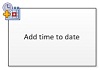
To Visiovo dejanje je enako dejanju dodajanja časa datumu v programu SharePoint Designer 2010 in je prikazano tako:
|
Datumu dodaj čas S tem dejanjem lahko datumu prištejete določen čas v minutah, urah, dnevih, mesecih ali letih in shranite izhodno vrednost kot spremenljivko. Datum je lahko trenutni datum, določen datum ali iskanje. |
|
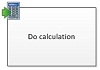
To Visiovo dejanje je enako kot dejanje izračuna v programu SharePoint Designer 2010 in je prikazano tako:
|
Izvedi izračun To dejanje uporabite, če želite izvesti izračun, na primer seštevati, odštevati, množiti ali deliti dve vrednosti, in shraniti izhodno vrednost v spremenljivko. |
|
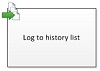
To dejanje programa Visio je enako dejanju »Prijava na seznam zgodovine« v programu SharePoint Designer 2010 in je prikazano tako:
|
Prijava na seznam zgodovine S tem dejanjem lahko sporočilo o poteku dela prijavite na seznam zgodovine. Sporočilo je lahko povzetek dogodka poteka dela ali kar koli pomembnega v zvezi s potekom dela. Seznam zgodovine poteka dela je lahko koristen pri odpravljanju težav s potekom dela. Opomba: Če želite dejanje, ki ustavi potek dela in nato zabeleži sporočilo na seznam »Zgodovina«, uporabite dejanje »Ustavi potek dela«. |
|
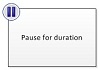
To Visiovo dejanje je enako dejanju »Začasno ustavi zaradi trajanja« v programu SharePoint Designer 2010 in je prikazano tako:
|
Začasno ustavi za trajanje S tem dejanjem lahko za določeno trajanje ustavite potek dela v dnevih, urah ali minutah. Opomba: Na zakasnitev vpliva interval posla časovnika, ki ima privzeto vrednost pet minut. |
|
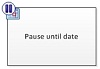
To Visiovo dejanje je enako kot dejanje »Začasno ustavi do datuma« v programu SharePoint Designer 2010 in je prikazano tako:
|
Začasno ustavi do datuma S tem dejanjem lahko ustavite potek dela do določenega datuma. Dodate lahko trenutni datum, določen datum ali iskanje. |
|
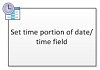
To Visiovo dejanje je enako dejanju »Nastavi časovni del dejanja polja »Datum/čas« v programu SharePoint Designer 2010 in je prikazano tako:
|
Nastavi časovni del polja »Datum/čas« S tem dejanjem ustvarite časovni žig in shranite izhodno vrednost v spremenljivko. Nastavite lahko čas v urah in minutah ter dodate trenutni datum, določen datum ali iskanje. |
|
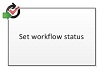
To Visiovo dejanje je enako dejanju »Nastavi stanje poteka dela« v programu SharePoint Designer 2010 in je prikazano tako:
Opomba: Ko je vrednost stanja ustvarjena, je ne morete preimenovati ali izbrisati. Vendar vam ga ni treba uporabljati. Stanje po meri velja le za trenutni potek dela in ga ni mogoče uporabiti v drugem poteku dela. Potek dela ne more uporabiti vrednosti stanja po meri, ki jih določite v dejanju, če je dejanje uporabljeno znotraj koraka poosebljanja. |
Nastavi stanje poteka dela S tem dejanjem nastavite stanje poteka dela. Privzete možnosti so »Preklicano«, »Odobreno« in »Zavrnjeno«. V spustni meni dejanja lahko vnesete novo vrednost stanja. Ko vnesete vrednost stanja, je vnos samodejno dodan na spustni seznam. Če je dejanje »Nastavi stanje poteka dela« zadnji korak v poteku dela, kjer ste uporabili tudi vrednost po meri, lahko vrednost po meri vidite v stolpcu »Stanje« na seznamu, ko potek dela začasno prekinete ali dokončate. |
|
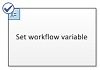
To Visiovo dejanje je enako dejanju »Nastavi spremenljivko poteka dela« v programu SharePoint Designer 2010 in je prikazano tako:
|
Nastavi spremenljivko poteka dela S tem dejanjem nastavite spremenljivko poteka dela na vrednost. To dejanje uporabite, če želite, da potek dela dodeli podatke spremenljivki. |
|
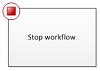
To Visiovo dejanje je enako dejanju »Ustavi potek dela« v programu SharePoint Designer 2010 in je prikazano tako:
|
Ustavi potek dela S tem dejanjem ustavite trenutni primerek poteka dela in zabeležite sporočilo na seznam zgodovine poteka dela . Sporočilo, ki ga določite v dejanju, se prikaže v stolpcu z opisom v zgodovini poteka dela, ko bo potek dela končan. |
Dejanja seznama
Ta dejanja se uporabijo za elemente seznama
| Visio Premium 2010 Action | SharePoint Designer 2010 Action | Opis dejanja |
|---|---|---|
|
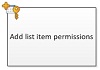
To Visiovo dejanje je enako dejanju dodajanja dovoljenj za element seznama v programu SharePoint Designer 2010 in je prikazano tako:
Opomba: To dejanje je na voljo le v koraku poosebljanja. |
Dodaj dovoljenja elementa seznama S tem dejanjem podelite določene ravni dovoljenj za element določenim uporabnikom. |
|
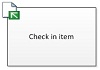
To Visiovo dejanje je enako kot dejanje Sporočanje poteka dela elementa v programu SharePoint Designer 2010 in je prikazano tako:
|
Sprosti element S tem dejanjem sprostite element, ki je rezerviran. Opomba: Sprostite lahko le elemente v knjižnici dokumentov. |
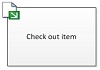
|
To Visiovo dejanje je enako kot dejanje rezervacije elementa v programu SharePoint Designer 2010 in je prikazano tako:
|
Rezerviraj element S tem dejanjem rezervirajte element. Potek dela preveri, ali je element sproščen, preden rezervira dokument. Opomba: Elemente lahko rezervirate le v knjižnici na svojem spletnem mestu. |
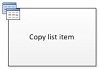
|
To Visiovo dejanje je enako dejanju kopiranja elementa seznama v programu SharePoint Designer 2010 in je prikazano tako:
|
Kopiraj element seznama To dejanje uporabite, če želite kopirati element seznama na drug seznam. Če je v elementu seznama dokument, potek dela kopira tudi ta dokument na ciljni seznam. Pomembno: Imeti morate vsaj en podoben stolpec tako na izvornem kot tudi na ciljnem seznamu. |
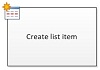
|
To Visiovo dejanje je enako dejanju ustvarjanja elementa seznama v programu SharePoint Designer 2010 in je prikazano tako:
|
Ustvari element seznama S tem dejanjem ustvarite nov element seznama na seznamu, ki ga določite. V novem elementu lahko vnesete polja in vrednosti. To dejanje lahko uporabite vsakič, ko želite ustvariti nov element z določenimi informacijami. Opomba: Izhodna spremenljivka je ID elementa, ustvarjenega na seznamu. |
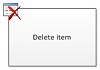
|
To dejanje programa Visio je enako dejanju brisanja elementa v programu SharePoint Designer 2010 in je prikazano tako:
|
Izbriši element S tem dejanjem izbrišete element. |
|
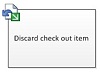
To Visiovo dejanje je enako kot dejanje »Zavrzi rezervacijo elementa« v programu SharePoint Designer 2010 in je prikazano tako:
|
Zavrzi rezervacijo elementa To dejanje uporabite, če je element rezerviran, ker so ga spremenili in želite zavreči spremembe ter element znova sprostiti. |
|
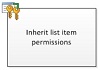
To Visiovo dejanje je enako dejanju »Podeduj element seznama nadrejenih dovoljenj« v programu SharePoint Designer 2010 in je prikazano tako:
Opomba: To dejanje je na voljo le v koraku poosebljanja. |
Podeduj dovoljenja za element seznama Če ima vaš element enolična dovoljenja, lahko s tem dejanjem določite, da element podeduje nadrejena dovoljenja s seznama. |
|
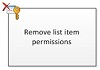
To Visiovo dejanje je enako dejanju »Odstrani dovoljenja za element seznama« v programu SharePoint Designer 2010 in je prikazano tako:
Opomba: To dejanje je na voljo le v koraku poosebljanja. |
Odstrani dovoljenja za element seznama S tem dejanjem odstranite dovoljenja elementa za določene uporabnike. |
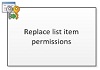
|
To dejanje programa Visio je enako dejanju zamenjave dovoljenj za element seznama v programu SharePoint Designer 2010 in je prikazano tako:
Opomba: To dejanje je na voljo le v koraku poosebljanja. |
Zamenjaj dovoljenja za element seznama Ta zamenja trenutna dovoljenja elementa z novimi dovoljenji, ki jih določite v dejanju. |
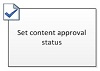
|
To Visiovo dejanje je enako dejanju »Nastavi stanje odobritve vsebine« v programu SharePoint Designer 2010 in je prikazano tako:
Opomba: Če želite uporabiti to dejanje, mora biti odobritev vsebine omogočena na seznamu |
Nastavi stanje za odobritev vsebine Če imate na seznamu omogočeno odobritev vsebine, s tem dejanjem nastavite polje s stanjem odobritve vsebine na vrednost, kot je odobreno, zavrnjeno ali čakajoče. V dejanje lahko vnesete stanje po meri. Opomba:Dejanje »Nastavi stanje odobritve vsebine« deluje za trenutni element, na katerem deluje potek dela, zato dejanje ni na voljo v poteku dela mesta. |
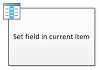
|
To Visiovo dejanje je enako dejanju »Nastavi polje« v trenutnem elementu v programu SharePoint Designer 2010 in je prikazano tako:
|
Nastavi polje v trenutnem elementu Uporabite dejanje, da nastavite polje v trenutnem elementu na vrednost. Opomba: Če želite ustaviti potek dela, dokler se ne spremeni vrednost polja, namesto tega uporabite dejanje »Počakaj na spremembo polja v trenutnem elementu«. Dejanja »Nastavi polje v trenutnem elementu« ne uporabite v poteku dela mesta. |
|
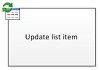
To Visiovo dejanje je enako dejanju posodobitve elementa seznama v programu SharePoint Designer 2010 in je prikazano tako:
|
Posodobi element seznama To dejanje uporabite, če želite posodobiti element seznama. V teh poljih lahko določite polja in nove vrednosti. |
|
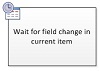
To Visiovo dejanje je enako dejanju »Počakaj na spremembo polja v trenutnem elementu« v programu SharePoint Designer 2010 in je prikazano tako:
|
Počakaj na spremembo polja v trenutnem elementu S tem dejanjem začasno ustavite potek dela, dokler se polje v trenutnem elementu ne spremeni v novo vrednost. Če želite, da potek dela spremeni vrednost polja, namesto da potek dela čaka na spremembo polja, uporabite dejanje »Nastavi polje v trenutnem elementu«. |
Dejanja opravil
Dejanja v tej kategoriji so pomembna za elemente opravil. Ta dejanja veljajo le za SharePointova mesta, v katerih je nameščen SharePoint Server 2010.
| Dejanje programa Visio Premium 2010 | Dejanje programa SharePoint Designer 2010 | Opis dejanja |
|---|---|---|
|
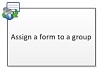
To Visiovo dejanje je enako dejanju »Dodeli obrazec skupini« v programu SharePoint Designer 2010 in je prikazano kot:
Opomba: Ni vrnjene vrednosti, ki bi identificirala podatke o opravilu. |
Dodeli obrazec skupini S tem dejanjem lahko ustvarite obrazec opravila po meri s prilagojenimi polji. S tem dejanjem lahko dodelite opravilo enemu ali več udeležencem ali skupinam in jih pozovete, da izvedejo svoja opravila. Udeleženci pošljejo svoje odgovore v polja obrazca opravila po meri in ko končajo z opravljenjem, v obrazcu kliknejo Dokončaj opravilo . |
|
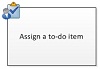
To Visiovo dejanje je enako dejanju Dodeli element opravila v programu SharePoint Designer 2010 in je prikazano kot:
|
Dodeli element zadolžitve S tem dejanjem dodelite opravilo vsakemu udeležencu, ga pozovete, naj izvede svoja opravila, in nato, ko končajo, kliknite gumb Dokončaj opravilo v obrazcu opravila. |
|
To Visiovo dejanje je enako dejanju Zberi podatke od uporabnika v programu SharePoint Designer 2010 in je prikazano kot:
|
Zberi podatke od uporabnika S tem dejanjem lahko udeležencu dodelite opravilo in ga pozovete, da vnese potrebne informacije v obrazec opravila po meri, nato pa v obrazcu opravila kliknete gumb Dokončaj opravilo. To dejanje ima izhodni klavzul, kar pomeni, da potek dela shrani informacije, ki jih vrne dejanje, v ustrezno spremenljivko. ID elementa seznama dokončanega elementa opravila iz dejanja je shranjen v spremenljivki zbiranja. |
|
To Visiovo dejanje je enako dejanju »Začni postopek odobritve« v programu SharePoint Designer 2010 in je prikazano kot:
|
Začni proces odobritve S tem dejanjem usmerite dokument v odobritev. Potrjevalci lahko odobrijo ali zavrnejo dokument, znova dodelijo opravilo odobritve ali zahtevajo spremembe. Opravila lahko dodelite notranjim in zunanjim udeležencem v dejanju. Zunanji udeleženec je lahko zaposleni v vaši organizaciji, ki ni uporabnik v zbirki mest, ali kdor koli zunaj vaše organizacije |
|
To Visiovo dejanje je enako dejanju »Začni postopek povratnih informacij« v programu SharePoint Designer 2010 in je prikazano kot:
|
Začni proces povratne informacije S tem dejanjem lahko dodelite elemente opravil za povratne informacije uporabnikom v določenem vrstnem redu – serijskem ali vzporednem. Privzeta vrednost je vzporedna. Uporabniki ali udeleženci opravila lahko tudi znova dodelijo opravilo drugim uporabnikom. Ko uporabniki končajo, lahko kliknejo gumb Pošlji povratne informacije, da označijo dokončanje opravila. Opravila lahko dodelite notranjim in zunanjim udeležencem v dejanju. Zunanji udeleženec je lahko zaposleni v vaši organizaciji, ki ni uporabnik v zbirki mest, ali kdorkoli zunaj vaše organizacije. |
|
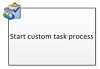
To Visiovo dejanje je enako dejanju »Začni postopek opravila po meri« v programu SharePoint Designer 2010 in je prikazano kot:
|
Začni proces opravila po meri Dejanje »Začni postopek opravila po meri« je predloga postopka odobritve, ki jo lahko uporabite, če druga dejanja odobritve ne ustrezajo vašim potrebam. |
Relacijska dejanja
Dejanje v tej kategoriji vam omogoča uporabo odnosa med uporabnikom in upraviteljem uporabnika. Ta dejanja veljajo le za SharePointova mesta, v katerih je nameščen SharePoint Server 2010.
| Dejanje programa Visio Premium 2010 | Dejanje programa SharePoint Designer 2010 | Opis dejanja |
|---|---|---|
|
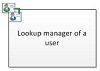
To Visiovo dejanje je enako dejanju upravitelja iskanja uporabnika v programu SharePoint Designer 2010 in je prikazano kot: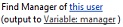
|
Poišči upravitelja uporabnika S tem dejanjem lahko poiščete upravitelja uporabnika. Izhodna vrednost se nato shrani v spremenljivko. Opomba: Če želite, da to dejanje deluje pravilno, mora biti storitev uporabniškega profila zagnana v SharePointu. |
Dejanja nabora dokumentov
Nekatera dejanja poteka dela so na voljo le, če je potek dela povezan s knjižnico, na primer Dokumenti v skupni rabi ali vrsta vsebine Dokument.
| Dejanje programa Visio Premium 2010 | Dejanje programa SharePoint Designer 2010 | Opis dejanja |
|---|---|---|
|
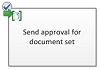
To Visiovo dejanje je enako dejanju »Začni postopek odobritve nabora dokumentov« v programu SharePoint Designer 2010 in je prikazano kot:
|
Zaženite postopek odobritve kompleta dokumentov S tem dejanjem lahko začnete postopek odobritve nabora dokumentov. |
|
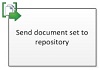
To Visiovo dejanje je enako dejanju Pošlji nabor dokumentov v skladišče v SharePoint Designer 2010 in je prikazano kot:
|
Pošlji komplet dokumentov v skladišče S tem dejanjem lahko premaknete ali kopirate nabor dokumentov v skladišče dokumentov. Skladišče dokumentov je lahko knjižnica na SharePointovem mestu ali samostojno mesto, kot je dokumentno središče, ki usmerja zapise na določen cilj na podlagi pravil, ki jih določite. |
|
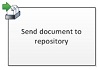
To Visiovo dejanje je enako dejanju »Pošlji dokument v skladišče« v programu SharePoint Designer 2010 in je prikazano kot:
|
Pošlji dokument v skladišče S tem dejanjem lahko premaknete ali kopirate dokument v skladišče dokumentov. Skladišče dokumentov je lahko knjižnica na SharePointovem mestu ali samostojno mesto, kot je dokumentno središče, ki usmerja zapise na določen cilj na podlagi pravil, ki jih določite. |
|
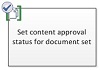
To Visiovo dejanje je enako dejanju »Nastavi stanje odobritve vsebine« za dejanje »Nabor dokumentov« v programu SharePoint Designer 2010 in je prikazano kot:
|
Nastavitev stanja odobritve za vsebino kompleta dokumentov S tem dejanjem nastavite odobritev vsebine dokumenta, nastavljenega na Odobreno, Zavrnjeno ali Čakajoče. |
Pogoji poteka dela
Pogoj poteka dela je razvejena točka v poteku dela. Pogoj poteka dela primerja vnos z določeno vrednostjo. Če se ujemajo, se potek dela nadaljuje v eno smer, v nasprotnem primeru pa potek dela prevzame drugo vejo.
Pomembno
Večina oblik pogojev, ki jih lahko vstavite v SharePointov potek dela v Visiu, zahteva dodatno konfiguracijo, ko je potek dela uvožen v SharePoint Designer. V Visiu ne pozabite uporabiti funkcije pripomb za vsako obliko pogoja, da določite merila odločanja o pogoju.
Splošni pogoji
V tem razdelku so opisani pogoji, ki so na voljo v programu SharePoint Designer 2010 za poteke dela s seznami in seznami za vnovično uporabo, ne glede na seznam ali vrsto vsebine, s katero je potek dela povezan.
| Pogoj za Visio Premium 2010 | Pogoj programa SharePoint Designer 2010 | Opis pogoja |
|---|---|---|

|
Ta Visiov pogoj je enak pogoju Če je katera koli vrednost enaka vrednosti v programu SharePoint Designer 2010 in je prikazan tako:
|
Primerjaj vir podatkov S tem pogojem primerjate dve vrednosti. Določite lahko, ali naj bodo vrednosti enake ali ne. |

|
Ta Visiov pogoj je enak kot pogoj »Če je trenutno polje elementa enako vrednosti« v programu SharePoint Designer 2010 in je prikazano tako:
|
Primerjaj polje dokumenta Ta pogoj primerja polje z vrednostjo, ki jo določite. Določite lahko, ali naj bodo vrednosti enake ali ne. |
|
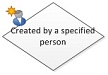
Ta Visiov pogoj je enak kot pogoj »Ustvarila določena oseba« v programu SharePoint Designer 2010 in je prikazan tako:
|
Ustvarila določena oseba Ta pogoj preveri, ali je element ustvaril določen uporabnik. Uporabnika je lahko določen kot e-poštni naslov, na primer olivier@contoso.com, ali pa ga izberete med uporabniki storitev SharePoint, Exchange ali Active Directory. Opomba: Uporabniško ime in e-poštni naslov razlikujeta med velikimi in malimi črkami. Priporočljivo je, da izberete uporabniško ime ali e-poštni naslov, da boste uporabili pravilen primer in male črke. Če vnesete uporabniško ime ali e-poštni naslov, se mora ujemati z velikimi in malimi črkami v računu. Če je na primer ustvarila oseba contoso\malja, se ne oceni kot resnično, če je uporabniški račun Contoso\Mateja. |
|
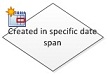
Ta Visiov pogoj je enak pogoju »Ustvarjeno v določenem datumskem razponu« v programu SharePoint Designer 2010 in je prikazan tako:
|
Ustvarjeno v določenem datumskem razponu Ta pogoj preveri, ali je bil element ustvarjen med navedenima datumoma. Uporabite lahko trenutni datum, določen datum ali iskanje. |
|
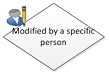
Ta Visiov pogoj je enak kot pogoj »Spremenila določena oseba« v programu SharePoint Designer 2010 in je prikazan tako:
|
Spremenila določena oseba Ta pogoj uporabite, če želite preveriti, ali je določen uporabnik spremenil element. Uporabnika je lahko določen kot e-poštni naslov, na primer olivier@contoso.com, ali pa ga izberete med uporabniki storitev SharePoint, Exchange ali Active Directory. Opomba: Uporabniško ime in e-poštni naslov razlikujeta med velikimi in malimi črkami. Priporočljivo je, da izberete uporabniško ime ali e-poštni naslov, da boste uporabili pravilen primer in male črke. Če vnesete uporabniško ime ali e-poštni naslov, se mora ujemati z velikimi in malimi črkami v računu. Če je na primer spremenila oseba contoso\maži, ne bo ocenjena kot resnična, če je uporabniški račun Contoso\Mate. |
|
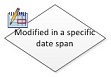
Ta Visiov pogoj je enak kot pogoj »Spremenjeno v določenem datumskem razponu« v programu SharePoint Designer 2010 in je prikazan tako:
|
Spremenjeno v določenem datumskem razponu Ta pogoj preveri, ali je bil element spremenjen med navedenima datumoma. Uporabite lahko trenutni datum, določen datum ali iskanje. |
|
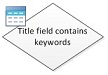
Ta Visiov pogoj je enak kot pogoj v polju »Naslov«, v katerem so ključne besede pogoj v programu SharePoint Designer 2010 in je prikazan tako:
|
V naslovnem polju so ključne besede Ta pogoj preveri, ali je v polju » Naslov « za element določena beseda. Določite lahko ključno besedo v graditelju nizov – ki je lahko statična vrednost, dinamični niz ali kombinacija – ali pa vstavite iskanje za polje ali spremenljivko. Opomba: V polju »Naslov« pogoj »Ključne besede« ni mogoče poiskati več kot ene ključne besede. Lahko pa uporabite logične operatorje, kot so ||( ali ) ali && (in). |
Pogoji nabora dokumentov
Nekateri pogoji poteka dela so na voljo le, ko je potek dela povezan s knjižnico, na primer dokumenti v skupni rabi ali vrsta vsebine dokumenta.
| Pogoj za Visio Premium 2010 | Pogoj programa SharePoint Designer 2010 | Opis pogoja |
|---|---|---|
|
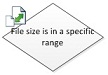
Ta Visiov pogoj je enak kot Velikost datoteke v določenem obsegu Kilobajti v programu SharePoint Designer 2010 in je prikazan tako:
|
Velikost datoteke v določenem obsegu kilobajtov Ta pogoj preveri, ali je velikost datoteke dokumenta med določenimi velikostmi v kilobajtih. Pogoj ne vključuje določenih velikosti v ocenjevanju. Vnesete lahko število ali pa uporabite iskanje za prvo ali drugo velikost v pogoju. |
|
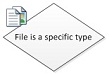
Ta Visiov pogoj je enak kot pogoj za vrsto datoteke v programu SharePoint Designer 2010 in je prikazan tako:
|
Datoteka je določene vrste Ta pogoj preveri, ali je vrsta datoteke trenutnega elementa določene vrste, na primer docx. Vrsto datoteke lahko vnesete kot niz ali uporabite iskanje. |
Pogoji seznama
| Pogoj za Visio Premium 2010 | Pogoj programa SharePoint Designer 2010 | Opis pogoja |
|---|---|---|
|
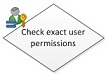
Ta Visiov pogoj je enak kot pogoj za ravni dovoljenj za element kontrolnega seznama v programu SharePoint Designer 2010 in je prikazan tako:
|
Preveri natančna dovoljenja uporabnika Ta pogoj preveri, ali ima določeni uporabnik najmanjšo potrebno raven dovoljenj. |
|
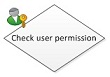
Ta Visiov pogoj je enak kot pogoj dovoljenj za element kontrolnega seznama v programu SharePoint Designer 2010 in je prikazan tako:
|
Preveri dovoljenja uporabnika Ta pogoj preveri, ali ima določeni uporabnik najmanjša zahtevana dovoljenja. |
Prekinitve poteka dela
V Visiu se mora vsak potek dela začeti z začetnim terminatorjem ( ) in končati s končnikom »Ustavi « (
 ). V danem poteku dela lahko uporabite le eno od vsakih vrst zakončnika. Zakončevalci so potrebni, ko ustvarjate SharePointov potek dela v Visiu, tako da potek dela lahko uspešno opravi preverjanje veljavnosti in ga lahko izvozite. Zakončniki poteka dela niso uporabljeni v programu SharePoint Designer.