

Ogledate si lahko, s kom je bila datoteka ali mapa storitve OneDrive za službo ali šolo, SharePoint ali Microsoft Teams v skupni rabi kadar koli.
Oglejte si, s kom je datoteka ali mapa v skupni rabi
V knjižnici dokumentov izberite datoteko ali mapo.
Nad seznamom datotek izberite »Skupna raba«.
Odpre se okno Skupna raba.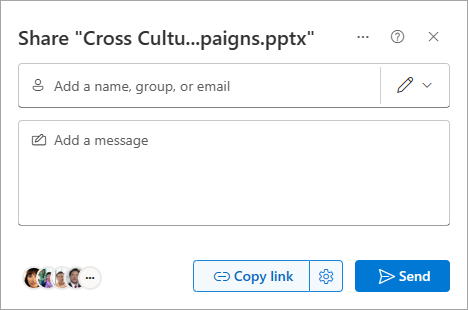
Če je element trenutno v skupni rabi z drugimi, se skupina prikaže v spodnjem levem delu okna za skupno rabo .
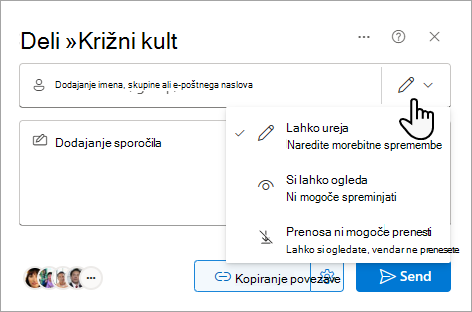
Vsak krožni element v spodnjem levem kotu predstavlja osebo ali skupino, s katero je bila datoteka v skupni rabi.
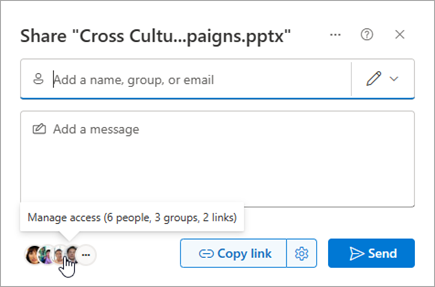
Postavite kazalec miške na to območje, če si želite ogledati povzetek za upravljanje dostopa , kdo ima dostop do datoteke.
Kliknite seznam, če želite videti več podrobnosti o tem, kdo lahko dostopa do datoteke. Več podrobnosti najdete v razdelku »Upravljanje dostopa do datoteke ali mape« v nadaljevanju tega članka.
Upravljanje dostopa do datoteke ali mape
Ko kliknete skupino v spodnjem levem kotu okna za skupno rabo , se odpre podokno za upravljanje dostopa .
V podoknu za upravljanje dostopa si lahko ogledate možnost People who have access, the Groups, who have access and the Links used to access to the file.
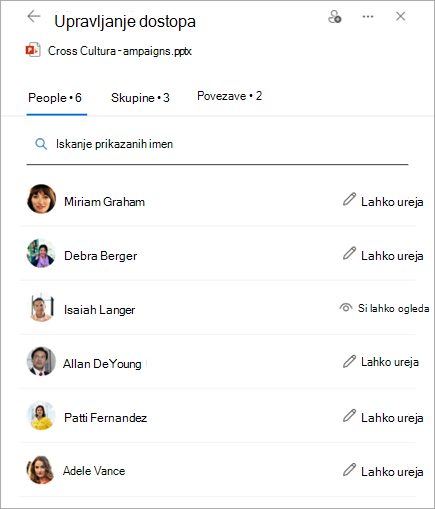
Če kliknete ime v podoknu za upravljanje dostopa , se za to osebo odpre podokno s povzetkom Accessa . (To vključuje skupine, ki imajo dostop do mesta, kjer je datoteka ali mapa.)
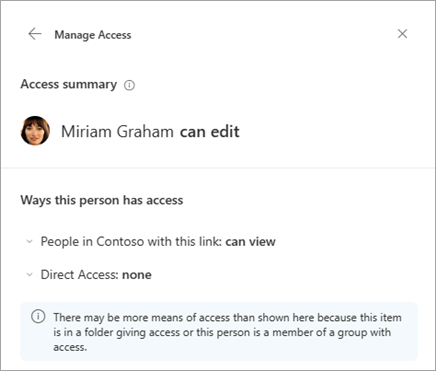
Pri ogledu, kdo ima dostop do datoteke ali mape, bodo prikazana imena notranjih uporabnikov. Za zunanje uporabnike bodo prikazani le njihovi e-poštni naslovi, pod naslovom pa je naveden zunanji uporabnik .
Ravni dostopa z drugimi
Na voljo so različne možnosti skupne rabe:
- Neposredni dostop omogoča dostop vsem, ki prejmejo povezavo, ne glede na to, ali so povezavo prejeli neposredno od vas ali pa jim je posredovanje posredoval nekdo drug. Mednje lahko spadajo osebe zunaj vaše organizacije.
- Možnost People in <Your Organization> omogoča dostop do datoteke vsakomur v organizaciji, ki ima povezavo, ne glede na to, ali so povezavo prejeli neposredno od vas ali pa so prejeli posredovanje od nekoga drugega.
Opomba
Če je možnost skupne rabe zatemnjena, so jo omejili skrbniki organizacije. Skrbniki se lahko na primer odločijo, da onemogočijo nekatere možnosti in tako preprečijo posredovanje uporabnih povezav drugim uporabnikom.
Obstajajo tudi različne ravni dovoljenja:
- Lahko si ogleda omogoča prejemniku le ogled datoteke ali mape; Ne morejo je spreminjati. To nastavitev lahko še bolj omejite tako, da izberete možnost »Ni mogoče prenesti «, kar pomeni, da uporabniki ne morejo shraniti lokalne kopije.
- Lahko ureja omogoča prejemniku, da si ogleda datoteko ali mapo in jo spremeni.
- Ni mogoče prenesti omogoča prejemniku, da si le ogleda datoteko ali mapo. Lokalne kopije ni mogoče shraniti.
Poleg tega lahko pri ustvarjanju povezave nastavite datum poteka, kot tudi geslo za dostop do dokumenta. (Geslo boste morali dati osebi ali osebam, s katerimi ste dali datoteko v skupno rabo.)
V podoknu za upravljanje dostopa lahko tudi ustavite skupno rabo datotek ali map v storitvi OneDrive ali SharePoint ali spremenite dovoljenja.
Če želite več informacij, glejte Skupna raba datotek in map v storitvi OneDrive.
Glejte tudi
Poročilo o skupni rabi datotek in map na SharePointovem mestu (za lastnike mest)