
Funkcija zahteve za dostop omogoča osebam, da zahtevajo dostop do vsebine, ki je trenutno ne morejo videti, ker nimajo dovoljenja. Kot lastnik mesta lahko konfigurirate funkcijo tako, da boste prejeli pošto, ko bo nekdo zahteval dostop do mesta. Nato lahko izberete, ali boste zahtevo odobrili ali zavrnili. Če zahtevo odobrite, lahko določite tudi raven dovoljenja, ki jo želite dodeliti uporabniku.
Funkcija zahteve za dostop deluje tudi skupaj z ukazom » Skupna raba « za mesta. Če nekdo, ki ni lastnik mesta za mesto (to pomeni nekdo, ki nima polnega nadzora na mestu), uporablja ukaz Skupna raba in z njim povabi druge k ogledu mesta, bo to dejanje ustvarilo zahtevo za dostop za lastnika mesta. Lastnik mesta lahko zahtevo sprejme ali zavrne, ali pa določi raven dovoljenja, ki bo dodeljena novemu uporabniku.
Pomembno
Če mesto uporablja varnostne skupine z omogočeno pošto, lastniki mest morda ne bodo prejemali e-poštnih sporočil z zahtevo za dostop. Če želite več informacij in če želite odpraviti to težavo, glejte Obvestila, poslana SharePointovim spletnim mestom, ki so povezana s skupinami Microsoft 365, niso prejeta.
Ukaz Skupna raba in funkcija zahteve za dostop poenostavita postopek upravljanja oseb, ki imajo dostop do mesta. Uporabniki mesta imajo priložnost povabiti druge osebe k sodelovanju na mestih (razen, če to funkcijo onemogočite), medtem ko imajo lastniki mest popoln nadzor nad tem, kdo lahko dostopa do mest in katera raven dovoljenj je dodeljena uporabnikom.
Povzetek o tem, kdo prejme e-pošto, ko uporabniki zahtevajo dostop:
| Vrsta mesta | Kdo privzeto prejme e-poštno zahtevo za dostop |
|---|---|
| Klasično | Uporabniki v skupini lastnikov |
| OneDrive | Primarni skrbnik mesta |
| Spletna mesta, povezana z skupino (vključno z aplikacijo Microsoft Teams) | Skrbniki skupine |
| Komunikacija | Uporabniki v skupini lastnikov |
| Sodobna spletna mesta brez skupine (#STS3 TeamSite) | Uporabniki v skupini lastnikov |
| Mesta projektov | Primarni skrbnik mesta |
Kaj želite narediti?
Spreminjanje nastavitev za zahteve za dovoljenje
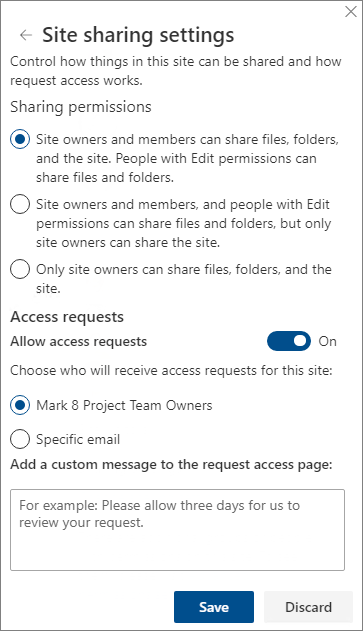
Najprej se odločite, ali lahko člani skupin na spletnem mestu SharePoint v okolju Microsoft 365 povabijo nečlane do vsebine spletnega mesta. To možnost lahko omogočite ali onemogočite.
Opomba
Če onemogočite možnost za dovoljevanje skupne rabe, ne skrijete menija Skupna raba, vendar pa se bo prikazalo sporočilo o napaki, ko skuša dati član skupine vsebino v skupno rabo.
Omogočanje ali onemogočanje članom skupine dajanje vsebine v skupno rabo za nečlane
Odprite »Nastavitve
 >Dovoljenja za mesto«.
V razdelku »Skupna raba mesta« kliknite »Spremeni način skupne rabe članov«.
V razdelku »Dovoljenja za skupno rabo« nastavite raven dostopa:
- Lastniki in člani mesta lahko dajejo v skupno rabo datoteke, mape in mesto. People with Edit permissions can share files and folders.
- Lastniki in člani mesta ter osebe z dovoljenji za urejanje lahko dajejo v skupno rabo datoteke in mape, toda le lastniki mest lahko dajo mesto v skupno rabo.
- Le lastniki mest lahko dajejo v skupno rabo datoteke, mape in spletno mesto.
Kliknite Shrani.
Lastniki mesta lahko nastavijo funkcijo zahteve za dostop tako, da prejmejo e-pošto, kadar nekdo poda zahtevo za dostop do mesta.
Nastavitev zahteve za dostop
Odprite »Nastavitve
>Dovoljenja za mesto«.V razdelku »Skupna raba mesta« kliknite »Spremeni način skupne rabe članov«.
V razdelku zahteve za dostop nastavite preklopni gumb za »Dovoli zahteve za dostop« na »Vklopljeno«.
Izberite, kdo bo prejel zahteve za dostop do mesta:
lastniki mesta (s tem boste prikazali ime mesta, na primer lastniki radia Contoso)
Opomba
Če na spletnih mestih programa Project izberete možnost za skupino lastnikov mesta, so zahteve za dostop poslane primarnemu skrbniku zbirke mest.
Določen e-poštni naslov (določen uporabnik ali seznam prejemnikov)
Izbirno lahko vključite sporočilo po meri, ki se prikaže uporabnikom na strani z zahtevo za dostop.
Kliknite Shrani.
Odobritev ali zavrnitev zahteve za dostop do SharePointovega mesta
Opomba
Uporabniki, ki so bili povabljeni z uporabo medpodjetniškega sodelovanja v storitvi Azure Active Directory, bodo namesto v razdelku »Povabila za zunanje uporabnike« prikazani v razdelku »Zahteve za dostop«.
Odprite razdelek »Nastavitve
>Nastavitve« v storitvi Office 365Vsebina mesta.Kliknite zahteve za dostop.
Opomba
Gumb »Zahteve za dostop « se prikaže le, če obstajajo čakajoče zahteve za dostop.
V razdelku »Čakajoče zahteve« poiščite zahtevo, ki jo želite posodobiti, in kliknite tri pike (...), da odprete meni.
V razdelku »Dovoljenja« izberite raven dovoljenja, ki jo želite dodeliti uporabniku (če nameravate odobriti zahtevo). Osebi, ki zahteva dovoljenje, lahko napišete tudi sporočilo; to je uporabno, če želite dokumentirati svojo odločitev.
Kliknite Odobri ali Zavrni.

Namig
Če si želite ogledati pretekle zahteve, kliknite Pokaži zgodovino.
Upravljanje povabil za zunanje uporabnike
Če ste stranka okolja Microsoft 365, ki uporablja SharePoint, potem lahko uporabite stran »Zahteve za dostop« za upravljanje povabil za gostujoče uporabnike, ki so bila dodeljena osebam, ki nimajo licenc za naročnino na Microsoft 365.
Pomembno
Le skrbniki zbirke spletnih mest, skrbniki za SharePoint in Microsoft 365 ter člani privzete skupine Lastnikov te strani imajo dovoljenje za uporabo strani »Zahteve za dostop«. Če so uporabnika odstranili iz skupine Lastnikov spletnega mesta, pozneje pa je dobil dovoljenje za poln nadzor spletnega mesta, ta uporabnik ne bo imel dostopa do strani »Zahteve za dostop«. Če želite odpraviti to težavo, glejte »Dostop zavrnjen« do seznama zahtev za dostop ali »Odobritev zahteve ni uspela« med obdelavo čakajoče zahteve.
Preklic povabil
Če želite umakniti povabila, ki ste jih poslali zunanjim uporabnikom, jih lahko prekličete, preden so sprejeta.
-
Odprite razdelek »Nastavitve>Nastavitve« v storitvi Office 365Vsebina mesta.
- Kliknite zahteve za dostop.
- Poiščite osebo, katere povabilo na spletno mesto želite umakniti, in kliknite tri pike (...), da odprete meni.
- V oknu z lastnostmi kliknite Umakni.
Če je zunanji uporabnik že sprejel povabilo, a želite preklicati njihov dostop, lahko to storite tako, da uporabnika odstranite iz SharePointove skupine z dovoljenji, ki ste ji ga dodelili. Skrbnik za Microsoft 365 ali skrbnik SharePointa lahko tudi odstranita uporabnike s seznama uporabnikov okolja.
Vnovično pošiljanje povabila
Vsa povabila, ki jih pošljete zunanjih uporabnikom, privzeto potečejo čez 90 dni. Povabilo lahko znotraj teh 90 dni pošljete znova, vendar s tem ne podaljšate časovnega obdobja, ki ga ima povabljenec na voljo za odgovor. Poteklega povabila ni mogoče znova poslati.
Opomba
Če povabljenec povabila ne sprejme v 90 dneh, a kljub temu želite, da ima oseba dostop do mesta, boste povabilo morali znova poslati.
-
Odprite razdelek »Nastavitve>Nastavitve« v storitvi Office 365Vsebina mesta.
- Kliknite zahteve za dostop.
- V razdelku »Povabila za gostujoče uporabnike« poiščite povabilo, ki ga želite znova poslati, in kliknite tri pike (...), da odprete meni.
- V razdelku »Dovoljenje« potrdite, da je izbrana skupina z dovoljenji, ki bi ji radi dodali osebo, ki je prejela povabilo. Če želite izbrati skupino, ki se razlikuje od skupine v izvirnem povabilu, lahko to storite tu.
- Kliknite Znova pošlji.
