
SharePointovo spletno mesto zvezdišča povezuje spletna mesta glede na projekt, oddelek, oddelek, regijo itd. Povezovanje SharePointovega mesta s spletnim mestom zvezdišča uporabnikom olajša odkrivanje sorodne vsebine, novic in dejavnosti mesta na vseh povezanih mestih.
Središče lahko ustvarijo samo SharePointovi skrbniki . Sodelujte s skrbnikom SharePointa v organizaciji, da ustvarite SharePointovo središče.
Primer spletnega mesta zvezdišča:
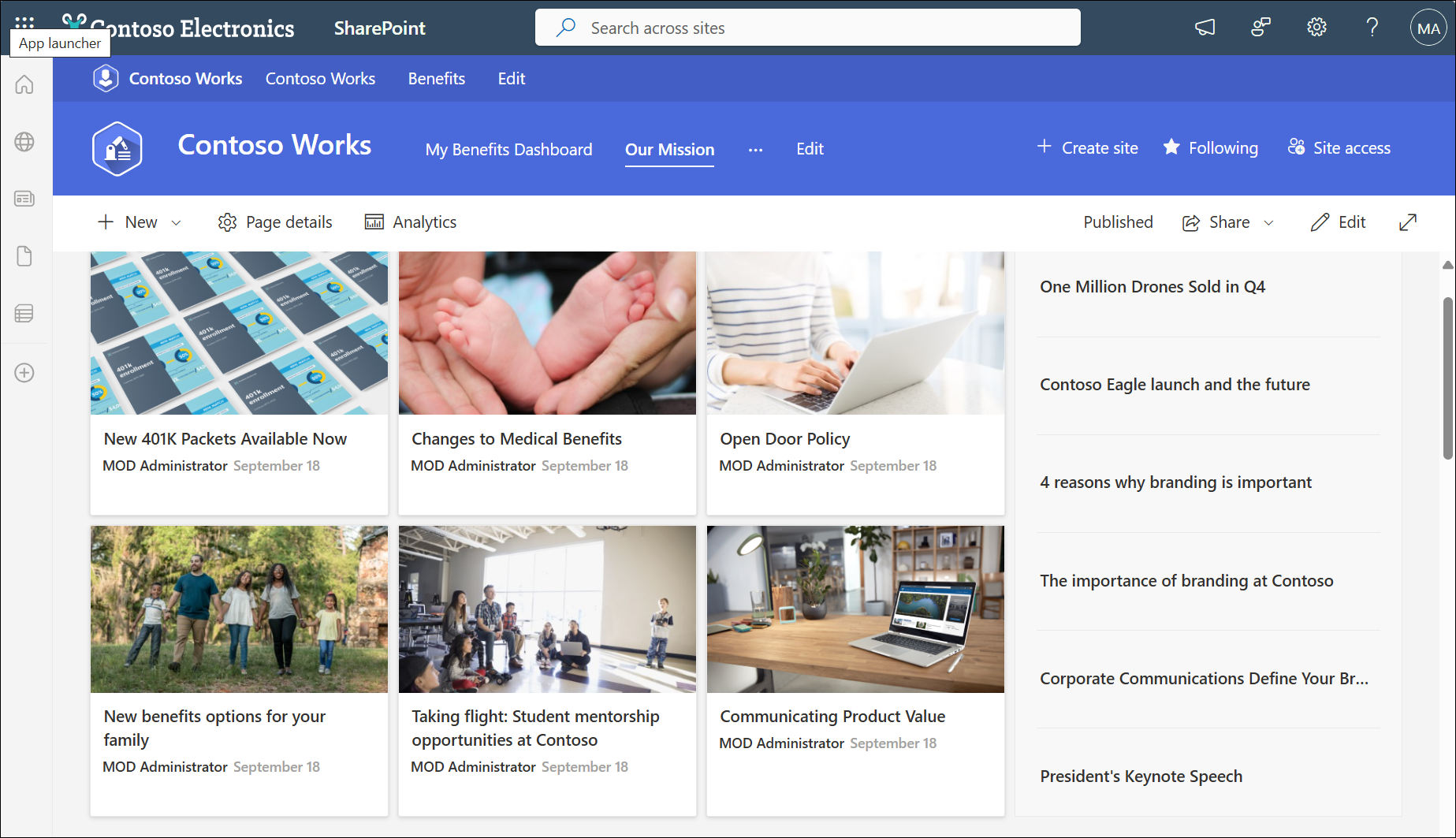
Če ste lastnik spletnega mesta, lahko obstoječe spletno mesto povežete s SharePointovim spletnim mestom zvezdišča. Ko svoje spletno mesto povežete s SharePointovim spletnim mestom zvezdišča, to podeduje videz (temo) mesta zvezdišča, vrstica za krmarjenje mesta zvezdišča se prikaže na vrhu spletnega mesta, dodane pa so lahko dodatne funkcije ali nastavitve, na primer dodatne povezave za krmarjenje, programi ali seznami po meri z določenimi stolpci.
Pomembno
Ko svoje spletno mesto povežete s spletnim mestom zvezdišča:
Vsebina, kot so novice in dejavnosti z vašega spletnega mesta, se prikaže v središču, kjer se bo iskalo, ali imajo uporabniki dostop do spletnega mesta.
Ko spletno mesto povežete s SharePointovim spletnim mestom zvezdišča, je ne morete več urejati.
Vaše spletno mesto bo poleg trenutnega krmarjenja po mestu podedovalo tudi krmarjenje po mestu zvezdišča.
Dovoljenja za mesto lahko sinhronizirate z dovoljenji za zvezdišče, da povečate dostop do spletnega mesta za gledalce.
Povežite SharePointovo spletno stran s spletnim mestom zvezdišča
Opomba
- Če želite spletno mesto povezati s spletnim mestom zvezdišča, morate biti lastnik spletnega mesta ali nadrejeni lastnik. Z mestom zvezdišča lahko povežete le zbirke mest, podmesta podedujejo povezavo zvezdišča nadrejene zbirke mest.
- V zgornjem desnem kotu spletnega mesta zvezdišča izberite » Ustvari mesto« , da ustvarite novo spletno mesto, ki je samodejno povezano s spletnim mestom zvezdišča.
- Na spletnem mestu izberite » Nastavitve
 in nato » Informacije o mestu«.
 - V podoknu »Urejanje informacij o mestu « v razdelku »Povezava spletnega mesta zvezdišča« izberite spletno mesto zvezdišča, s katerim želite povezati spletno mesto, in nato izberite »Shrani«. Izberete lahko le eno spletno mesto zvezdišča, s katerim želite povezati spletno mesto.
- Če zvezdišče zahteva odobritve, bo spletno mesto povezano, ko bo zahteva odobrena. Če zavrnete zahtevo za povezavo, spletno mesto ne bo povezano z mestom zvezdišča.
- Če je zvezdišče omogočilo dovoljenja za zvezdišče, se prikaže potrditveno polje. S potrditvijo polja boste obiskovalce, ki jih upravlja vaše zvezdišče, dodali na svoje spletno mesto. Z dovoljenji spletnega mesta lahko kadar koli onemogočite ali znova omogočite naročnino.
- Ko je spletno mesto povezano, se videz mesta spremeni tako, da se ujema z videzom mesta zvezdišča, pri čemer je na vrhu prikazana vrstica za krmarjenje mesta zvezdišča.
Opomba
Če je možnost povezave spletnega mesta zvezdišča zatemnjena ali tam ni na seznamu nobeno spletno mesto, morda nimate dovoljenja za povezovanje mest s spletnim mestom zvezdišča ali pa vaša organizacija ne uporablja spletnih mest zvezdišča. Sodelujte s skrbnikom za SharePoint pri nastavitvi SharePointovega spletnega mesta zvezdišča.
Začetek dedovanja dovoljenj za zvezdišče
Ko dovoljenja zvezdišča sinhronizirate s povezanimi spletnimi mesti, povečate dostop za gledalce do vseh mest v zvezdišču. Če želite sinhronizirati dovoljenja, mora lastnik zvezdišča najprej omogočiti dovoljenja zvezdišča za sinhronizacijo s povezanimi spletnimi mesti. Nato lahko skrbnik povezanega spletnega mesta izbere sinhronizacijo z dovoljenji zvezdišča. Sinhronizacija z dovoljenji zvezdišča ne bo preglasila ali spremenila dovoljenj spletnega mesta za obstoječe uporabnike mesta.
Kot lastnik mesta izberete sinhronizacijo z dovoljenji središča:
1. Na spletnem mestu izberite »Nastavitve« in nato »Dovoljenja za mesto«.
2. Izberite stikalo na vklopljeno.

Ustavitev dedovanja dovoljenj za zvezdišče
Ko spletno mesto povežete s spletnim mestom zvezdišča in ne želite več, da deduje dovoljenja od zvezdišča, lahko spremenite nastavitve. Po potrebi jo lahko kadar koli znova omogočite.
1. Na spletnem mestu kliknite in nato Dovoljenja za mesto.
2. Izberite preklopni gumb, da ga izklopite.