
Če nastavite krmarjenje po metapodatkih na velikih seznamih in v velikih knjižnicah, uporabniki lažje najdejo vsebino. Krmarjenje z metapodatki omogoča uporabnikom Microsoft SharePointa, da filtrirajo in poiščejo vsebino na seznamih in v knjižnicah z drevesom za krmarjenje.
Uporabite lahko tudi filtre tipk, ki delujejo skupaj z drevesom za krmarjenje in natančneje določijo seznam prikazanih elementov. Ko nastavite krmarjenje z metapodatki, lahko določite, kateri stolpci iz knjižnice se pojavijo v drevesu, in določite filtre ključev.
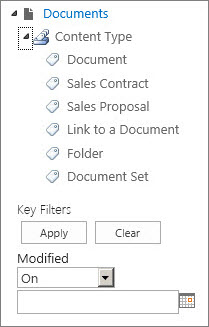
Na tej sliki je prikazan primer drevesa preprostega krmarjenja, ki temelji na vrsti vsebine.
Krmarjenje in filtriranje z metapodatki sta privzeto omogočena na večini spletnih mest. Če ni omogočena za vaše spletno mesto, jo lahko omogočite na straneh »Funkcije mesta«.
Opomba
Če želite omogočiti krmarjenje in filtriranje metapodatkov, morate biti lastnik strani ali skrbnik zbirke mest.
Omogočanje krmarjenja in filtriranja metapodatkov
-
Na SharePointovem spletnem mestu izberite gumb »Nastavitve« v storitvi
 in nato »Nastavitve mesta«. Odvisno od različice SharePointa je lahko prikazana drugačna pot: NastavitveGumb> v storitvi Office 365Informacije o> mestuPrikaži vse nastavitve mesta.
 - V razdelku »Dejanja mesta« izberite »Upravljanje funkcij mesta«.
- Na seznamu funkcij poiščite Krmarjenje in filtriranje metapodatkov in nato izberite Aktiviraj.
Dodajanje metapodatkov in ključnih besed podjetja
Z dodajanjem stolpca »Ključne besede podjetja« lahko v SharePoint v okolju Microsoft 365 uporabniki vnesejo eno ali več besedilnih vrednosti, ki bodo v skupni rabi z drugimi uporabniki in aplikacijami, kar omogoča lažje iskanje in filtriranje ter doslednost in vnovično uporabo metapodatkov.
Dodajanje stolpca »Ključne besede podjetja« omogoča tudi sinhronizacijo med obstoječimi podedovanimi polji s ključnimi besedami in upravljano infrastrukturo metapodatkov. (Oznake dokumenta se kopirajo v ključne besede podjetja pri prenosu.)
Opomba
Če želite nastaviti metapodatke in ključne besede za seznam ali knjižnico, morate imeti najmanj raven dovoljenja za upravljanje seznamov.
Premaknite se na seznam ali v knjižnico, za katero želite konfigurirati krmarjenje z metapodatki, in izberite naslov.
Izberite »Nastavitve
in nato »Nastavitve seznama« ali »Nastavitve knjižnice« (ko izberete »Nastavitve knjižnice«, boste odvisno od vaše različice SharePointa, boste morda morali izbrati »Več nastavitev knjižnice«).V razdelku »Dovoljenja in upravljanje« izberite Nastavitve metapodatkov in ključnih besed podjetja.
Opomba
Krmarjenje in filtriranje z metapodatki sta privzeto omogočena na večini spletnih mest. Če ne vidite možnosti za nastavitve krmarjenja metapodatkov , je ta na vašem spletnem mestu morda onemogočena. Če želite izvedeti, kako jo omogočite, glejte Omogočanje krmarjenja in filtriranja metapodatkov.
V razdelku z nastavitvami metapodatkov in ključnih besed podjetja potrdite polje Ključne besede podjetja , da dodate na seznam stolpec »Ključne besede podjetja« in omogočite sinhronizacijo ključnih besed.
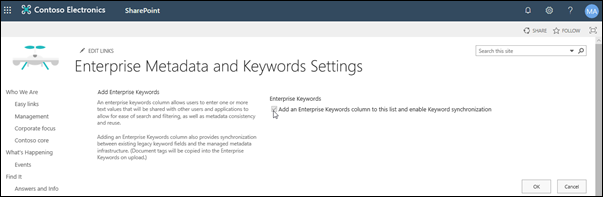
Izberite V redu.
Ko zdaj dodate stolpec na seznam, lahko na seznam dodate stolpec »Ključne besede podjetja«. Če želite več informacij o dodajanju stolpca, ki uporablja upravljane metapodatke, glejte Ustvarjanje stolpca z upravljanimi metapodatki. Če želite več informacij o filtriranju upravljanih metapodatkov, glejte »Uporaba filtriranja za spreminjanje SharePointovega pogleda«.

Drevesa za krmarjenje in filtri tipk
Ko je krmarjenje z metapodatki nastavljeno za seznam ali knjižnico, SharePointovo mesto prikaže drevesni kontrolnik na levi strani strani. Drevo prikaže hierarhijo map in izraze upravljanih metapodatkov. Uporabniki lahko izberejo elemente v drevesu in filtrirajo prikaz strani. To omogoča uporabnikom ustvarjanje dinamičnih prikazov vsebine. Uporabniki lahko natančneje določijo to možnost tako, da uporabijo kontrolnik filtrov za tipke , ki je prikazan pod drevesom za krmarjenje in deluje v kombinaciji z drevesom za krmarjenje.
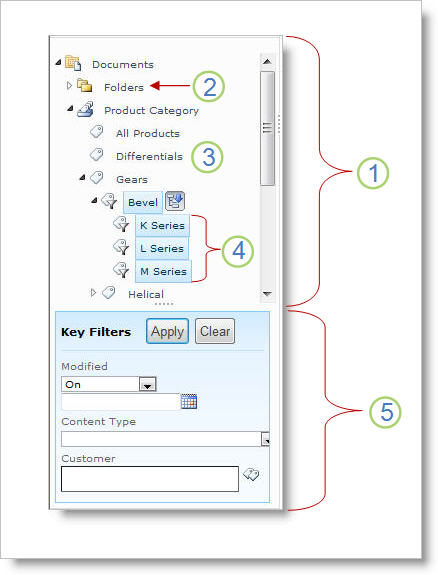
- Drevesni nadzor
- Hierarhija map za seznam ali knjižnico
- Izraz
- Pogoji za potomce otrok
- Ključni filtri
Uporabniki mesta lahko z drevesom za krmarjenje prebrskajo seznam ali knjižnico po mapi ali metapodatkih. Ko uporabniki izberejo izraz za upravljane metapodatke v drevesu za krmarjenje, pogled prikaže le elemente, ki so označeni s tem izrazom ali njegovimi nasledniki. Če želijo uporabniki filtrirati le določen izraz in izključiti podrejene izraze, lahko znova izberejo element. Krmarjenje z metapodatki deluje skupaj z drugimi filtri seznama, kot so pogledi in filtri stolpcev.
Krmarjenje z metapodatki lahko nastavite in ga uporabljate za sezname in knjižnice, tudi če ti seznami in knjižnice ne uporabljajo stolpcev upravljanih metapodatkov. Poleg tega lahko nekatere vrste stolpcev uporabite kot polja v hierarhiji krmarjenja metapodatkov, na primer »Vrsta vsebine« in »Izbira ene vrednosti«.
Na spodnjem seznamu so prikazane vrste stolpcev, ki jih lahko kontrolnik filtrov ključev uporabi kot polja:
- Upravljani metapodatki
- Vrsta vsebine
- Izbira
- Oseba ali skupina
- Datum in ura
- število
Če želite izvedeti, kako nastavite stolpec, ki uporablja upravljane metapodatke, glejte »Ustvarjanje stolpca »Upravljani metapodatki«.
Samodejno ustvarjanje indeksa
SharePoint privzeto izvede samodejno ustvarjanje indeksa. Če je omogočeno samodejno ustvarjanje indeksa, se indeksi ustvarijo samodejno za polja, ki jih dodate v drevo krmarjenja in filtre ključev. Indeksi v enem stolpcu so ustvarjeni v vseh podprtih poljih filtra ključa, razen v poljih »Vrsta vsebine« in »Izbor«. Sestavljeni indeksi se ustvarijo na vseh podprtih kombinacijah hierarhij krmarjenja in filtrov tipk.
Ko so indeksi ustvarjeni samodejno, so poizvedbe omogočene za sezname, ki vsebujejo več elementov, kot določa prag pogleda seznama. V nekaterih primerih pa boste morali to nastavitev onemogočiti in indekse nastaviti ročno. Če na primer kombinacija enostolpčnih in sestavljenih indeksov presega 20 (največje dovoljeno število indeksov na seznam), morate onemogočiti samodejno indeksiranje in indekse konfigurirati ročno.
Indeksirane poizvedbe in rezervne poizvedbe
Krmarjenje in filtriranje z metapodatki sta privzeto omogočena na večini mest, ustvarjenih v SharePointovih izdelkih. Tudi če krmarjenje z metapodatki ni nastavljeno za določen seznam ali knjižnico, njegove funkcije delujejo v ozadju in tako izboljšajo učinkovitost delovanja pogledov na seznamih in v knjižnicah. Funkcija krmarjenja in filtriranja z metapodatki samodejno izbere najboljši indeks za delo vsakič, ko je naložen pogled. Ko uporabniki naložijo nove poglede, počistijo filtre ali uporabijo razvrščanje, optimizacija poizvedbe določi najboljši način, kako uporabiti poizvedbo v zbirki podatkov, da bi se izognili omejevanju zmogljivosti pogleda seznama.
Če uporabnik naloži pogled, ki presega prag, krmarjenje in filtriranje metapodatkov ustvari spremenjeno različico poizvedbe izvirnega uporabnika, imenovano rezervna poizvedba. Rezervna poizvedba je nameščena v delu seznama namesto na celotnem seznamu. Posledično prikaže delni nabor zahtevanih elementov. Rezervne poizvedbe priskrbijo uporabne rezultate, ko je izvirna poizvedba prepovedana zaradi omejevanja velikega seznama. Če v delu seznama, ki ga pregleda poizvedba, ni rezultatov, ki se ujemajo z izvirno uporabniško poizvedbo, rezervna poizvedba ne vrne nobenih rezultatov.
Ko pride do rezervne poizvedbe, se na zaslonu prikaže sporočilo, da so rezultati delni. Sporočilo predlaga, naj uporabnik uporabi dodatne filtre, da si ogleda celoten nabor.
Sporočilo rezervne poizvedbe je tudi sporočilo za lastnike seznamov ali knjižnic, da uporabniki ne morejo dostopati do vsebine.