
Večjezično spletno mesto je eno spletno mesto, ki je reproducirano v več kot enem jeziku. Večina vsebine na spletnem mestu je enaka, vendar je lokalizirana tako, da odraža več jezikov. Ta članek obravnava funkcijo različic, ki se uporablja v postopku vzpostavitve in upravljanja večjezičnih spletnih mest. To funkcijo lahko uporabite v različicah strežnika Microsoft SharePoint Server, starejših od strežnika SharePoint Server 2019.
Pomembno
- Septembra 2018 je bilo objavljeno, da bodo storitve strojnega prevajanja v SharePointu za Microsoft 365 zastarele, vendar bodo ostale podprte. Ta storitev je do konca julija 2022 postala nedostopna in v celoti nepodprta.
- API strežnika za strojno prevajanje je označen kot zastarel in ne bo na voljo prek SharePoint CSOM.
- Vsi obstoječi primerki API-jev strežnika za strojno prevajanje do konca julija 2022 ne prikazujejo več večjezičnih funkcij v okolju Microsoft 365.
- Če uporabljate sodobna spletna mesta za komunikacijo v SharePointu, priporočamo, da namesto različic funkcije storitev strojnega prevajanja uporabite funkcijo sodobnih večjezičnih spletnih mest in strani .
- Alternativno, lahko uporabite API-jeza prevajanje Azure.
V tem članku
- Terminologija
- Kako delujejo spletna mesta z različicami
- Določanje načina uvajanja strani na spletna mesta
- Ustvarjanje oznak za izvorna in ciljna mesta
- Ustvarjanje hierarhije mesta različice
- Avtor in objava
- Različice seznama
Terminologija
Pred nastavitvijo večjezičnega spletnega mesta je koristno razumeti terminologijo SharePointovih različic. V tej tabeli so opredeljeni ključni izrazi, s katerimi se boste srečali v postopku nastavitve in upravljanja različic.
| Izraz | Definicija |
|---|---|
| Različice | Posamezni primerki spletnega mesta, ki so lokalizirani in/ali prevedeni za določen jezik in področne nastavitve. |
| Variacija domov | Osnovni URL za vse različice vašega spletnega mesta. Na splošno najdemo v korenu zbirke mest, variacijska domača stran je lahko tudi podmesto v zbirki. Obiskovalce spletnega mesta preusmeri na ustrezno spletno mesto različic glede na nastavitve lokacije brskalnika. |
| Oznaka za spremembo | Opomba: Od septembra 2018 ne boste mogli uporabljati strojnega prevajanja, ko ustvarite oznake različic v SharePointu. Par jezik-področne nastavitve za mesto različice in identifikator za mesto z različicami najvišje ravni in vsa mesta, vsebino in tako naprej pod mestom najvišje ravni. Oznaka en-us na primer pomeni, da je spletno mesto objavljeno v angleščini in prikazano uporabnikom, katerih lokacija je v skladu z nastavitvami brskalnika Združene države. Nasprotno pa en-uk pomeni, da je spletno mesto objavljeno v angleščini in prikazano uporabnikom, katerih nastavitve brskalnika označujejo Združeno kraljestvo. Oznaka je vključena v URL spletnega mesta in je lahko videti takole: http://contoso.com/en-us. |
| Spletno mesto za različice vira | Spletno mesto, kjer je vsebina avtorska in objavljena. Iz tega vira bodo kopirana vsa mesta za različice. Ko je mesto opredeljeno kot vir, ga ni mogoče spremeniti in kot vir ni mogoče določiti nobenega drugega mesta v zbirki mest. |
| Ciljno mesto za različice | Spletna mesta, ki večino vsebine prejmejo s spletnega mesta z izvornimi različicami. Novo vsebino je mogoče ustvariti na ciljnem spletnem mestu z različicami, vendar ta vsebina ni v skupni rabi z drugimi spletnimi mesti in je edinstvena za spletno mesto, na katerem je bila ustvarjena. |
| Hierarhija variacij | Celoten nabor različnih mest, vključno z virom. |
| Strani z različicami | Objavljanje strani, ki so shranjene v knjižnici strani izvornega in ciljnega mesta za različice. |
| Microsoftov prevajalnik | Storitev, ki jo SharePoint uporablja za strojno prevajanje vsebine spletnega mesta. Microsoftov prevajalnik je pripomoček za spletno stran, ki omogoča prevajanje strani na spletnem mestu v realnem času. Uporabniki si lahko ogledajo vaše strani v svojem jeziku, ne da bi morali obiskati ločeno spletno mesto za prevajanje, da bi jo delili z drugimi v več jezikih. |
| Datoteka XLIFF | Standardna oblika zapisa, ki temelji na XML-ju, ki jo podpira širok nabor orodij za lokalizacijo. |
Kako delujejo spletna mesta z različicami
V svojem bistvu je spletno mesto za različice upravljana kopija spletnega mesta. Avtorstvo poteka na izvornem mestu, mestu v hierarhiji variacij, iz katerega so kopirane vse druge. Ko objavite izvorno mesto, se vse strani za objavljanje iz knjižnice strani samodejno podvajajo na cilje in se uvrstijo v čakalno vrsto za prevod in objavljanje. Knjižnice dokumentov, seznami obvestil in knjižnice slik se prav tako posnemajo kot del postopka različic.
Mesta za različice so zgrajena hierarhično s korenskim mestom na vrhu in vsemi jezikovnimi različicami pod njim. Vir in cilji so eno raven pod korenom. Tukaj je primer:
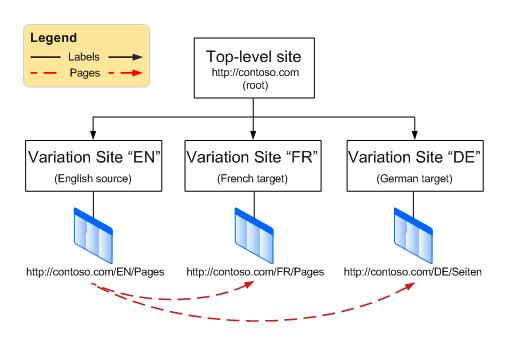
Funkcija različic je sestavni del SharePointove infrastrukture za objavljanje in pri ustvarjanju mest za objavljanje uporablja predloge mest za objavljanje. Dejanski postopek objavljanja vsebine pa je odvisen od predloge mesta, ki jo izberete pri nastavljanju različic. Če za izvorno različico izberete Mesto za objavljanje, to pomeni, da morajo biti vse strani v viru ali pod njim v hierarhiji mesta objavljene, preden se podvojite na ciljnih mestih z različicami. Če izberete Mesto za objavljanje s potekom dela, pomeni, da morajo strani iti skozi potek dela odobritve, preden se podvojite na ciljnih mestih z različicami. Delo časovnika različic opravlja delo podvajanja odobrenih in objavljenih strani na ciljna mesta in se začne, ko je hierarhija mesta ustvarjena.
Ker je funkcija različic odvisna od infrastrukture za objavljanje in predlog mest za objavljanje, boste morali omogočiti objavljanje v zbirki mest, preden ustvarite oznake različic ali hierarhijo mesta.
Aktiviranje objavljanja v zbirki mest
- V korenu zbirke mest kliknite Nastavitve
 in nato Nastavitve mesta. in nato Nastavitve mesta. Če ne vidite možnosti Nastavitve mesta, kliknite Informacije o mestu in nato Ogled vseh nastavitev mesta. Na nekaterih straneh boste morda morali izbrati Vsebina mesta in nato Nastavitve mesta.
- Na strani »Nastavitve mesta« v razdelku Skrbništvo zbirke mest, kliknite Funkcije zbirke mest.
- Pomaknite se navzdol do razdelka Infrastruktura za objavljanje strežnika SharePoint Server in kliknite Aktiviraj.
Ko je objavljanje omogočeno, boste sledili postopku v štirih korakih za nastavitev različic, kot sledi:
- Določite, kako se strani uvedejo na spletna mesta z različicami.
- Ustvarite oznake za izvorna in ciljna mesta.
- Ustvarite hierarhijo variacij.
- Avtor in objava.
Določanje načina uvajanja strani na spletna mesta
Razmislite o tem, kako bo vaša organizacija obravnavala samodejno ustvarjanje spletnih mest, pri čemer ne pozabite, da imate nekaj prožnosti pri odločanju, katera vsebina bo objavljena in kdaj. Recimo, da je vaše podjetje pravkar predstavilo nov izdelek in ga predstavi na domači strani vašega spletnega mesta. Moral bi biti predstavljen tudi na spletnih straneh vseh vaših mednarodnih podružnic, ker pa izdelek ne bo izdan na mednarodni ravni še nekaj mesecev, želite, da lastniki spletnih mest v vsaki od podružnic zadržijo vsebino, dokler izdelek ni na voljo lokalno. Če prilagodite nastavitve različic, lahko nadzirate, kako se na posameznem mestu različice obravnavajo nove, posodobljene in izbrisane strani.
Konfiguracija nastavitev različic
Opomba
To dejanje lahko izvedejo le skrbniki zbirke mest.
- V korenu zbirke mest kliknite Nastavitve in nato Nastavitve mesta. Če ne vidite možnosti Nastavitve mesta, kliknite Informacije o mestu in nato Ogled vseh nastavitev mesta. Na nekaterih straneh boste morda morali izbrati Vsebina mesta in nato Nastavitve mesta.
- Na strani Nastavitve mesta v razdelku Skrbništvo zbirke mest kliknite Nastavitve različic.
- V razdelku Vedenje ustvarjanja mesta, seznama in strani izberite:
Ustvari povsod , če je treba nove strani kopirati na vse cilje.
-ali-
Ustvari selektivno , če želite izbrati, kateri cilji naj prejmejo nove strani. - V razdelku Znova ustvari izbrisano ciljno stran izberite:
Znova ustvarite novo ciljno stran, ko je izvorna stran znova objavljena , če želite, da nova stran nadomesti tisto, ki je bila izbrisana.
-ali-
Ne ustvarite znova nove ciljne strani, ko je izvorna stran znova objavljena , če ne želite, da nova stran nadomesti tisto, ki je bila izbrisana. - V razdelku »Posodobi spletne gradnike ciljne strani« izberite:
Posodobite spremembe spletnega gradnika na ciljne strani, ko se razširi posodobitev izvorne strani različice , če želite, da se spremembe spletnega gradnika v viru posodobijo na cilju. Vse prilagoditve spletnega gradnika v cilju bodo izgubljene.
-ali-
Ne posodabljajte sprememb spletnih gradnikov na ciljnih straneh, ko se širi posodobitev strani vira različice , če ne želite, da se spremembe spletnega gradnika v viru posodobijo na cilju. - V razdelku Obvestilo potrdite polje, da lastnike mest opozorite, ko so na voljo nove strani ali posodobitve strani.
- Kliknite V redu.
Ustvarjanje oznak za izvorna in ciljna mesta
Pomembno
Od septembra 2018 ne boste mogli uporabljati strojnega prevajanja, ko ustvarite oznake različic v SharePointu. Še vedno lahko ustvarite oznake različic, vendar boste morali za prevajanje uporabiti drugačen način, priporočamo uporabo API-jev za prevajanje Bing. Naslednji koraki ne bodo na voljo v SharePointu. Koraki, ki se začnejo z možnostjo Ustvarjanje hierarhije mesta različic, bodo še naprej delovali z oznakami, ustvarjenimi pred septembrom 2018.
Oznaka različice je par jezik-območje za mesto različice, kot so en-us, de-de ali fr-fr. Ta oznaka je vključena v URL spletnega mesta.
Prva oznaka, ki jo boste morali ustvariti, je izvorna oznaka. Vir je mesto, kjer ustvarjate vsebino, ki bo kopirana na ciljna spletna mesta. Za večjezično mesto boste morda želeli uporabiti primarni jezik organizacije kot oznako vira.
Opomba
Obstaja lahko le ena oznaka vira in ko določite oznako vira, je ne morete spremeniti v drugo, ne da bi izbrisali oznako vira in prekinili vse obstoječe odnose med virom in ciljem.
Ustvarjanje izvornega mesta za različice
Naslednji korak je ustvarjanje ciljnih oznak, po eno za vsako jezikovno različico v hierarhiji. Če nameravate na primer objaviti štiri jezikovne različice spletnega mesta (vir in tri cilje), boste ustvarili štiri oznake – eno za vsak jezik.
- V korenu zbirke mest kliknite Nastavitve in nato Nastavitve mesta. Če ne vidite možnosti Nastavitve mesta, kliknite Informacije o mestu in nato Ogled vseh nastavitev mesta. Na nekaterih straneh boste morda morali izbrati Vsebina mesta in nato Nastavitve mesta.
- Na strani Nastavitve mesta v razdelku Skrbništvo zbirke mest kliknite Oznake sprememb.
- Na strani Oznaka različic kliknite Nova oznaka.
- Na strani Ustvari oznako različice v razdelku Jezik predloge mesta izberite jezik, ki ga želite uporabiti v večjezičnem uporabniškem vmesniku izvornega mesta. Izbira je odvisna od jezikovnih paketov, ki so na voljo z vašo naročnino na Microsoft 365. Jezikovni paketi so potrebni le, če želite uporabljati MUI za skrbniške strani spletnega mesta. Jezikovni paketi niso potrebni za različice.
- V razdelku Locale izberite par jezika in območnih nastavitev, ki ga želite uporabiti za to spletno mesto. Območni pogoji določajo jezik za vso vsebino, ki jo ustvarijo uporabniki; oblikovanje elementov, kot so datum, ura in valuta; in način za preusmerjanje uporabnikov s korenskega spletnega mesta glede na nastavitve brskalnika.
- V polje Lokacija vnesite mesto vira in ciljev v hierarhiji mesta. Če bodo na najvišji ravni zbirke mest, samo vnesite poševnico naprej (/).
- V polje Ime oznake je par jezik-območne nastavitve vnesen na podlagi prej izbranih območnih nastavitev. Te podatke lahko uredite.
- V polje Opis vnesite opis, da bodo uporabniki lažje razumeli namen oznake. Vnesete lahko na primer »angleščina«.
- V polje Prikazano ime sta jezik in območne nastavitve vnesena glede na prej izbrane območne nastavitve. Te podatke lahko uredite.
- V razdelku Predloga mesta za objavljanje izberite predlogo mesta, ki jo želite uporabiti za vsako mesto različice. Izberite Mesto za objavljanje s potekom dela, če želite, da vse strani gredo skozi potek dela odobritve, preden se kopirajo na ciljna mesta z različicami. Izberite Mesto za objavljanje , če potek dela odobritve ni potreben. Vse strani v viru ali pod njim v hierarhiji mesta morajo biti objavljene, preden jih je mogoče kopirati na ciljna spletna mesta z različicami.
- V polje »Stik z oznako« vnesite e-poštne naslove tistih oseb, ki naj prejmejo obvestilo, ko je ustvarjeno izvorno mesto za različice.
- Kliknite V redu. Postopek ustvarjanja vira se začne samodejno.
Ustvarjanje oznak ciljnih različic
Ni potrebno ustvariti vseh ciljnih različic hkrati. Priporočamo, da pred ustvarjanjem ciljnih oznak ustvarite vsebino v viru. Priporočamo tudi, da pred ustvarjanjem hierarhije mesta ustvarite več ciljnih oznak.
- V korenu zbirke mest kliknite Nastavitve in nato Nastavitve mesta. Če ne vidite možnosti Nastavitve mesta, kliknite Informacije o mestu in nato Ogled vseh nastavitev mesta. Na nekaterih straneh boste morda morali izbrati Vsebina mesta in nato Nastavitve mesta.
- Na strani Nastavitve mesta v razdelku Skrbništvo zbirke mest kliknite Oznake sprememb.
- Na strani Oznaka različic kliknite Nova oznaka.
- V razdelku Jezik predloge mesta izberite jezik, ki ga želite uporabiti v uporabniškem vmesniku izvornega mesta. Izbira temelji na nameščenih jezikovnih paketih. Jezikovni paketi so potrebni le, če želite uporabljati MUI za skrbniške strani spletnega mesta. Jezikovni paketi niso potrebni za različice.
- V razdelku Locale izberite par jezika in območnih nastavitev, ki ga želite uporabiti za to spletno mesto. Območne nastavitve določajo oblikovanje elementov, kot so datum, čas in valuta, ter kako so uporabniki preusmerjeni s korenskega spletnega mesta v skladu z nastavitvami brskalnika.
- Kliknite Continue (Nadaljuj).
- V polje Ime oznake je par jezik-območne nastavitve vnesen na podlagi prej izbranih območnih nastavitev. Te podatke lahko uredite.
- V polje Opis vnesite opis, da bodo uporabniki lažje razumeli namen oznake. Vnesete lahko na primer »angleščina«.
- V polje Prikazano ime sta jezik in območne nastavitve vnesena glede na prej izbrane območne nastavitve. Te podatke lahko uredite.
- V razdelku »Ustvarjanje hierarhije« izberite del vira, ki ga želite kopirati v ta novi cilj:
- Mesta za objavljanje, seznami z različicami in vse strani, da ustvarite hierarhijo mest za objavljanje in vseh strani.
- Samo mesta za objavljanje, če želite ustvariti hierarhijo le mest za objavljanje.
- Samo korensko mesto , če želite ustvariti mesto najvišje ravni brez mest ali strani.
- Kliknite Continue (Nadaljuj).
- V razdelku »Ustvari prevajalski paket« izberite, ali želite dovoliti človeško prevajanje vsebine na tem cilju. Če omogočite to možnost, bo vsebina zapakirana v datoteko XLIFF, ki jo prenesete v računalnik, da jo lahko pošljete prevajalcem v obdelavo. Datoteka XLIFF je standardna oblika zapisa, ki temelji na XML, ki jo podpira širok nabor orodij za lokalizacijo.
- V strojnem prevajanju izberite, ali želite dovoliti strojno prevajanje za ta cilj. Če omogočite to možnost, lahko uporabniki zahtevajo prevod prek storitve Microsoftov prevajalnik.
- Kliknite Continue (Nadaljuj).
- V razdelku »Vedenje posodabljanja strani« izberite, kako naj se obstoječe strani posodobijo, ko spremembe pridejo iz vira:
- Uporabniki lahko ročno sinhronizirajo posodobitve s strani z izvornimi različicami , tako da lastniki mest ali avtorji vsebine primerjajo posodobljeno stran z obstoječo in določijo, katere spremembe naj sprejmejo.
- Samodejno posodobite ciljne strani z različicami , da ciljnemu pošljete osnutek različice strani.
- V polje Stik z oznako vnesite e-poštne naslove tistih oseb, ki naj prejmejo obvestilo, ko je ustvarjeno ciljno mesto za spremembe.
- Kliknite Continue (Nadaljuj).
- Preglejte nastavitve oznak in kliknite Dokončaj.
Ustvarjanje hierarhije mesta različice
Z ustvarjanjem hierarhije mesta različic se izvedeta dve nalogi:
- Povezuje vir in cilje variacij med seboj in s korenskim mestom variacij.
- Ustvari spletna mesta in strani za vsako jezikovno različico.
Ustvarjanje hierarhije mesta različic je lahko intenzivno, še posebej, če imate v hierarhiji veliko različic. Zato je ustvarjanje hierarhije obravnavano kot del opravila množičnega časovnika, ki se izvaja približno vsako uro. Napredek opravila časovnika lahko spremljate tako, da preverite dnevnik sprememb.
Ustvarjanje hierarhije
- V korenu zbirke mest kliknite Nastavitve in nato Nastavitve mesta. Če ne vidite možnosti Nastavitve mesta, kliknite Informacije o mestu in nato Ogled vseh nastavitev mesta. Na nekaterih straneh boste morda morali izbrati Vsebina mesta in nato Nastavitve mesta.
- Na strani Nastavitve mesta v razdelku Skrbništvo zbirke mest kliknite Oznake sprememb.
- Kliknite Ustvari hierarhije.
Preverjanje stanja v dnevniku sprememb
- V korenu zbirke mest kliknite Nastavitve in nato Nastavitve mesta. Če ne vidite možnosti Nastavitve mesta, kliknite Informacije o mestu in nato Ogled vseh nastavitev mesta. Na nekaterih straneh boste morda morali izbrati Vsebina mesta in nato Nastavitve mesta.
- Na strani Nastavitve mesta v razdelku Skrbništvo zbirke mest kliknite Dnevniki sprememb.
Dodajanje novega mesta različice v obstoječo hierarhijo mesta
Ko ustvarite hierarhijo mesta različic, lahko kadar koli dodate novo ciljno mesto.
- V korenu zbirke mest kliknite Nastavitve in nato Nastavitve mesta. Če ne vidite možnosti Nastavitve mesta, kliknite Informacije o mestu in nato Ogled vseh nastavitev mesta. Na nekaterih straneh boste morda morali izbrati Vsebina mesta in nato Nastavitve mesta.
- Na strani Nastavitve mesta v razdelku Skrbništvo zbirke mest kliknite Oznake sprememb.
- Kliknite Nova oznaka in nato ustvarite oznako, kot je opisano v razdelku »Ustvarjanje oznak ciljnih različic« zgoraj.
- Ponovite koraka 1 in 2 za vsak nov cilj in nato kliknite Ustvari hierarhije.
Avtor in objava
Ko je hierarhija variacij ustvarjena, se na traku prikažejo nove različice in možnosti prevajanja. Natančne možnosti, ki so na voljo, so odvisne od tega, ali delate na izvornem ali ciljnem spletnem mestu.
Možnosti traku izvornega mesta
Na zavihku Objava na traku izvornega mesta je prikazana nova skupina, imenovana Različice. Tukaj boste našli dva gumba, ki nadzorujeta, kako bodo posodobitve vsebine razdeljene na ciljna spletna mesta.
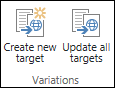
| Button | Opis |
|---|---|
| Ustvarjanje novega cilja | Vzpostavi razmerje med virom in ciljem. Cilji prejmejo kopijo izvorne strani in vse njene prihodnje posodobitve. |
| Posodabljanje vseh ciljev | Kopira trenutno različico vira v vse obstoječe cilje. Stran ostane kot neobjavljen osnutek, dokler je lastnik ali avtor mesta različice ne objavi. |
Posodabljanje vseh ciljev
- Na izvornem mestu poiščite novo ali posodobljeno stran. (Stran mora biti objavljena ali odobrena s potekom dela odobritve, preden jo je mogoče kopirati v cilje.)
- Na zavihku Objava v skupini Različice kliknite Posodobi vse cilje. Upoštevajte, da je vsebino mogoče kopirati samo od vira do cilja in ne od cilja do cilja.
Določite, kateri cilji naj prejmejo posodobitve
- Na izvornem mestu poiščite novo ali posodobljeno stran. (Stran mora biti objavljena ali odobrena prek poteka dela odobritve, preden jo je mogoče kopirati v cilje.)
- Na zavihku Objava v skupini Različice kliknite Ustvari nov cilj.
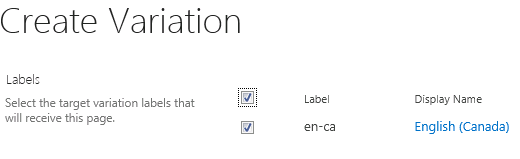
- Na strani Ustvari različico potrdite polje poleg vsakega cilja, ki naj prejme vsebino. Če želite vsebino poslati vsem ciljem, ki so na voljo, potrdite polje ob možnosti Oznaka. Upoštevajte, da je vsebino mogoče kopirati samo od vira do cilja in ne od cilja do cilja.
- Kliknite Continue (Nadaljuj).
Možnosti traku ciljnega mesta
Lastniki ciljnih mest prejmejo obvestilo, ko iz vira prispe nova vsebina. Obvestilo je na vrhu prizadete strani in vključuje povezavo, ki jih preusmeri do vira, tako da lahko pregledajo obseg sprememb in se odločijo, ali jih bodo sprejeli ali zavrnili. Količina manevrskega prostora za sprejemanje in/ali zavrnitev nove in posodobljene vsebine je odvisna od tega, kako je skrbnik zbirke mest konfiguriral nastavitve sprememb.
Trak na posameznem ciljnem mestu vključuje zavihek »Različice«, podoben tistemu, ki je prikazan spodaj:
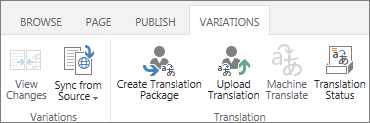
Ta zavihek vam pomaga pregledati vsebino, prejeto iz vira, in jo pripraviti za človeško ali strojno prevajanje. Vsak od gumbov je razložen v naslednji tabeli.
| Button | Razlaga |
|---|---|
| Ogled sprememb | Primerja pravkar kopirano izvorno vsebino s trenutnim prevodom na ciljnem mestu. Če želite določiti obseg sprememb, kliknite Prikaži spremembe , ko prejmete novo vsebino iz vira. Če so spremembe minimalne, jih lahko prezrete ali naredite ročno. |
| Sinhronizacija iz vira | Ponuja dve možnosti:
|
| Ustvari prevajalski paket | Izvozi trenutno stran kot datoteko XLIFF v računalnik in obvesti osebe, ki jih določite, da je datoteka pripravljena za prevod. Datoteka XLIFF ima pripono .xlf. Ta funkcija je bila omogočena ali onemogočena med ustvarjanjem oznake različice. |
| Naloži prevod | Omogoča nalaganje prevedene datoteke XLIFF in pregled sprememb. Ta funkcija je bila omogočena ali onemogočena med ustvarjanjem oznake različice. |
| Strojno prevajanje | Uporablja Microsoftov prevajalnik za prevod v realnem času, če je omogočen. Ta funkcija je bila omogočena ali onemogočena med ustvarjanjem oznake različice. |
| Stanje prevoda | Dnevnik prevajalskih dejavnosti, vključno s človeškim in strojnim prevajanjem. |
Ogled sprememb iz vira
- Poiščite stran, ki ste jo pravkar prejeli od vira.
- V obvestilu na vrhu strani ali na zavihku Različice kliknite Ogled sprememb.
Odpre se novo okno s poročilom, ki poudarja razlike med nazadnje sinhroniziranim virom in trenutnim virom.
Sprejemanje sprememb iz vira
- Poiščite stran, ki ste jo pravkar prejeli od vira.
- Na zavihku Različice kliknite Sinhroniziraj iz vira.
Obstoječa stran se nadomesti s tisto, ki jo prejmete iz vira. - Ko ste zadovoljni s spremembami, objavite stran.
Zavrnitev sprememb iz vira
- Poiščite stran, ki ste jo pravkar prejeli od vira.
- Na zavihku Različice kliknite Nastavi kot trenutno. Obstoječa stran ostane takšna, kot je.
Pakiranje strani za prevod
- Poiščite stran, katere vsebino želite prevesti.
- Na zavihku Različice kliknite Ustvari prevajalski paket.
- Vnesite e-poštne naslove vseh, ki morajo biti obveščeni, ko je vsebina pripravljena za prevod. Vsak prejemnik bo prejel e-poštno sporočilo s povezavo do prevajalskega paketa.
Nalaganje prevedenega paketa
- Poiščite stran, ki je bila pravkar prevedena.
- Na zavihku Različice kliknite Prenesi prevod.
- Poiščite SharePointovo knjižnico ali drugo mesto v računalniku ali na SharePointovem mestu, kjer je shranjena prevedena datoteka XLIFF.
- Izbirno: za sledenje vnesite ime podjetja, ki je opravilo prevod.
- Ko ste zadovoljni s prevodom, objavite stran.
Preverjanje stanja prevoda
- Poiščite stran, katere vsebino prevajate.
- Na zavihku » Spremembe « kliknite »Stanje prevoda«.
- Preglejte dnevnik stanja prevoda.
Spremembe seznama
Različice seznama so podobne različicam strani, z eno izjemo: na ciljna mesta je mogoče podvojiti le celotne sezname, ne pa posameznih elementov seznama.
Določite, kateri cilji morajo prejemati posodobitve seznama
- Na izvornem spletnem mestu poiščite nov ali posodobljen seznam.
- Na zavihku »Spremembe « kliknite »Nastavitve«.
- Na strani »Ustvari spremembo« potrdite potrditveno polje ob vsakem ciljnem mestu, ki naj prejme seznam. Če želite poslati seznam vsem razpoložljivim ciljem, potrdite polje zraven možnosti »Oznaka«.
- Kliknite Continue (Nadaljuj).