
Obstaja več različnih načinov, kako lahko dodate zvočne ali videoposnetke na SharePointovo stran, ko urejate stran v brskalniku. Na stran lahko dodate spletni gradnik predstavnosti, da predvajate posamezno zvočno ali videodatoteko. Dinamične prikaze videa ali zvoka lahko konfigurirate tako, da konfigurirate spletni gradnik poizvedbe za vsebino za prikaz zvočnih ali videodatotek. Lahko pa vdelate videoposnetek s spletnega mesta za skupno rabo videoposnetkov drugega izdelovalca s kodo za vdelavo.
Opomba
Ta članek velja za SharePoint Server 2010. Če delate v SharePoint Onlineu, glejte Uporaba spletnih gradnikov na straneh SharePoint Onlinea za izčrpen seznam najnovejših spletnih gradnikov, vključno z več spletnimi gradniki za zvok in video.
V tem članku
- Dodajanje spletnega gradnika predstavnosti na stran
- Konfiguracija spletnega gradnika za poizvedbo po vsebini za prikaz videa
- Vdelava videoposnetka na stran s kodo za vdelavo
Dodajanje spletnega gradnika predstavnosti na stran
S spletnim gradnikom predstavnosti lahko predvajate zvočne ali videoposnetke na strani. Če želite več informacij o določenih oblikah zapisa videa in zvoka, ki jih podpira spletni gradnik predstavnosti, glejte Podprte oblike zapisa predstavnosti in protokoli v vtičniku Silverlight.
Če želite slediti temu postopku, morate imeti dovoljenje za urejanje strani.
Pojdite na stran, ki jo želite posodobiti.
Na zavihku Stran na traku kliknite Uredi.
Naredite nekaj od tega:
- Če urejate stran wiki ali stran za objavljanje, kliknite mesto, ki ga je mogoče urejati na strani, kamor želite dodati spletni gradnik predstavnosti, kliknite zavihek Vstavljanje v razdelku Orodja za urejanje na traku in nato kliknite Video in zvok.
- Če urejate stran spletnega gradnika, kliknite Dodaj spletni gradnik v stolpcu ali območju, kamor želite vdelati predstavnost. V razdelku Kategorije kliknite Predstavnost in vsebina. V razdelku Spletni gradniki kliknite Spletni gradnik predstavnosti in nato Dodaj.
Ko se na strani prikaže spletni gradnik predstavnosti, kliknite besedilo Kliknite tukaj, če želite konfigurirati.

Kliknite zavihek Možnosti predstavnosti na traku.
Če želite konfigurirati spletni gradnik predstavnosti za prikaz določene zvočne ali videodatoteke, pokažite na Spremeni predstavnost in izberite nekaj od tega:
Če želite prenesti datoteko iz računalnika, kliknite Iz računalnika, poiščite želeno mesto datoteke in kliknite V redu.
Če želite vdelati videoposnetek, ki je že shranjen na SharePointovo mesto, kliknite Iz SharePointa in nato poiščite mesto na mestu, na primer knjižnico sredstev, kjer so shranjene videoin zvočne datoteke. Izberite želeno datoteko in kliknite V redu.
Če želite vdelati videoposnetek s spletnega mesta za skupno rabo videoposnetkov, kliknite Z naslova, vnesite URL datoteke, ki jo želite uporabiti, in kliknite V redu.
Spletni gradnik predstavnosti podpira predvajanje datotek z naslovov URL, ki kažejo neposredno na videodatoteko. Na primer: http://contoso.com/VideoFile.wmv. Če uporabljate vdelano kodo ali povezave za skupno rabo za strani, ki gostijo videoposnetek, ne bodo delovale. Če želite več informacij o vdelava videoposnetkov s kodo za vdelavo, glejte Vdelava videoposnetka na stran s kodo za vdelavo.
Ko izberete želeno datoteko, kliknite V redu.
V skupini Predogled pokažite na Spremeni sliko in izberite slikovno datoteko, ki jo želite prikazati kot predogled zvočne ali videodatoteke. Če slike za predogled ne posodobite, se prikaže privzeta slika za vrsto datoteke.
V skupini Lastnosti določite naslov, ki ga želite prikazati za spletni gradnik. Določite lahko tudi, ali želite, da se datoteka predvaja samodejno, ko je stran naložena, ali pa naj se ponavlja, dokler se ne ustavi.
V skupini Slogi predvajalnika na traku pokažite na Slogi in izberite želeni slog za predvajalnik.
V skupini Velikost na traku lahko po želji določite morebitne spremembe, ki jih želite narediti v vodoravni in navpični velikosti predvajalnika.
Konfiguracija spletnega gradnika za poizvedbo po vsebini za prikaz videa
S spletnim gradnikom poizvedbe za vsebino lahko na stran dodate dinamičen prikaz videodatotek ali zvočnih datotek. To je uporabno, če želite na stran dodati razdelek, ki vsebuje »najbolje ocenjene« videoposnetke, ali vse videoposnetke z določeno oznako metapodatkov.

Ko na stran dodate spletni gradnik poizvedbe za vsebino, ga lahko konfigurirate tako, da poizveduje po vseh elementih vsebine na mestu, ki izpolnjujejo določena merila. Nato prikaže rezultate te poizvedbe na strani. Če je na mesto dodana nova vsebina, ki izpolnjuje pogoje za poizvedbo, bo prikazana tudi v spletnem gradniku. Spletni gradnik poizvedbe za vsebino lahko vrne vsebino s posameznega seznama ali knjižnice ali z več seznamov in knjižnic v zbirki mest.
Če želite slediti temu postopku, morate imeti dovoljenje za urejanje strani.
Ta postopek predvideva, da želite prikazati videoposnetke, vendar bo deloval tudi za zvočne ali slikovne datoteke.
Pojdite na stran, ki jo želite posodobiti.
Na zavihku strani na traku kliknite Uredi. Naredite nekaj od tega:
- Če urejate stran wiki ali stran za objavljanje, kliknite območje strani, ki ga je mogoče urejati, kamor želite dodati spletni gradnik poizvedbe za vsebino. Kliknite zavihek Vstavljanje na traku Orodja za urejanje in nato Spletni gradnik. V razdelku Kategorije kliknite Paket vsebine. V razdelku Spletni gradniki kliknite Poizvedba po vsebini in nato Dodaj.
- Če urejate stran spletnega gradnika, kliknite Dodaj spletni gradnik v stolpcu ali območju, kamor želite dodati spletni gradnik poizvedbe za vsebino. V razdelku Kategorije kliknite Paket vsebine. V razdelku Spletni gradniki kliknite Poizvedba po vsebini in nato Dodaj.
V spletnem gradniku poizvedbe po vsebini kliknite puščico in nato Uredi spletni gradnik.
Kliknite povezavo odpiranje podokna z orodji .
V podoknu z orodji za poizvedbo vsebine kliknite, da razširite Poizvedbo.
V razdelku Vir določite mesto za elemente, ki jih želite prikazati. Po potrebi poiščite lokacijo določenega mesta, podmesta ali seznama.
Če ste poizvedbo omejili na mesto, v razdelku Vrsta seznama določite vrsto seznama, s katerega želite prikazati elemente. Če ste v 6. koraku izbrali določen seznam ali knjižnico, bo to polje samodejno izpolnjeno.
V razdelku Vrsta vsebine v razdelku Pokaži elemente te skupine vrst vsebine izberite Vrste vsebine digitalnih sredstev.
V razdelku Pokaži elemente te vrste vsebine izberite Videoposnetek. Če je vaša organizacija ustvarila prilagojene različice vrst vsebine digitalnih sredstev, boste morda želeli potrditi tudi polje Vključi podrejene vrste vsebine .
V razdelku Ciljanje na ciljne skupine lahko izberete uporabo filtriranja ciljnih skupin, ki bo določenim ciljnim skupinam prikazalo določene elemente, odvisno od tega, kako je ciljanje na ciljne skupine konfigurirano za vaše spletno mesto.
V razdelku Dodatni filtri lahko uporabite metapodatke elementa za filtriranje prikazanega elementa. Če želite na primer prikazati videoposnetke, ki so označeni z določeno ključno besedo, izberite Ključne besede podjetja z operaterjem, ki vsebuje katero koli od njih, in nato vnesite želene vrednosti.
Če želite dodati več filtrov, kliknite In aliAli in določite dodatne filtre.
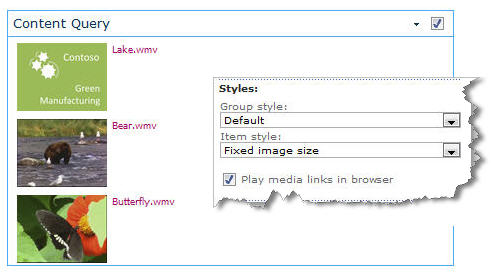
Razširite možnost Predstavitev, naredite želene prilagoditve v razdelku Združevanje in razvrščanje, Slogi in Polja. V razdelku Slogi je koristno, da se prepričate, da je potrditveno polje Predvajaj povezave predstavnosti v brskalniku potrjeno, če želite, da obiskovalci mesta predvajajo predstavnostne posnetke neposredno v brskalniku.
Ko najprej konfigurirate spletni gradnik poizvedbe po vsebini, morda ne veste, kako želite konfigurirati elemente v razdelkuPredstavitev. Morda bi bilo koristno, če si najprej ogledate predogled poizvedbe v spletnem gradniku in jo nato znova uredite, da prilagodite videz informacij.
Če na primer ne prilagodite nobene nastavitve v razdelku Predstavitev, se lahko videoposnetki prikažejo z veliko sliko predogleda, ki morda ne bo delovala z načrtom strani. V tem primeru boste morda želeli izbrati Fiksna velikost slike v razdelku Slogi | Slog elementa , ki obiskovalcem spletnega mesta zagotavlja majhne slike za predogled, ki jih lahko kliknejo, da predvajajo videoposnetke. V tem primeru je prikazan spletni gradnik poizvedbe za vsebino, v katerem so prikazani trije videoposnetki. Konfiguriran je bil s fiksno velikostjo slike.
Kliknite V redu.
Shranite spremembe na stran.
Če želite več informacij o spletnem gradniku poizvedbe za vsebino, glejte Prikaz dinamičnega pogleda vsebine na strani z dodajanjem spletnega gradnika poizvedbe za vsebino.
Vdelava videoposnetka na stran s kodo za vdelavo
Če želite videoposnetek dodati na stran s kodo za vdelavo s spletnega mesta za skupno rabo videoposnetkov drugega izdelovalca, lahko to storite tako, da vdelano kodo dodate v spletni gradnik urejevalnika vsebine.
Če želite slediti temu postopku, morate imeti dovoljenja Designer.
Poiščite videoposnetek, ki ga želite vdelati na stran, in kopirajte kodo za vdelavo.
Pojdite na stran, ki jo želite posodobiti.
Na zavihku Stran na traku kliknite Uredi. Naredite nekaj od tega:
- Če urejate stran wiki, kliknite mesto na strani, kamor želite dodati spletni gradnik urejevalnika vsebine, kliknite zavihek Vstavljanje na traku Orodja za urejanje in nato kliknite Spletni gradnik. V razdelku Kategorije kliknite Predstavnost in vsebina. V razdelku Spletni gradniki kliknite Urejevalnik vsebine in nato Dodaj.
- Če urejate stran spletnega gradnika, kliknite Dodaj spletni gradnik v stolpcu ali območju, kamor želite vdelati predstavnost. V razdelku Kategorije kliknite Predstavnost in vsebina. V razdelku Spletni gradniki kliknite Urejevalnik vsebine in nato Dodaj.
V spletnem gradniku urejevalnika vsebine pokažite na puščico in kliknite Uredi spletni gradnik.
V spletnem gradniku urejevalnika vsebine vnesite besedilo, ki ga želite prikazati, da predstavite videoposnetek.
Na zavihku Oblikovanje besedila na traku Orodja za urejanjev skupini Oznake kliknite HTML in nato Uredi vir HTML.
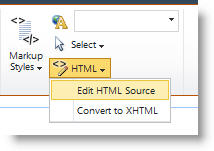
Prilepite vdelano kodo v pogovorno okno Vir HTML in kliknite V redu.

Shranite stran (ali shranite in prijavite, če je za strani na spletnem mestu potrebna rezervacija).
Kliknite gumb za predvajanje na vdelanem predvajalniku videoposnetkov, da predvajate videoposnetek.