

Ko na spletno mesto dodate sodobno stran, dodate in prilagodite spletne gradnike, ki predstavljajo gradnike vaše spletne strani. S spletnimi gradniki, navedenimi v tem članku, lahko dodate besedilo, slike, datoteke, videoposnetke, dinamično vsebino in veliko drugega.
Opomba
- Nekatere funkcije so postopoma uvedene v organizacije, ki so se odločile za program ciljane izdaje. To pomeni, da ta funkcija morda še ni prikazana ali pa se morda razlikuje od opisa v člankih s pomočjo.
- Spletni gradniki v tem članku še niso na voljo za uporabo na klasičnih straneh.
Premikanje ali odstranjevanje spletnega gradnika
Spletni gradniki, ki so na voljo
Spletni gradniki, ki jih lahko povežete
Način vzdrževanja spletnih gradnikov
Dodajanje spletnega gradnika (s podoknom z vsebino)
- Odprite stran , na katero želite dodati spletni gradnik.
- Če želena stran mesta ni prikazana, v vrstici za hitri zagon kliknite » Vsebina mesta «, na seznamu vsebine kliknite »Strani mesta« in nato kliknite želeno stran.
- Če stran še ni v načinu urejanja, kliknite Urejanje v zgornjem desnem kotu strani.
- Na vrhu kompleta
 na desni strani boste videli izbrane sezname spletnih gradnikov, med katerimi lahko izbirate.
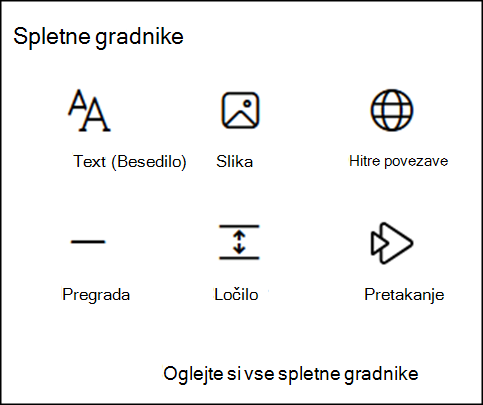
- Če si želite ogledati vse spletne gradnike, izberite »Prikaži vse spletne gradnike«. Preprosto najdite, kar iščete, tako, da vnesete besedilo v iskalno polje, nato pa izberete ali kliknete in povlečete spletni gradnik na platno.
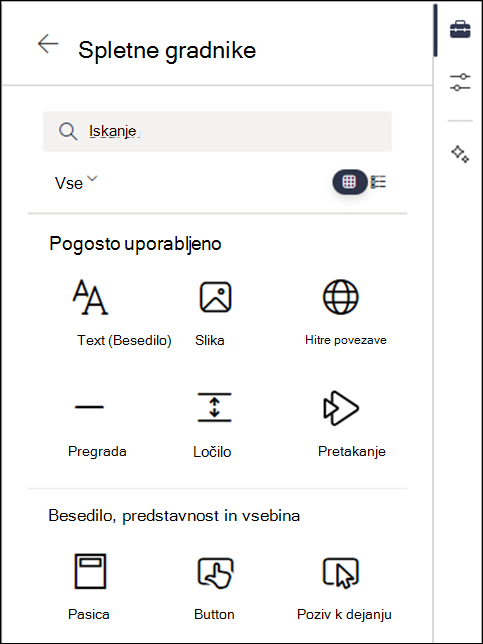
- Kliknite
 za pogled seznama ali
 za mrežni pogled. Spletne gradnike lahko razvrstite in jih filtrirate po kategorijah na spustnem seznamu.
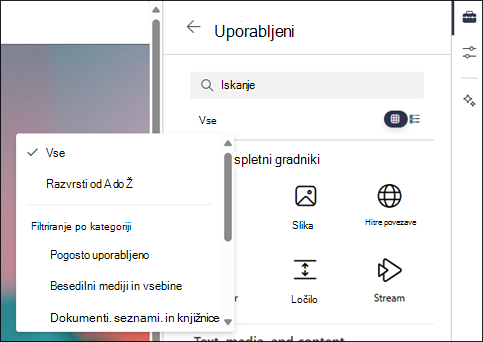
Dodajanje spletnega gradnika (brez podokna z vsebino)
Odprite stran , na katero želite dodati spletni gradnik.
Če želena stran mesta ni prikazana, v vrstici za hitri zagon kliknite » Vsebina mesta «, na seznamu vsebine kliknite »Strani mesta« in nato kliknite želeno stran.
Če stran še ni v načinu urejanja, kliknite Urejanje v zgornjem desnem kotu strani.
Postavite kazalec miške nad ali pod obstoječi spletni gradnik in prikaže se črtica z obkroženim znakom +, takole:

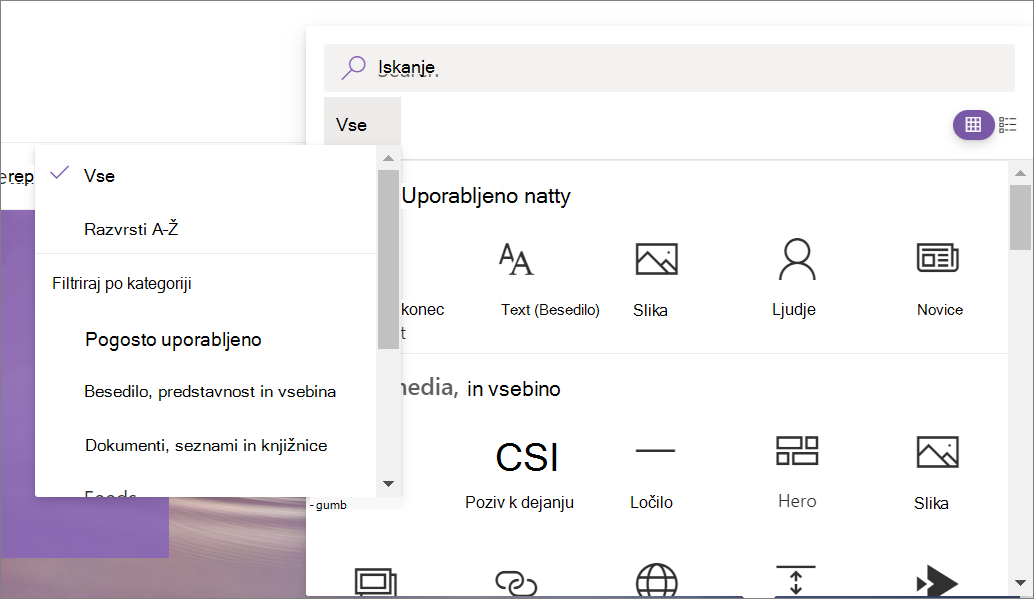
Kliknite + in prikaže se seznam spletnih gradnikov, med katerimi lahko izbirate. Če želite preprosto najti spletni gradnik, ki ga iščete, začnite vnašati besedilo v iskalno polje.
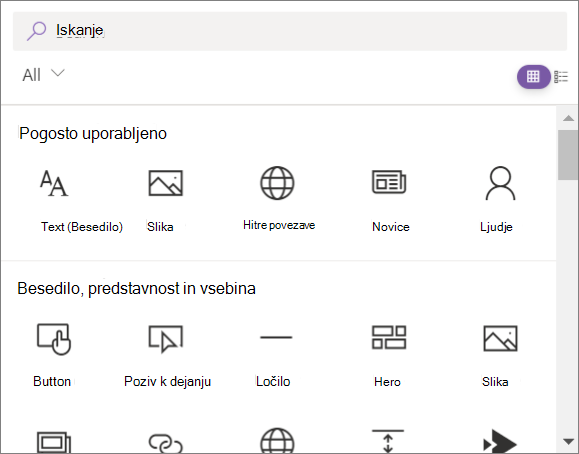
Kliknite
za pogled seznama ali za mrežni pogled. Spletne gradnike lahko razvrstite in jih filtrirate po kategorijah na spustnem seznamu.
Opomba
Ta način dodajanja spletnih gradnikov ni na voljo v prilagodljivih odsekih. Če želite spletne gradnike dodajati v prilagodljive odseke, morate uporabiti podokno vsebine .
Premikanje ali odstranjevanje spletnega gradnika
- Če stran še ni v načinu urejanja, kliknite Urejanje v zgornjem desnem kotu strani.
- Izberite spletni gradnik, ki ga želite premakniti ali odstraniti, in videli boste majhno orodno vrstico na levi strani spletnega gradnika.
Če želite premakniti spletni gradnik, izberite gumb »Premakni spletni gradnik « « in povlecite spletni gradnik na želeno mesto na strani.
Če želite odstraniti spletni gradnik, izberite gumb »Izbriši spletni gradnik « «. Za brisanje lahko izberete tudi DEL na tipkovnici.
Spreminjanje velikosti spletnih gradnikov v prilagodljivih odsekih
Če stran še ni v načinu urejanja, kliknite Urejanje v zgornjem desnem kotu strani.
Izberite spletni gradnik, ki mu želite spremeniti velikost.
Izberite ročico za spreminjanje velikosti na obrobi spletnega gradnika in nato povlecite in spustite ročico za spreminjanje velikosti na želeno širino spletnega gradnika.

Opomba
- Najmanjše širine spletnih gradnikov se razlikujejo glede na spletne gradnike.
- Možnosti širine za spletni gradnik se razlikujejo glede na spletne gradnike. Velikost nekaterih spletnih gradnikov lahko spremenite na poljubno širino, za druge pa so na voljo le štiri možnosti širine.
- V prilagodljive odseke je mogoče dodati spletne gradnike tretjih oseb ali spletne gradnike po meri. Tem spletnim gradnikom lahko spremenite velikost, vendar bodo privzeto na voljo le štiri možnosti širine. Kmalu bomo izdali dokumentacijo s podrobnostmi o tem, kako posodobiti spletne gradnike po meri tako, da je njihovo velikost mogoče spremeniti na poljubno širino.
Prekrivanje in združevanje spletnih gradnikov v prilagodljive odseke
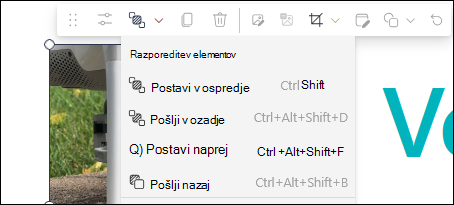
Če stran še ni v načinu urejanja, kliknite Urejanje v zgornjem desnem kotu strani. Če želite prilagoditi, kako spletni gradnik prekriva druge spletne gradnike na strani, v orodni vrstici spletnega gradnika kliknite »Razporedi elemente «. Nato na seznamu izberite želeni izid.
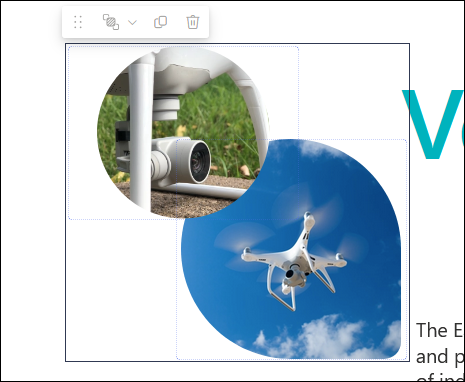
Če želite urediti dva ali več spletnih gradnikov hkrati, izberite en spletni gradnik in na tipkovnici pridržite tipko Control (Windows) ali Option (Mac), medtem ko izbirate druge spletne gradnike. Spletne gradnike lahko nato premikate, razporejate, združujete, podvojite ali izbrišete z orodno vrstico v skupni rabi.
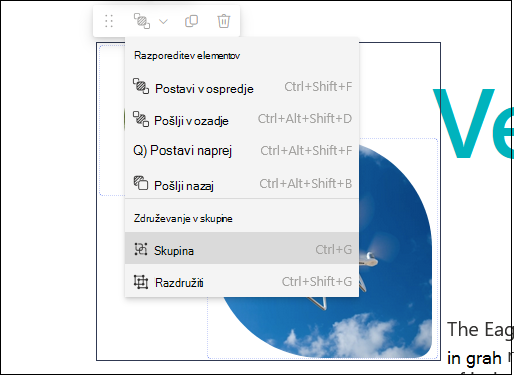
Če na spustnem seznamu »Razporedi elemente« izberete »Skupina«, se skupina spletnih gradnikov ohrani. Ko boste v prihodnje izbrali spletni gradnik v skupini, bo skupina izbrana. Nato lahko znova kliknete spletni gradnik v skupini, da izberete in uredite posamezen spletni gradnik v skupini.
Spletni gradniki, ki so na voljo
V nadaljevanju je seznam spletnih gradnikov, ki jih lahko uporabite na strani, skupaj s povezavami do dodatnih informacij o posameznih spletnih gradnikih.
Naloge
Spletni gradnik »Naloge« učencem prikaže prilagojen pogled njihovih prihajajočih in zapadlih nalog iz več predmetov. Učenci lahko izberejo prikazano nalogo in se tako premaknejo na določeno nalogo v aplikaciji Naloge za ta razred.
Opomba
Spletni gradnik Dodelitve je na voljo samo za stranke EDU.
Povezava s posrednikom
Spletni gradnik povezave posrednika omogoča lastnikom mest, da posredujejo posrednika na SharePointovo stran. Ko kliknete povezavo, se posrednik odpre v podoknu poleg glavne strani. Spletni gradnik povezave s posrednikom vam pomaga poiskati in uporabiti posrednike na spletnem mestu – tako lažje dobite kontekstno pomoč, ko in kjer jo najbolj potrebujete.
Button
Spletni gradnik »Gumb« na stran preprosto doda gumb z lastno oznako in povezavo.
Opomba
Spletni gradnik gumba ni na voljo v strežniku SharePoint Server 2019.
Poziv k dejanju
Spletni gradnik poziva k dejanju ustvari gumb s pozivom k dejanju za uporabnike.
Opomba
Spletni gradnik poziva k dejanju ni na voljo v strežniku SharePoint Server 2019.
Izrezek kode
Spletni gradnik izrezka kode preprosto prikaže kodo kot besedilo na vaši strani, da ga lahko drugi uporabijo ali se učijo. Izberete lahko jezik kode in temno ali svetlo temo. Ta spletni gradnik celo samodejno popravi sintakso.
Opomba
Spletni gradnik izrezka kode ni na voljo v strežniku SharePoint Server 2019.
Priključki
S spletnim gradnikom »Povezovalniki« lahko prejemate sporočila, opozorila in obvestila iz priljubljenih zunanjih storitev na strani spletnega mesta skupine, povezanega s skupino. Tako lahko na primer prikažete posodobitve storitev, kot sta Trello in Facebook; opozorila, ko je v viru RSS objavljeno nekaj novega; obvestila iz JIRA ali GitHub; ali celo povzetke iz storitev Salesforce in Google Analytics.
Opomba
Spletni gradnik povezovalnikov je na voljo le na spletnih mestih skupine, povezanih s skupino. Ni na voljo na spletnih mestih za komunikacijo ali na katerem koli spletnem mestu v strežniku SharePoint Server 2019.
Pogovori
Spletni gradnik pogovorov vsebuje več vrst pogovorov in bolj interaktivno uporabniško izkušnjo. Spletni gradniki Viva Engage Conversations in Viva Engage Highlights skupaj izboljšata sodelovanje na vaši sodobni strani SharePoint v okolju Microsoft 365. Ta spletni gradnik uporabite, če želite, da uporabniki sodelujejo v interaktivnih pogovorih, ne da bi zapustili SharePointovo stran.
Odštevalnik časovnika
Spletni gradnik »Časovnik odštevanja« prikaže odštevanje (ali odštevanje) do dogodka. Dodate lahko naslov, nastavite obliko datuma, dodate opis in gumb s pozivom k dejanju s povezavo.
Opomba
Spletni gradnik časovnika odštevanja ni na voljo v strežniku SharePoint Server 2019.
Pregrada
Spletni gradnik Didiver vstavi črto med drugimi spletnimi gradniki, da lažje razdeli stran in olajša branje.
Knjižnica dokumentov
V spletnem gradniku knjižnice dokumentov je prikazana knjižnica dokumentov, ki jo lahko prilagodite s svojim naslovom, pogledom in velikostjo. Uporabniki z ustreznimi dovoljenji si lahko ogledajo ali urejajo datoteke neposredno iz spletnega gradnika ali pa odprejo celotno knjižnico dokumentov tako, da kliknejo Prikaži vse.
Vdelaj
Spletni gradnik za vdelavo prikaže vsebino na vaši strani z drugih spletnih mest, kot so videoposnetki v YouTubu. Odvisno od spletnega mesta lahko uporabite naslov spletnega mesta ali pa vdelano kodo, ki jo dobite od spletnega mesta.
Dogodki
Spletni gradnik dogodkov omogoča dodajanje in prikaz prihajajočih dogodkov na strani. Vključite lahko zemljevid z lokacijo, informacijami o spletnem srečanju in še več.
Vir za povezave Viva
Spletni gradnik vira za Povezave Viva je zasnovan tako, da zbira in prikazuje vsebino iz virov v SharePointu, Viva Engage in Stream (v SharePointu) v eno prilagojeno izkušnjo ogleda, ki temelji na SharePointovih mestih in skupnostih Viva Engage, ki jih spremljate.
Datoteka in mediji
Spletni gradnik Datoteka in predstavnost vstavi datoteke na stran. Vrste datotek, ki jih lahko vstavite, vključujejo Excel, Word, PowerPoint, Visio, . PDF-ji, 3D-modeli, videoposnetki in drugo.
Opomba
Opomba: V SharePoint Server 2019 so vrste datotek, ki jih je mogoče vstaviti, omejene na Word, Excel in PowerPoint (zlasti .doc, .docx, . xls, .xlsx, .pot, .potx, .ppt in .pptx).
Koledar skupine
Spletni gradnik koledarja skupine postavi koledar skupine neposredno na stran, tako da je zlahka viden bralcem.
Opomba
Spletni gradnik koledarja skupine ni na voljo v strežniku SharePoint Server 2019.
Hero
Spletni gradnik Hero je odličen način za osredotočenost in vizualno zanimanje na vašo stran. V spletnem gradniku »Hero« lahko prikažete največ pet elementov in uporabite privlačne slike, besedilo ter dodate povezave, ki pritegnejo pozornost. Spletni gradnik »Hero« je privzeto vključen na spletnih mestih za komunikacijo, vendar ga lahko dodate tudi na druge strani.
Označena vsebina
Spletni gradnik »Označena vsebina« dinamično prikaže vsebino glede na vrsto vsebine (dokumenti, strani, novice, videoposnetki, slike itd.), filtriranje ali iskalni niz. Nastavite lahko tudi obseg iskanja na mesto ali zbirko mest in razvrstite rezultate.
Oznake
S spletnim gradnikom »Poudarki« lahko dodate izkušnje rešitve Viva Engage na SharePointova mesta. Spletni gradnik rešitve Viva Engage Highlights omogoča hiter pregled aktivnih pogovorov in ciljni portal za določene skupine ali pogovore. Spletni gradnik Viva Engage Conversations omogoča uporabnikom, da si ogledajo celotne pogovore in začnejo nove pogovore vseh vrst (vprašanja, ankete in pohvale).
Slika
Spletni gradnik slike na strani vstavi sliko na stran s spletnega mesta, storitve OneDrive ali trdega diska.
Galerija slik
Spletni gradnik galerije slik daje v skupno rabo zbirke slik na strani. Z izbiralnikom datotek preprosto izberite slike ali pa jih povlecite na spletni gradnik. Ko ustvarite svojo zbirko, lahko povlečete in spustite slike, da jih po potrebi preuredite.
Kindle takojšnji predogled
Imate knjigo, ki jo želite priporočiti ali promovirati na svoji strani? Spletni gradnik za takojšnji predogled Kindle je v skupni rabi predogled knjige Kindle.
Opomba
Spletni gradnik Kindle Instant Preview ni na voljo v strežniku SharePoint Server 2019.
Link
Spletni gradnik Povezava doda povezavo do notranje ali zunanje strani, videoposnetka, slike ali dokumenta.
Opomba
Spletni gradnik povezave ni na voljo v strežniku SharePoint Server 2019.
Seznam
V spletnem gradniku seznama je prikazan seznam, ki ga lahko prilagodite s svojim naslovom, pogledom in celo velikostjo. Uporabniki si lahko ogledajo seznam ali odprejo celoten seznam tako, da kliknejo Prikaži vse.
Lastnosti seznama
Spletni gradnik lastnosti seznama se poveže s spletnim gradnikom seznama na isti strani in prikaže elemente s seznama glede na to, kaj izbere uporabnik.
Opomba
Spletni gradnik lastnosti seznama ni na voljo v strežniku SharePoint Server 2019.
Zemljevidi
Spletni gradnik Uporaba zemljevidov doda zemljevid na stran. Preprosto vnesite naslov ali dobro znano ime in vaš zemljevid se bo prikazal. Izberete lahko drugo vrsto zemljevida, na primer cesto ali satelit. Spremenite lahko tudi raven povečave ali pa prijazno poimenujete priponko zemljevida.
Opomba
Spletni gradnik zemljevidov ni na voljo v strežniku SharePoint Server 2019.
Znižanje
Spletni gradnik Markdowna doda besedilo na stran in vam omogoča, da ga oblikujete z jezikom Markdown.
Opomba
Spletni gradnik Markdowna ni na voljo v strežniku SharePoint Server 2019.
Microsoft Forms
Spletni gradnik Microsoft Forms lahko ustvari ankete, kvizi in ankete na strani. Zbirate lahko tudi odgovore na obrazce in prikažete rezultate obrazcev.
Opomba
Spletni gradnik Microsoft Forms ni na voljo v strežniku SharePoint Server 2019.
Microsoft PowerApps
Microsoft PowerApps je storitev, ki vam omogoča ustvarjanje poslovnih aplikacij, ki se izvajajo v brskalniku ali telefonu ali tabličnem računalniku, ne da bi potrebovali izkušnje s kodiranjem. Ko ustvarite ali prilagodite aplikacijo s storitvijo, jo lahko dodate na SharePointovo stran s spletnim gradnikom storitve Microsoft PowerApps. Preprosto vnesite spletni naslov aplikacije ali ID aplikacije in nato spremenite velikost aplikacije, da ustreza strani.
Opomba
Spletni gradnik storitve PowerApps ni na voljo v strežniku SharePoint Server 2019.
Moj vir
V spletnem gradniku »Moj vir « je prikazana mešanica vsebine iz okolja Microsoft 365 glede na to, kaj je v danem trenutku najverjetneje najpomembnejše za trenutnega uporabnika.
Pomembno
Spletni gradnik »Moj vir« bo kmalu ukinjen. 12. marca 2025 ne boste več mogli dodajati primerkov spletnih gradnikov »Moj vir«. 14. aprila 2025 bodo obstoječi primerki spletnega gradnika »Moj vir« prenehali prikazovati vsebino in namesto tega prikazali sporočilo o napaki.
Novice
Spletni gradnik novic obvešča vašo skupino in jo vključi v pomembne ali zanimive zgodbe. Hitro lahko ustvarite privlačne objave, na primer napovedi, novice o ljudeh, posodobitve stanj in veliko drugega, kar lahko vključuje grafiko in obogateno oblikovanje.
Priključki storitve Office 365
Spletni gradnik povezovalnikov Office 365 ponuja preprost način za prejemanje sporočil, opozoril in obvestil iz priljubljenih zunanjih storitev na strani spletnega mesta skupine, ki je povezana s skupino. Prikažete lahko posodobitve storitev, opozorila v virih RSS, obvestila iz JIRA ali GitHuba in celo povzetke iz Salesforce in Google Analytics.
Organization chart
S spletnim gradnikom organigrama prikažite vizualni organigram tako, da izberete osebo, okrog katere boste ustvarili organigram. Določite lahko število ravni poročanja, ki jih želite prikazati.
Lastnosti strani
Spletni gradnik lastnosti strani ponuja podrobnosti o strani, na primer naslov, datum, vrsto vsebine in veliko drugega.
Opomba
Spletni gradnik lastnosti strani ni na voljo v strežniku SharePoint Server 2019.
Ljudje
Spletni gradnik People prikaže izbrano skupino ljudi in njihove profile na strani. Uporabite ga lahko za informacije o stiku, skupini, predstavitelje in še več.
Planner
Spletni gradnik Planner doda opravila in dodelitve vaše skupine na stran z aplikacijo Microsoft Planner.
Opomba
Spletni gradnik Planner je na voljo le na spletnih mestih skupine, ki so povezana s skupino. Ni na voljo na spletnih mestih za komunikacijo ali na katerem koli spletnem mestu v strežniku SharePoint Server 2019.
Poročilo Power BI
Spletni gradnik Power BI na stran preprosto vdela interaktivno poročilo Power BI. Vdelana poročila so popolnoma varna, zato lahko preprosto ustvarite varne notranje portale.
Opomba
Spletni gradnik Power BI ni na voljo v strežniku SharePoint Server 2019.
Hitri grafikon
Spletni gradnik »Hitri grafikon« doda preproste grafikone na stran. Vnesite podatkovne točke, dodajte oznake, izberite vrsto grafikona (stolpčni ali tortni) in objavite.
Hitre povezave
Spletni gradnik hitrih povezav za lažji dostop »pripne« elemente na stran.
Nedavni dokumenti
Spletni gradnik nedavnih dokumentov prikaže dokumente, ki so bili nedavno dodani ali urejeni.
Opomba
Spletni gradnik nedavnih dokumentov ni na voljo v strežniku SharePoint Server 2019.
Shranjeno za pozneje
S spletnim gradnikom »Shrani za pozneje« lahko uporabniki shranijo strani, objave novic in dokumente za poznejši ogled v SharePointu s tem spletnim gradnikom.
Pomembno
V brskalniku lahko za pozneje shranite le strani in objave novic. V mobilni aplikaciji SharePoint lahko dokumente shranite tudi za poznejši čas.
Dejavnost na spletnem mestu
Spletni gradnik dejavnosti na spletnem mestu samodejno prikaže nedavno dejavnost na spletnem mestu, kot so prenos datotek, narejene spremembe, ustvarjeni seznami in knjižnice itn. Preprosto dodajte spletni gradnik »Dejavnost na spletnem mestu« in zadnja dejavnost bo samodejno izpostavljena.
Spletna mesta
Spletni gradnik »Mesta« omogoča samodejno prikazovanje mest, povezanih s spletnim mestom zvezdišča (ko je spletno mesto zvezdišča v uporabi), ali nedavnih spletnih mest trenutnega uporabnika (ki so enaka tistim, prikazanim na SharePointovi domači strani uporabnika). Izberete lahko določena spletna mesta, ki jih želite prikazati, ali pa nastavite dinamični prikaz mest glede na povezavo s spletnim mestom zvezdišča ali na pogosto uporabljenih spletnih mestih uporabnika.
Opomba
Spletni gradnik spletnih mest ni na voljo v strežniku SharePoint Server 2019.
Ločilo
S spletnim gradnikom Ločilo lahko nadzorujete navpični prostor na strani.
Stream (klasična različica)
Spletni gradnik Stream (klasična različica) prikaže videoposnetek neposredno na vaši strani iz portala za videoposnetke Microsoft Stream (klasična različica) organizacije.
Text (Besedilo)
Spletni gradnik »Besedilo« doda odstavke in tabele na stran. Na voljo so možnosti oblikovanja, kot so slogi, oznake, zamikanje, označevanje in povezave.
Vreme
Spletni gradnik Vreme prikaže trenutno vreme na strani.
Opomba
Spletni gradnik Vreme ni na voljo v strežniku SharePoint Server 2019.
Svetovna ura
Spletni gradnik »Svetovna ura« prikazuje čas na različnih lokacijah po svetu.
Opomba
Spletni gradnik »Svetovna ura« ni na voljo v strežniku SharePoint Server 2019.
YouTube
Spletni gradnik YouTube zlahka vdela videoposnetke storitve YouTube neposredno na stran.
Opomba
Spletni gradnik YouTube ni na voljo v strežniku SharePoint Server 2019.
Spletni gradniki, ki jih lahko povežete
Opomba
Funkcije, navedene v tem razdelku, niso na voljo v Naročniška izdaja SharePoint Server ali SharePoint Server 2019.
Nekatere spletne gradnike lahko povežete med seboj, da ustvarite interaktivno in dinamično izkušnjo za gledalce strani. Spletni gradnik knjižnice dokumentov lahko na primer povežete s spletnim gradnikom pregledovalnika datotek in predstavnosti. Ko uporabnik klikne ime datoteke na seznamu knjižnice dokumentov, pregledovalnik datotek in predstavnosti prikaže vsebino te datoteke. Ali pa povežite spletni gradnik seznama ali spletni gradnik knjižnice dokumentov s spletnim gradnikom za vdelavo in dodajte kodo po meri za različne dinamične izkušnje.
Spletni gradniki, ki jih lahko povežete, so: spletni gradnik lastnosti seznama, spletni gradnik pregledovalnika datotek in predstavnosti ter spletni gradnik za vdelavo.
Če želite informacije in primere, glejte » Povezovanje spletnih gradnikov v SharePointu«.
Način vzdrževanja spletnih gradnikov
Imate težave s spletnimi gradniki, ki ste jih postavili na stran? Težavo poskusite odpraviti z vzdrževalnim načinom spletnih gradnikov .