Preden začnete
Preden dodelite stran s kategorijo in stran z elementi kataloga, se prepričajte, da:
omogočite upravljano krmarjenje.
Ustvarite nabor izrazov za krmarjenje. Glejte »Ustvarjanje in upravljanje izrazov v naboru izrazov«.
Naredite nekaj od tega:
- Določite, da SharePoint samodejno ustvari stran kategorije in stran z elementi kataloga, ko spletno mesto za objavljanje povežete s katalogom.
- Ustvarite stran s kategorijo in stran z elementi kataloga. Preberite, kako: Prilagajanje postavitev strani za mesto na osnovi kataloga v storitvi SharePoint 2013.
ste član skupine lastnikov SharePointa.
Dodeljevanje strani s kategorijo in strani z elementi kataloga izrazu
Ko semestru dodelite stran s kategorijo, bo stran, ki jo določite, dodeljena tudi podrejenim elementom izraza.
Pomembno
Pogojem dodelite strani kategorije in strani z elementi kataloga le, če je nabor izrazov uporabljen kot nabor izrazov za označevanje vsebine kataloga.
- Iz razdelka »Nastavitve«
 izberite »Nastavitve mesta«.
 - Na strani »Nastavitve mesta « v razdelku »Skrbništvo mesta « izberite »Upravljanje shrambe izrazov«.
- Na strani orodja za upravljanje shrambe izrazov v razdelku RAZVRSTITEV SHRAMBE IZRAZOV izberite izraz, ki mu želite dodeliti stran kategorije in stran z elementom kataloga.
- Izberite zavihek STRANI Z IZRAZI.
- Če želite izrazu dodeliti stran s kategorijo, v razdelku » Nastavitve ciljne strani « potrdite polje »Spremeni ciljno stran za ta termin« in vnesite URL strani kategorije, ki jo želite dodeliti. Lahko pa izberete tudi gumb »Prebrskaj « in nato izberete stran s kategorijo, ki jo želite dodeliti izrazu.
- Če želite dodeliti stran s kategorijo podrejenim elementom izraza, potrdite polje Spremeni ciljno stran za podrejene elemente tega izraza in vnesite URL strani kategorije, ki jo želite dodeliti. Lahko pa izberete tudi gumb »Prebrskaj « in nato izberete stran s kategorijo, ki jo želite dodeliti podrejenim elementom izraza.
- Če želite dodeliti stran za elemente kataloga, ki so označeni s trenutnim obdobjem, izberite stran za spreminjanje strani z elementi kataloga za to kategorijo in vnesite URL strani z elementi kataloga, ki jih želite dodeliti. Lahko pa izberete tudi gumb »Prebrskaj « in nato izberete stran z elementi kataloga, ki jih želite dodeliti elementom kataloga, označenim z izrazom.
- Če želite dodeliti stran z elementi kataloga za elemente kataloga, ki so označeni s podrejenim elementom trenutnega obdobja, izberite »Spremeni stran z elementi kataloga« za podrejene elemente te kategorije in vnesite URL strani z elementi kataloga, ki jih želite dodeliti. Lahko pa izberete tudi gumb »Prebrskaj « in nato stran z izdelki iz kataloga, ki jo želite dodeliti.
Več informacij o strani s kategorijami in izdelki kataloga
Strani s kategorijami in strani z elementi kataloga so postavitve strani, s katerimi lahko dosledno prikažete vsebino kataloga na celotnem spletnem mestu. Če uporabljate te strani, vam ni treba ustvariti veliko posameznih strani za vsebino, ki jo želite dosledno prikazati na celotnem spletnem mestu.
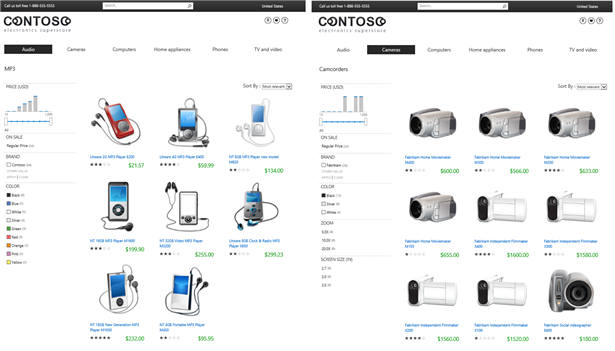
Predstavljajte si na primer, da imate spletno mesto, ki prodaja elektronske naprave. Postavitev in struktura strani, na kateri so prikazani predvajalniki MP3, morata biti skladni s postavitvijo in strukturo strani, na kateri so prikazane kamere. Namesto da ustvarite eno stran za prikaz predvajalnikov MP3 in eno stran za prikaz kamer, lahko ustvarite stran ene kategorije in to uporabite za prikaz vsebine za obe skupini izdelkov.
Tukaj je primer, ki kaže, kako se stran ene kategorije uporablja za prikaz dveh različnih kategorij izdelkov.
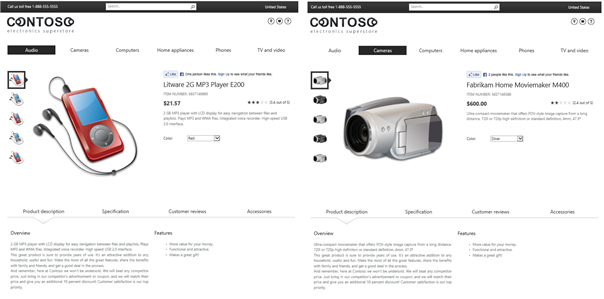
Podobno morata biti postavitev in struktura strani, na kateri je prikazan predvajalnik MP3, skladni s postavitvijo in strukturo strani, na kateri je prikazana kamera. Namesto da ustvarite eno stran za vsak ločen element, lahko ustvarite stran kataloga in s to stranjo prikažete vsebino za vsak element.
Tukaj je primer, ki prikazuje, kako se ena stran z izdelki kataloga uporablja za prikaz dveh ločenih izdelkov.