Ogledate si lahko zgodovino različic sodobne strani ali objave novic in primerjate različice v SharePointu, vključno s primerjavo sprememb na strani. Vidite lahko, kdaj in kdo je spremenil stran. Ogledate si lahko tudi, kdaj so bile spremenjene lastnosti (podatki o datoteki). Po potrebi lahko obnovite prejšnjo različico ali izbrišete prejšnjo.
Opomba
Nekatere funkcije so postopoma uvedene v organizacije, ki so se odločile za program ciljane izdaje. To pomeni, da ta funkcija morda še ni prikazana ali pa se morda razlikuje od opisa v člankih s pomočjo.
Ogled zgodovine različic
Pojdite na stran ali v objavo novic, za katero si želite ogledati zgodovino različic.
Na vrhu strani izberite »Podrobnosti strani« in nato na dnu podokna s podrobnostmi strani izberite »Zgodovina različic«.
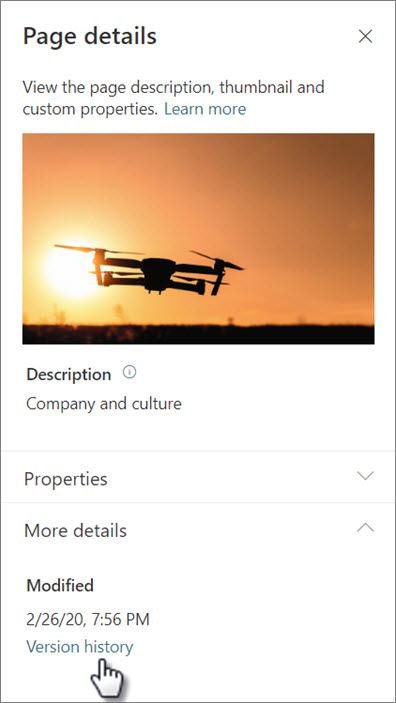
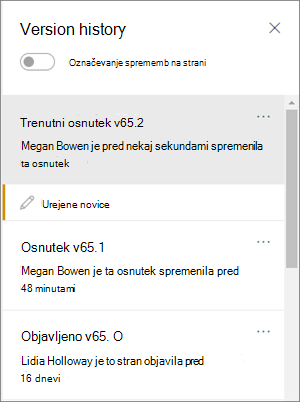
Prikaže se podokno z zgodovino različic in seznam objavljenih in shranjenih osnutkov.
Opomba
Objavljene različice se obravnavajo kot »glavne različice«, številke različic pa se vedno končajo s črko 0 (prva glavna različica je na primer v1.0). Shranjeni osnutki so obravnavani kot »podrazličice« in se končajo s številko osnutka, shranjenega po zadnji glavni različici (na primer v1.1). Če želite, da se stran ali objava novice šteje kot podrazličica, morate stran ali objavo novic ročno shraniti kot osnutek (ne shraniti samodejno).
Če želite primerjati spremembe med različico in njeno prejšnjo različico, izberite različico, ki jo želite primerjati. Prikazal se bo seznam sprememb, ki smo jih naredili med to različico in prejšnjo različico.
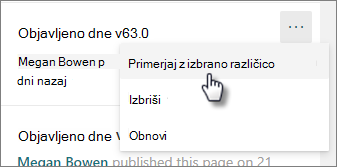
Če želite primerjati spremembe v različicah, ki niso v zaporedju, izberite različico, ki jo želite primerjati. Nato ob različici, s katero jo želite primerjati, izberite tri pike (...) zraven različice in izberite Primerjaj z izbrano različico.
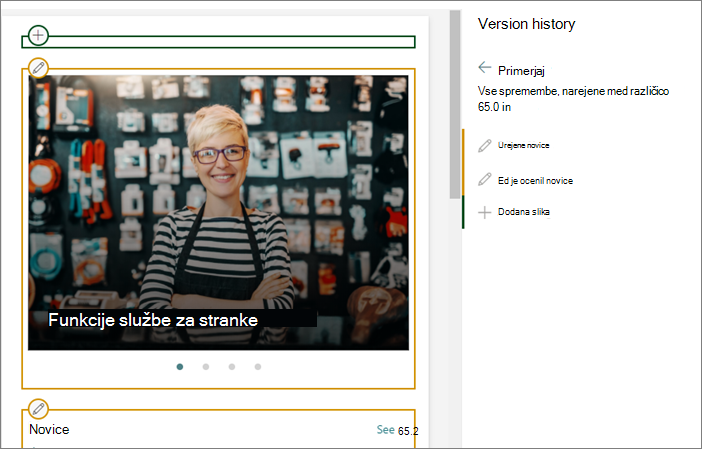
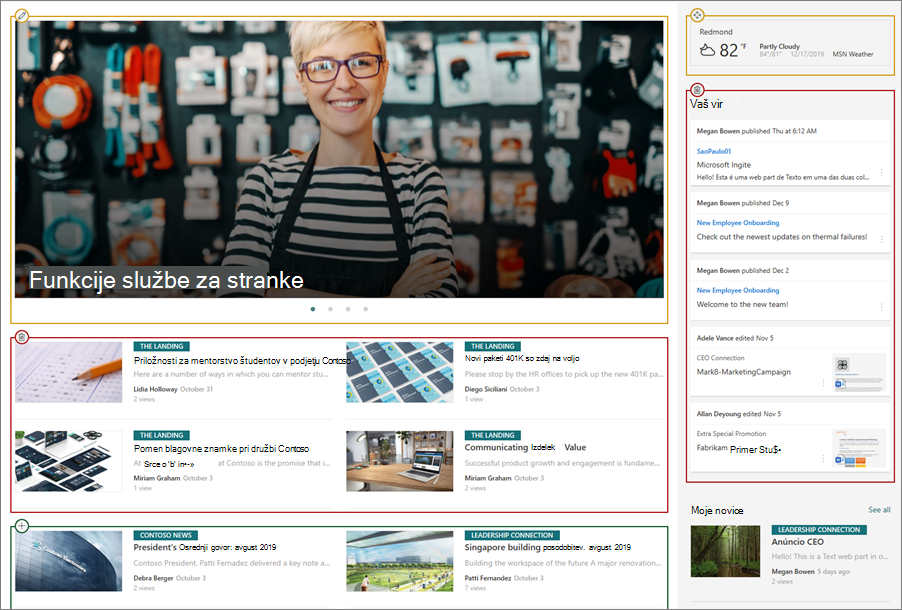
Na strani si oglejte vizualno primerjavo razlik med različicami
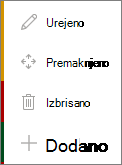
Razlike so označene desno na strani. Spletni gradniki, v katerih so bile narejene spremembe, bodo obdani z barvno obrobo, ki ustreza vrsti in opisu spremembe v podoknu z zgodovino različic.
Tukaj je primer:
Legenda
|
|
|---|
To naredite tako:
- Na vrhu podokna z zgodovino različic premaknite stikalo za vklop za označevanje sprememb na strani .
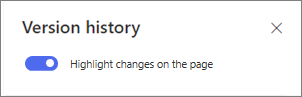
- Če želite primerjati spremembe med različico in njeno prejšnjo različico, izberite različico, ki jo želite primerjati. Videli boste spremembe med to različico in prejšnjo različico.
Če želite primerjati spremembe v različicah, ki niso v zaporedju, izberite različico, ki jo želite primerjati. Nato ob različici, s katero jo želite primerjati, izberite tri pike (...) zraven različice in izberite Primerjaj z izbrano različico.
Opomba
Med ogledom razlik na strani ni mogoče spreminjati strani.
Obnovitev različice
Ko obnovite različico, ta postane najnovejša različica.
- V podoknu z zgodovino različic poiščite različico, ki jo želite obnoviti.
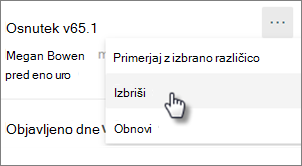
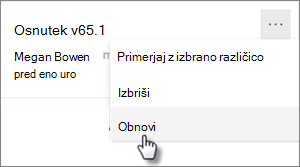
- Izberite tri pike (...) zraven različice in nato » Obnovi«.
Brisanje različice
- V podoknu z zgodovino različic poiščite različico, ki jo želite izbrisati.
- Izberite tri pike (...) ob različici in nato še »Izbriši«.