
Dodajte zmogljivosti klepeta v realnem času, zmogljivosti navideznih srečanj in funkcije razširjenega sodelovanja na SharePointovo spletno mesto ekipe tako, da dodate Microsoft Teams. Aplikacije Microsoft Teams lahko preprosto dodate na spletna mesta skupine, ki so povezane s skupino Microsoft 365 v SharePointu. Spletna mesta skupin, ki še niso povezana s skupino, se bodo morala najprej povezati s skupino Microsoft 365 , preden jih lahko dodate v aplikacijo Microsoft Teams.

Trenutni uporabniki aplikacije Microsoft Teams lahko obstoječo skupino storitve Microsoft 365 izboljšajo tudi s funkcijami aplikacije Teams.
Povezava SharePointovih spletnih mest skupin z aplikacijo Teams olajša ta opravila:
- Učinkovitejša komunikacija s klepeti v realnem času, spletnimi klici, spletnimi konferencami in skupno rabo zaslona.
- Zagotovite, da je občutljiva vsebina skladna s predpisi, varna in da si jo je mogoče preprosto ogledati v mobilni napravi.
- Sodelujte pri delu z datotekami z vgrajenimi aplikacijami okolja Microsoft 365, kot so Word, Excel in PowerPoint.
- – Pomagajte članom ekipe, da se osredotočijo na najpomembnejšo vsebino tako, da dodate SharePointove vire kot zavihke v aplikacijo Teams.
- Ohranite storilnost skupine tako, da bodo pogovori in viri v skupni rabi na enem mestu.
- Razvijte več priložnosti za ustvarjanje družabnih kanalov, ki gradijo kulturo ekipe in skupnost.
Pomembno
- Ta funkcija bo uvedena postopoma, najprej za organizacije z možnostmi ciljane izdaje, izbranimi v Office 365 Admin Center. Ta funkcija morda ni prikazana ali pa je videti drugačna, kot je opisano.
- Le spletna mesta skupine, ki so povezana s skupino Microsoft 365, so lahko povezana s storitvijo Microsoft Teams.
- Če želite dodati Microsoft Teams, morate biti lastnik spletnega mesta skupine.
- Če želite dodati SharePointove vire kot zavihke v kanale skupine, morate biti lastnik spletnega mesta skupine.
- SharePointovo vsebino, dodano v kanale aplikacije Teams, je mogoče urejati le v SharePointu.
Ustvarjanje ekipe Microsoft Team na SharePointovem spletnem mestu skupine:
1. Obiščite spletno mesto skupine, ki je povezano s skupino v vaši lasti
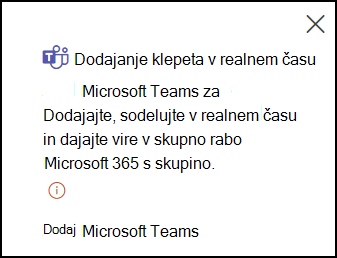
2. V spodnjem levem kotu domače strani spletnega mesta skupine izberite »Dodaj klepet v realnem času« .
Vstopno točko za dodajanje klepeta v realnem času najdete tudi v podoknu »Naslednji koraki«, do katerega lahko dostopate v zgornjem desnem razdelku spletnega mesta skupine.
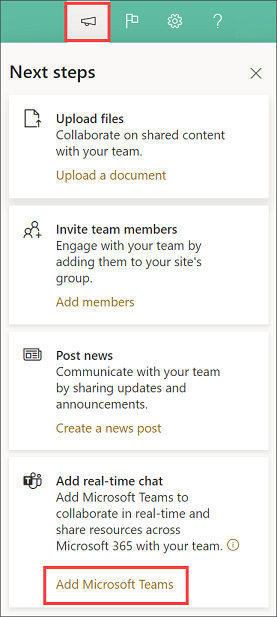
3. Izberite »Dodaj Microsoft Teams «, da odprete podokno, v katerem so lastniki spletnih mest predstavljeni s kratko predstavitvijo o pomenu dodajanja zmogljivosti aplikacije Microsoft Teams na njihova SharePointova mesta.
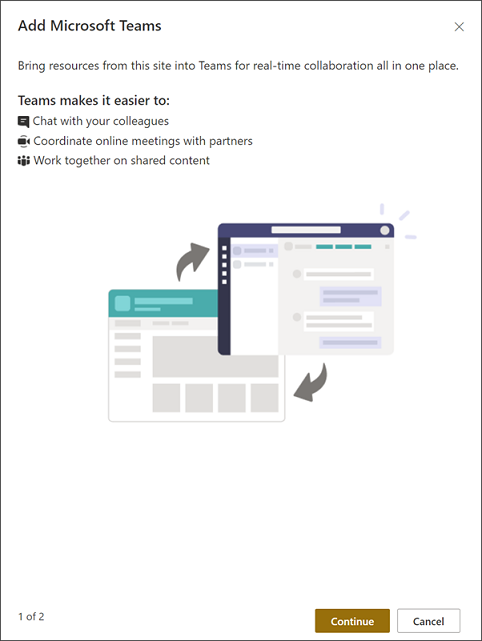
4. Izberite »Nadaljuj« za ogled možnosti za dodajanje SharePointovih virov kot zavihkov v aplikacijo Teams. Izberite SharePointove strani, objave novic, sezname in knjižnice dokumentov, ki jih želite dodati v aplikacijo Microsoft Teams, da lahko skupina dela na enem mestu.
Opomba
Opazite lahko, da je privzeta knjižnica dokumentov mesta skupine izbrana vnaprej in je ni mogoče preklicati. Ta knjižnica bo na voljo kot del zavihka Files (Datoteke) v kanalu aplikacije Teams. Tudi domača stran vašega spletnega mesta bo vnaprem izbrana, vendar lahko prekličete izbor. Če si želite ogledati najpogosteje uporabljene vire na spletnem mestu skupine, izberite vire v razdelku » Priporočeno «.
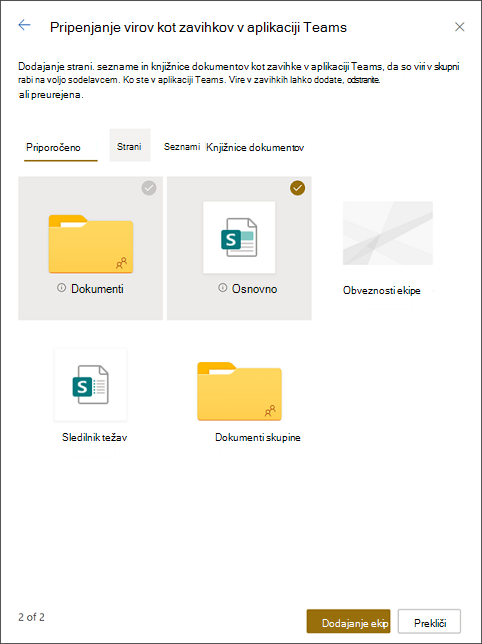
5. Izberite »Dodaj ekipe«, da ustvarite nov kanal skupine, ki vsebuje izbrane vire kot zavihke. Ko ustvarite skupino, se bo aplikacija Microsoft Teams samodejno zagnala in vas bo usmerila v novo ustvarjeni kanal skupine.
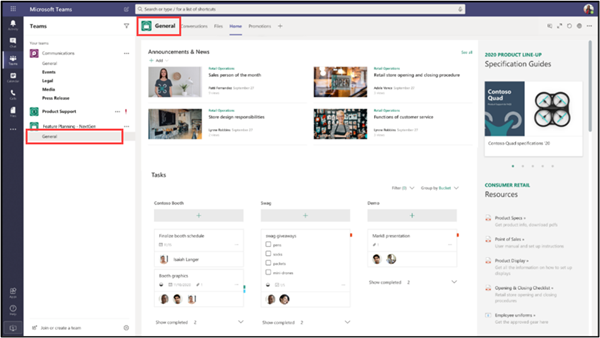
6. Poiščite vire, ki ste jih izbrali kot zavihke v kanalu »Splošno« vaše nove ekipe.
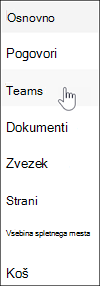
7. Povezava do kanala aplikacije Teams je zdaj prikazana v krmarjenju po mestu SharePointovega spletnega mesta skupine.
Kaj storiti, če ne vidite možnosti »Dodaj klepet v realnem času«
-
Opomba
Ta funkcija bo uvedena postopoma, najprej za organizacije z možnostmi ciljane izdaje, izbranimi v Office 365 Admin Center. Ta funkcija morda ni prikazana ali pa se morda razlikuje od opisa tukaj.
Prepričajte se, da delate s spletnim mestom skupine in ne s spletnim mestom za komunikacijo.
V podoknu z dovoljenji mesta preverite, ali imate dovoljenja na ravni »lastnik mesta«.
Prepričajte se, da je spletno mesto skupine povezano s skupino Microsoft 365. Povežite skupino Microsoft 365 z obstoječim spletnim mestom skupine in nato sledite zgornjim korakom.
Če vaša skupina okolja Microsoft 365 že ima ekipo, jo dodajte v krmarjenje po spletnem mestu.
Več virov
Kaj je SharePointovo spletno mesto skupine?
Skupina Microsoft 365 na obstoječem mestu skupine
Dodajanje SharePointove strani ali seznama v kanal v aplikaciji Teams
Sodelovanje pri delu z datotekami v aplikaciji Microsoft Teams
Šest stvari, ki jih morate vedeti o klepetih v aplikaciji Microsoft Teams
Pet stvari, ki jih morate vedeti o aplikacijah v aplikaciji Microsoft Teams