
Ustvarili ste odlično Microsoft SharePointovo stran in želite, da je na voljo drugim osebam, da jo uporabijo kot izhodišče za svoje strani. Ali pa želite ustvariti stran, vendar ne veste, kje začeti. Predloga strani je lahko pravi način.
Opomba
- Nekatere funkcije so postopoma uvedene v organizacije, ki so se odločile za program ciljane izdaje. To pomeni, da ta funkcija morda še ni prikazana ali pa se morda razlikuje od opisa v člankih s pomočjo.
- Če želite dodajati strani in predloge, morate imeti dovoljenja za urejanje spletnega mesta ali biti lastnik mesta. Če ste lastnik spletnega mesta, vendar ne morete dodati strani, je vaš skrbnik morda izklopil to zmogljivost.
- Predlog strani trenutno ni mogoče uporabljati na več mestih ali v skupinah.
- Predlog strani ni mogoče ustvariti na domačih straneh.
Predloga strani deluje takole: ko ustvarite predlogo, jo lahko drugi izberejo v galeriji predlog in jo uporabijo kot izhodišče za svoje strani. Ko je njihova stran ustvarjena, lahko na svoji strani naredijo želene spremembe, ne da bi to vplivalo na predlogo, s katero so začeli. Če predlogo strani uredite ali spremenite pozneje, to ne vpliva na stran, ki je že bila ustvarjena s to predlogo.
Uporaba predloge
SharePoint zdaj ponuja sodobne predloge strani, ki vam ponujajo svež in intuitiven način za ustvarjanje čudovitih, privlačnih strani ali objav novic z le nekaj kliki. Elegantne in sodobne postavitve ter nova galerija predlog vam omogočajo, da preprosto najdete, si ogledate predogled in uporabite predloge, ki so zasnovane tako, da vam pomagajo takoj ustvariti visokokakovostno vsebino.
Dostop do predlog strani prek galerije predlog
Stran ali objavo novic lahko začnete ustvarjati s predlogami iz katere koli vstopne točke:
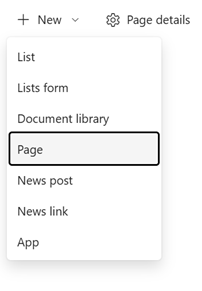
1. Domača stran spletnega mesta
- Pojdite na domačo stran spletnega mesta.
- Izberite + Nova<stran ali Objava novic.
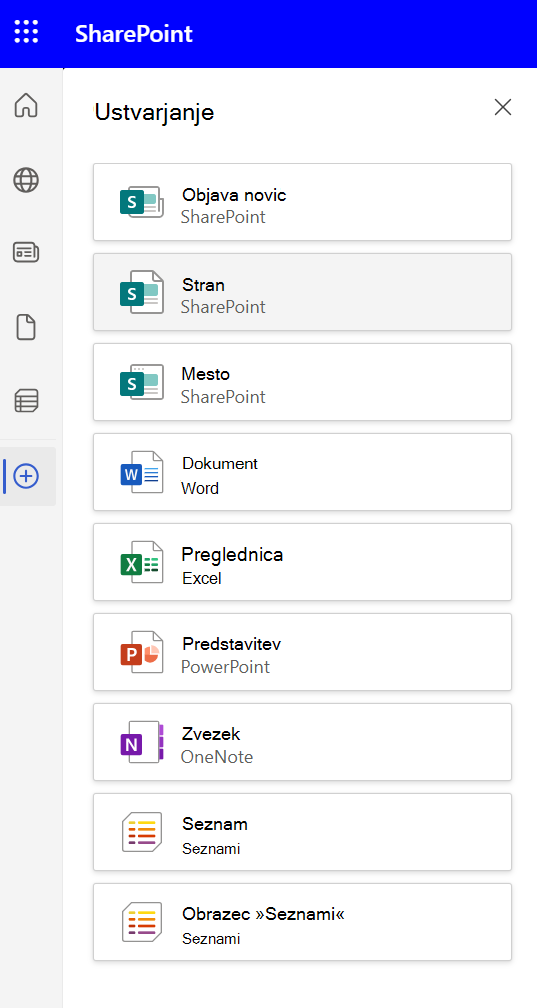
2. Vrstica s SharePointovimi aplikacijami
- Odprite vrstico s programi.
- Izberite + Ustvari - objavo ali stran znovicami.
3. Spletni gradnik novic
- V načinu pogleda odprite spletni gradnik novic in izberite + Dodaj < objavo novic.

New Template Gallery
Galerija predlog je osrednje mesto za brskanje in izbiranje predlog.
- Shranjeno na tem mestu – dostopajte do predlog po meri ali shranjenih predlog, ki so enolične za vaše spletno mesto.
- Programi za celotno stran – aplikacije lahko postavite na celotno stran, da zagotovite več prostora ter olajšate njihovo iskanje in uporabo.
- Pri Microsoftu – Izberite iz nabora strokovno oblikovanih predlog OOB, ki vam bodo pomagale takojšnji začetek.

Izbira predloge strani
- Izberite predlogo, s katero želite začeti. Če želite začeti novo stran, izberite » Ustvari prazno«.
- Dodajte vsebino. Prav tako lahko izvajate spremembe, kot so dodajanje ali odstranjevanje spletnih gradnikov, premikanje spletnih gradnikov in tako dalje. Spremembe, ki jih naredite, ne vplivajo na predlogo, s katero ste začeli. Če želite več informacij o ustvarjanju strani in uporabi spletnih gradnikov, glejte Ustvarjanje in uporaba sodobnih strani na SharePointovem mestu.
- Ko končate, shranite stran tako, da izberete »Shrani in zapri«.
- Ko želite stran prikazati vsem, ki imajo dostop do vašega spletnega mesta, izberite »Objavi« ali »Objavi« in pošlji (za objave novic).
Ustvarjanje predloge
Ustvarite ali odprite stran ali objavo novic, ki jo želite uporabiti kot podlago za svojo predlogo. Spletne gradnike in vsebino, ki jih želite dodati v predlogo, dodajte ali spremenite tako, kot bi to naredili na kateri koli novi strani. Če želite več informacij o ustvarjanju strani in uporabi spletnih gradnikov, glejte Ustvarjanje in uporaba sodobnih strani na SharePointovem mestu.
Ko je stran videti tako, kot želite, izberite puščico dol zraven možnosti »Shrani«, jo zaprite na vrhu strani in izberite » Shrani kot predlogo«.
Ko shranite predlogo, bo ta prikazana v podoknu »Predloge« v razdelku »Shranjeno na tem mestu«.Opomba
- Predlogo lahko ustvarite tudi tako, da na objavljeni strani, ki jo želite uporabiti kot osnovo za predlogo, kliknete gumb » Povišaj « in nato kliknete » Shrani kot predlogo strani«.
- Strani predlog niso objavljene; Objaviti je mogoče le strani, ustvarjene s predlogami.
Odprite predlogo po meri v podoknu s predlogami
Ko ustvarite predloge po meri, lahko v podoknu »Predloga« odprete dejansko stran predloge. Nato si ga lahko ogledate ali ga uredite.
Naredite to:
Izberite »Novo« in nato možnost »Stran« na vrhu spletnega mesta. Prikaže se podokno »Predloga«.
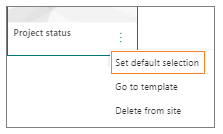
Izberite navpične tri pike v spodnjem desnem kotu predloge in nato izberite »Pojdi na predlogo « (s to stranjo se bo odprla stran predloge, kjer si lahko ogledate ali uredite predlogo in jo znova shranite).

Brisanje predloge po meri z mesta
Ko izbrišete predlogo po meri, je ta trajno odstranjena z vašega spletnega mesta.
- Izberite »Novo« in nato možnost »Stran« na vrhu spletnega mesta. Prikaže se podokno »Predloga«.
- Če želite predlogo odstraniti s spletnega mesta, izberite »Izbriši z mesta«.

Nastavitev predloge kot privzete izbire v podoknu s predlogami
Ko uporabniki izberejo »Novo« in nato »Stran«, je privzeto izbrana predloga v podoknu »Predloga« prazna. Če uporabniki ne izberejo druge predloge, bo prazna predloga uporabljena za njihovo novo stran.
Če želite za privzeto izbiro uporabiti drugo predlogo, izberite navpične tri pike na dnu desne strani želene predloge in nato izberite » Nastavi privzeti izbor«.
Opomba
Ko spremenite privzeti izbor v podoknu predloge, je ta spremenjen za vse uporabnike mesta.
Nadomestni način za iskanje, urejanje in brisanje predlog po meri s knjižnico strani
Predloge strani so kopije strani, ki so shranjene v stanju osnutka v mapi » Predloge « v knjižnici »Strani« . Strani predlog niso objavljene; Objaviti je mogoče le strani, ustvarjene s predlogami.
Mapo »Predloge« v knjižnici strani lahko dobite tako:
- Izberite » Nova>stran« na vrhu obstoječega mesta ali strani.
- Na dnu podokna s predlogami, ki se odpre, izberite Ogled mape za predloge.
Urejanje predloge
Če želite urediti predlogo, jo odprite v mapi » Predloge « v knjižnici strani in kliknite »Uredi«.
Brisanje predloge
Če želite izbrisati predlogo, jo izberite v mapi »Predloge « v knjižnici strani , z desno tipko miške kliknite predlogo in kliknite »Izbriši«.