
Če je vsebina spletnega mesta logično organizirana in jo je enostavno najti, je lažje vzdrževanje in upravljanje, uporabniki pa so produktivnejši. Kot skrbnik zbirke mest ali lastnik mesta boste morda želeli načrtovati strategijo spletnega mesta, preden ustvarite spletno mesto. V tem članku boste izvedeli:
- Kakšno vrsto vsebine boste imeli na mestih?
- Kako bodo vaši uporabniki našli vsebino in dostopali do nje?
- Kaj morajo uporabniki narediti z vsebino?
Kakšno vrsto vsebine boste imeli na mestih?
Ko ste že razmislili o številu in vrsti želenih mest, načrtujte vsebino, ki bo shranjena na teh mestih. Cilj tega načrtovanja vsebine je določiti:
- vrste seznamov, knjižnic ali strani, ki jih želite ustvariti na spletnih mestih za organiziranje vsebine Knjižnice lahko uporabite za shranjevanje dokumentov in drugih datotek, seznami pa so lahko uporabni za sledenje opravilom ali težavam. Strani so posamezni elementi na spletnem mestu, kjer lahko prikažete vsebino, programe, povezave in še več.
- Katere vrste aplikacij želite vključitiVgrajeni programi v SharePointu, kot so knjižnice dokumentov in seznami, lahko pa tudi ustvarite svoje programe ali kupite programe pri drugih ponudnikih v Trgovini SharePoint.
- Ali želite ustvariti vrste vsebine Vrste vsebine vam pomagajo prilagoditi način obravnave in sledenje določenih vrst vsebine.
Vaše podjetje bo morda želelo to vrsto načrtovanja izvajati na centraliziran način (še posebej za vrste vsebine), vendar morate posamezne lastnike mest spodbujati k takšnemu načrtovanju, ko prilagajajo mesta, za katera so odgovorni sami.
Katere vrste aplikacij želite dodati?
Poleg vrste vsebine boste morda želeli razmišljati tudi o drugih vrstah informacij, ki bodo shranjene na mestih, ali o vrstah opravil, ki bi jih ljudje v organizaciji želeli upravljati s spletnimi mesti. Tako boste lažje načrtovali različne vrste aplikacij, ki jih boste morda želeli dodati na spletna mesta. Če na primer veste, da želite prostor za shranjevanje dokumentov, boste verjetno želeli dodati knjižnico dokumentov. Če veste, da želite spremljati pomembne datume, boste verjetno želeli imeti koledar.
Vseh aplikacij, ki jih boste morda potrebovali, vam ni treba dodati takoj. Lastniki mest lahko sčasoma dodajajo in odstranjujejo nove programe, skladno s poslovnimi potrebami. Toda z zgodnjim načrtovanjem prilagajanja vsebine na spletnih mestih lahko zagotovite, da bodo mesta takoj uporabna za uporabnike.
SharePoint vključuje vgrajene aplikacije, ki so uporabne za različne poslovne namene, od shranjevanja in upravljanja dokumentov do vodenja in sledenja projektov do komunikacije. Na spletno mesto lahko dodate več primerkov teh vrst aplikacij. Kupite lahko tudi programe neodvisnih izdelovalcev iz Trgovine SharePoint na svoje mesto.
Če želite več informacij, glejte »Dodajanje programa na mesto« in »Nakup programa v Trgovini SharePoint«.
Ali želite določiti vrste vsebine?
Vrste vsebine omogočajo uporabnikom mesta, da hitro ustvarijo posebne vrste vsebine tako, da na seznamu ali v knjižnici uporabijo ukaz » Nov element « ali »Nov dokument «. Vrste vsebine so uporabne, ker lastnikom mest omogočajo doslednost vsebine na vseh spletnih mestih. Vrste vsebine tudi omogočajo, da en seznam ali knjižnica vsebuje več vrst elementov ali dokumentov. Lastniki mesta lahko vnaprej konfigurirajo določene podrobnosti vsebine, ko nastavljajo vrste vsebine za mesto, seznam ali knjižnico.
Lastniki mesta lahko določijo vrste vsebine za elemente seznama, dokumente ali mape.
Morda bo za nekatere vsebine uporabno določiti vrste vsebine, če ta vsebina izpolnjuje katerega koli od teh kriterijev:
| Če je to res: | Vrste vsebine so lahko uporabne na te načine: |
|---|---|
| Imate določene vrste dokumentov, ki imajo standardizirano obliko ali namen, in jih želite uskladiti v celotni organizaciji. | Konfigurirajte vrste vsebine mesta za te vrste dokumentov na ravni spletnega mesta skupine, tako da so na voljo za uporabo na vseh podmestih spletnega mesta skupine. Tako bodo vsi uporabniki v organizaciji dosledno ustvarjali te dokumente. |
| Imate določene predloge, ki jih morajo ljudje uporabiti za določene vrste dokumentov. | Te predloge dokumentov dodajte ustreznim vrstam vsebine, da bodo vsi novi dokumenti, ustvarjeni s to vrsto vsebine, uporabili to predlogo. |
| Na voljo je standardni nabor informacij, ki jim želite slediti za določene vrste dokumentov ali elementov. | Dodajanje stolpcev v vrsto vsebine za sledenje tem podatkom. Če so katere od informacij še posebej pomembne, lahko po potrebi določite te stolpce. Ko konfigurirate vrsto vsebine, lahko navedete tudi privzete vrednosti za določene stolpce. |
| Na voljo je določen poslovni proces za to, kako se določene vrste dokumentov vedno obravnavajo ali pregledajo. | Priporočamo, da konfigurirate poteke dela za določene vrste vsebine. S poteki dela lahko upravljate poslovne procese, kot sta pregled ali odobritev dokumenta. |
Ko določite vsebino, za katero bi morda želeli določiti vrsto vsebine, razmislite o tem, kje želite definirati vrste vsebine. Če določite vrste vsebine mest na ravni spletnega mesta skupine, bodo na voljo za vnovično uporabo na seznamih in v knjižnicah znotraj vseh podmest spletnega mesta skupine. Posamezni lastniki mest lahko določijo tudi vrste vsebine mest za svoja mesta, čeprav bodo te vrste vsebine na seznamih in v knjižnicah na voljo le na tem mestu in na morebitnih mestih pod njim.
Morda vam bo prišlo prav, če boste ustvarili preglednico ali tabelo z informacijami, ki jih želite vključiti, ko določate vrste vsebine. Ustvarite lahko na primer nekaj osnovnega, kot je spodnja tabela, in jo nato prilagodite tako, da vključuje dodatne informacije, ki se vam bodo zdele uporabne za sledenje, kot so mesta ali skupine, ki bodo uporabljale vrste vsebine:
| Nova vrsta vsebine | Nadrejena vrsta vsebine | Stolpci | Document Template | Poteki dela |
|---|---|---|---|---|
| Določite ime vrste vsebine, ki jo želite ustvariti. | Določite nadrejeno vrsto vsebine, iz katere bo vsebina ustvarjena. | Izberite nov ali obstoječi stolpec, ki ga želite dodati vrsti vsebine. | Določite, ali bo s to vrsto vsebine povezana predloga dokumenta. | Določite, ali bodo poteki dela povezani z vrsto vsebine. |
Če želite več informacij o delu z vrstami vsebine, glejte Ustvarjanje ali prilagajanje vrste vsebine.
Kako bodo vaši uporabniki našli vsebino in dostopali do nje?
Razmislite o tem, kako bodo uporabniki mesta našli in uporabili vsebino na SharePointovih mestih. Takšno načrtovanje vam bo pomagalo pri sprejemanju odločitev glede konfiguracije tako krmarjenja kot tudi iskanja za mesto skupine in njegovih podmest.
Katera mesta želite vključiti v globalno krmarjenje?
Če želite načrtovati krmarjenje, boste morda morali ustvariti diagram mest v hierarhiji mesta. Če ste diagram že ustvarili med načrtovanjem mest, lahko začnete s tem diagramom in ga spremenite. Vključite vsa podmesta mesta skupine. Morda boste želeli vključiti tudi vse pomembne sezname ali knjižnice, ki obstajajo na spletnem mestu skupine in njegovih podmestih. Tako boste lažje prepoznali pomembne cilje, ki bi jih uporabniki morda želeli poiskati, če bodo začeli z domače strani spletnega mesta skupine.
Krmarjenje na vrhu mesta omogoča tako imenovano globalno krmarjenje.
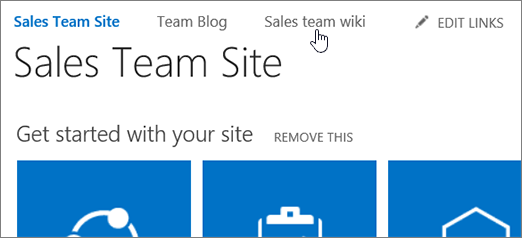
Vsako mesto privzeto uporablja svoje krmarjenje po vrhu, vendar lahko določite, da mestom dovolite, da deduje krmarjenje po vrhu od nadrejenega mesta, tako da je izkušnja krmarjenja dosledna na vseh mestih. Konfigurirate lahko, katera mesta so prikazana v krmarjenju na vrhu. Vključite lahko tudi povezave do drugih URL-jev, ki jih želite, če želite povezave do zunanjih virov integrirati v krmarjenje po spletnem mestu. Če želite več informacij o prilagajanju krmarjenja na vrhu, glejte Prilagajanje krmarjenja na spletnem mestu skupine.
Če imate veliko podmest za spletno mesto skupine, morda ne boste želeli razkriti vseh v zgornji vrstici s povezavami, saj bo to lahko za uporabnike mesta preobremenjeno. Poleg tega pa ne želite, da pomembnih spletnih mest ali vsebine ne bo mogoče odkriti. Z diagramom hierarhije mesta določite ključna mesta, ki jih želite prikazati v globalnem krmarjenju.
Kako se bodo uporabniki premikali znotraj spletnih mest?
Poleg krmarjenja na vrhu so na mestih prikazan tudi element za krmarjenje na levi strani strani, ki se imenuje »Hitri zagon«.
V orodni vrstici za hitri zagon so po navadi prikazane povezave, ki so specifične za trenutno spletno mesto, z njim pa lahko označite najpomembnejšo vsebino. Ko ustvarite nov seznam ali knjižnico, se nova povezava samodejno prikaže v razdelku »Nedavno« v hitrem zagonu. V razdelku Nedavno je prikazanih le pet najnovejših povezav.
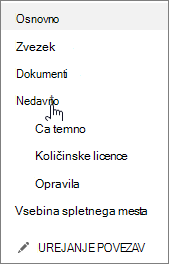
Hitri zagon lahko prilagodite tako, da dodate ali odstranite povezave do seznamov in knjižnic na spletnem mestu. Povezave lahko združite tudi pod naslovi po meri. Če želite, da vsa podmesta podedujejo globalno krmarjenje, bo pomembno, da lastniki mest prilagodijo krmarjenje v podoknu »Hitri zagon«, saj bo to primarni način, kako bodo uporabniki našli vsebino na mestu, ko ga obiščejo. Če se odločite, da podmesta ne podedujejo globalnega krmarjenja od mesta skupine, bodo uporabniki lahko za iskanje vsebine na podmestu uporabili zgornjo vrstico s povezavami in podvrstico za hitri zagon. Če želite več informacij o urejanju povezav v podoknu »Hitri zagon«, glejte »Prilagajanje krmarjenja po spletnem mestu skupine«.
Na kaj morate pomisliti, ko načrtujete iskanje?
Uporabniki bodo bolj verjetno želeli uporabljati SharePoint, ko bodo zlahka našli informacije, ki jih potrebujejo. Z uporabo funkcij vsebine, kot so vrste vsebine, ali z dodajanjem stolpcev z metapodatki na sezname in v knjižnice, lahko omogočite lažje odkrivanje vsebine s funkcijo iskanja.
Skrbniki zbirke mest in skrbniki mest lahko izvedejo številne konfiguracije, s katerimi prilagodijo izkušnjo iskanja za uporabnike.
| To storite tako: | Glejte to temo: |
|---|---|
| Prilagodite slog in nastavitve, ki vplivajo na rezultate iskanja, prilagodite lahko iskalno središče in spletne gradnike, ki se uporabljajo na straneh iskalnega središča. | Upravljanje središča za iskanje v SharePointu |
| Ustvarite pravila poizvedbe, da izboljšate način, kako se iskanje odziva na namen uporabnika. | Upravljanje pravil poizvedbe |
| Prilagodite vire rezultatov iskanj. | Upravljanje virov rezultatov |
| Ogled, ustvarjanje ali spreminjanje upravljanih lastnosti ali preslikavanje preiskanih lastnosti v upravljane lastnosti. | Upravljanje sheme iskanja v SharePointu |
| Če želite izvoziti in uvoziti nastavitve konfiguracije iskanja po meri med spletnimi mesti. Nastavitve, ki jih izvozite in uvozite, vključujejo vsa prilagojena pravila poizvedb, vire rezultatov, vrste rezultatov, modele razvrstitve in nastavitve iskanja po mestu. | Izvoz in uvoz prilagojenih nastavitev konfiguracije iskanja |
Kako postane vsebina na voljo v iskanju
Storitev iskanja bo iskala po SharePointovi vsebini iskala vsakih pet minut. Ko dodate element na SharePointovo mesto, bo minilo časovno obdobje, preden bo element indeksiran in vrnjen med rezultate iskanja. Ta čas se razlikuje glede na dejavnosti trenutnega uporabnika. Opravila, kot so selitev mesta, nadgradnja in vzdrževanje, povečajo obremenitev cevovoda indeksiranja. Novi elementi vsebine bi morali biti običajno prikazani med rezultati iskanja v eni uri.
Kaj morajo uporabniki narediti z vsebino?
Ko zastavite nekaj osnovnih vprašanj o tem, kaj morajo uporabniki mesta narediti z vsebino, lahko ugotovite, kako boste morda morali konfigurirati določena mesta, sezname ali knjižnice in katere posebne funkcije bodo uporabniki morda morali uporabljati.
| Vprašanja za raziskanje: | Priporočila za konfiguracijo vsebine: |
|---|---|
| Ali želite slediti različicam določenih vrst dokumentov ali elementov seznama? |
|
| Ali bodo uporabniki mest potrebovali možnost hkratnega dela ali sodelovanja pri določenih vrstah dokumentov? |
|
| Ali morajo biti določene vrste vsebine odobrene, preden postanejo splošno dostopne |
|
| Ali za določene vrste dokumentov veljajo določeni poslovni procesi ali poteki dela? |
|
| Ali boste sezname uporabljali za vodenje ali upravljanje procesov? |
|
| Ali bodo na spletnih mestih občutljiva vsebina, do katere mora biti splošen dostop omejen? |
|
| Ali bodo uporabniki morali prejemati posodobitve o spremembah vsebine? |
|