
Ko na spletno mesto dodate sodobno stran, dodate in prilagodite spletne gradnike, ki predstavljajo gradnike vaše spletne strani. V tem članku je opisan spletni gradnik skupinskega koledarja.
S spletnim gradnikom »Koledar skupine« lahko koledar skupine storitve Microsoft 365 postavite neposredno na stran, tako da ga bralci takoj vidijo.
Opomba
Ker so skupine na voljo le za spletna mesta skupine, ta spletni gradnik deluje le na mestih skupine. Ustvariti morate koledar skupine, ki ga lahko uporabite za spletni gradnik.

Opomba
Spletni gradnik koledarja skupine ni na voljo v strežniku SharePoint Server 2019, Office 365 ponudnika 21vianet, Microsoft 365 Germany ali Microsoft 365 GCC High. Če uporabljate katero koli od teh različic in je prikazan spletni gradnik koledarja skupine, to pomeni, da imate na strani različico, vendar ne bo delovala pravilno. Sistem lahko ročno odstranite s strani.
Dodajanje koledarja skupine obstoječemu spletnemu mestu skupine
Če še niste v načinu za urejanje, izberite Uredi v zgornjem desnem kotu strani. Na desni strani poiščite komplet orodij (
 ).
).Izberite »Prikaži vse spletne gradnike«, nato pa izberite ali povlecite in spustite koledar skupine s seznama spletnih gradnikov.
V zgornjem levem kotu spletnega gradnika izberite Uredi lastnosti (
 ).
).V podoknu z lastnostmi koledarja skupine na spustnem seznamu izberite skupino Microsoft 365, da prikažete koledar te skupine.
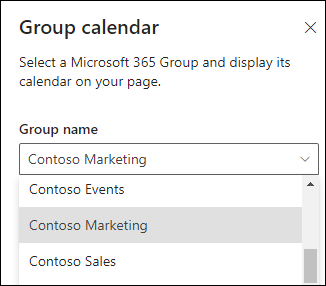
Z drsnikom označite število dogodkov (do 10), ki jih želite prikazati na strani.

Če na koledarju skupine ni prihodnjih srečanj, izberite »Ustvari srečanje«, da odprete pogled koledarja v Outlooku v spletu.

Opomba
Calendar web part lahko prikaže le dogodke, načrtovane do 6 mesecev.
Več virov
Ustvarjanje in uporaba sodobnih strani na SharePointovem spletnem mestu
Uporaba spletnih gradnikov na SharePointovih straneh
Uporaba koledarja skupine v Outlooku za načrtovanje in urejanje dogodkov