
Pomembno
Podpora za staro aplikacijo za sinhronizacijo storitve OneDrive za podjetja s storitvijo SharePoint Online se je končala. Če v opravilni vrstici vidite to  , preberite ta članek , v katerem boste našli več informacij.
Če ima vaša organizacija službeno ali šolsko naročnino na Microsoft 365 ali uporablja SharePoint Server 2019 in Teams, lahko datoteke Microsoft SharePoint in Teams sinhronizirate z mapo v računalniku. To vam omogoča neposredno delo v Raziskovalcu in dostop do datotek tudi, kadar nimate vzpostavljene povezave. Ko pa je povezava znova vzpostavljena, se vse spremembe teh datotek samodejno sinhronizirajo.
Opomba
Za informacije o sinhronizaciji datotek v sistemu macOS si oglejte razdelek »Sinhronizacija datotek s storitvijo OneDrive v sistemu Mac OS X«.
Pri sinhronizaciji datotek v SharePointovih knjižnicah in aplikaciji Teams sta na voljo dve možnosti. Lahko dodate bližnjice do knjižnic in map v OneDrive ali pa uporabite gumb »Sinhroniziraj« v knjižnici dokumentov.
Obe možnosti omogočata pravzaprav isto stvar – uporabniki lahko dostopajo do datotek v lokalnem računalniku v Raziskovalcu ali Iskalniku. Vendar pa dodajanje bližnjic v storitvi OneDrive omogoča dostop do vsebine v vseh napravah, medtem ko je sinhronizacija povezana z določeno napravo. Poleg tega bližnjice v storitvi OneDrive ponujajo izboljšano učinkovitost delovanja v primerjavi z gumbom za sinhronizacijo.
Priporočamo, da uporabite bližnjice v storitvi OneDrive kot bolj vsestransko možnost, če so na voljo.
Nastavitev sinhronizacije
V bližini zgornjega levega kota strani brskalnika izberite zaganjalnik aplikacij Microsoft 365:

V meniju, ki se odpre, izberite SharePoint ali Teams in nato izberite mesto z datotekami, ki jih želite sinhronizirati.
Izberite Dokumenti ali se pomaknite do podmape, ki jo želite sinhronizirati.
Izberite možnost »Sinhroniziraj«. (Ta postopek morate v računalniku izvesti le enkrat, da nastavite sinhronizacijo v tem računalniku. Ko nastavite sinhronizacijo, se datoteke sinhronizirajo samodejno.)
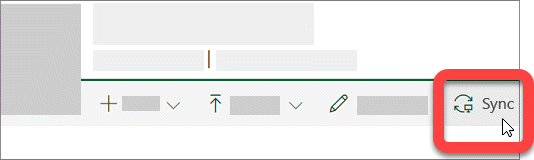
Če vaš brskalnik zahteva dovoljenje za uporabo storitve »Microsoft OneDrive«, potrdite, da je to v redu.
Pomembno
Če se prikaže zaslon z vprašanjem »Katero knjižnico želite sinhronizirati?«, vaše spletno mesto ni bilo nastavljeno za sinhronizacijo z aplikacijo za sinhronizacijo s storitvijo OneDrive. Če ste skrbnik za IT za organizacijo, glejte »Dovoli uporabnikom sinhronizacijo SharePointovih datotek z novo aplikacijo za sinhronizacijo s storitvijo OneDrive. Če niste skrbnik za IT in vaši zasloni niso podobni tistim v tem članku, glejte »Sinhronizacija SharePointovih datotek z aplikacijo sinhronizacija s storitvijo OneDrive (Groove.exe) ali pa se obrnite na oddelek za IT.
Datoteke se nato sinhronizirajo z mapo v računalniku, ki nosi ime vaše organizacije (na primer, %userprofile%\Contoso). Ta mapa je samodejno dodana v levo podokno v Raziskovalcu. Ne morete izbrati sinhronizacije za drugo mesto.

5. Če želite sinhronizirati datoteke v drugem računalniku, pojdite v ta računalnik in znova upoštevajte ta navodila.
Opomba
- Datoteke iz aplikacij SharePoint, Teams in OneDrive, zaščitene z upravljanjem pravic do informacij, lahko zdaj sinhronizirate v službenem ali šolskem računu. Če trenutno sinhronizirate mesto, zaščiteno z upravljanjem pravic do informacij, s prehodom iz prejšnje aplikacije za sinhronizacijo s storitvijo OneDrive, jo najprej ustavite s to aplikacijo za sinhronizacijo. Nato namestite odjemalca storitve Rights Management Service (RMS). Ko je to končano, odprite mesto SharePoint ali Teams ali OneDrive v brskalniku in za začetek sinhronizacije z aplikacijo za sinhronizacijo izberite Sinhroniziraj.
- Če se prikaže ikona ključavnice v sinhroniziranih datotekah v Raziskovalcu, to pomeni, da so datoteke sinhronizirane samo za branje. Morda nimate dovoljenja za urejanje datotek, knjižnica morda zahteva dokončanje nakupa ali ima zahtevane stolpce ali metapodatke. Če spremenite datoteko v računalniku, spremembe ne bodo sinhronizirane. Za dovoljenja se obrnite na skrbnika.
- OneNotovih zvezkov v računalniku ni mogoče premikati iz enega mesta v drugega in če premikate druge Officeove datoteke, bo zgodovina različic izgubljena. Če želite premikati Officeove datoteke, se pomaknite na spletno mesto in uporabite ukaz »Premakni v « ali »Kopiraj v «.
- Če ime spletnega mesta vsebuje znak, kot je »:«, ki ga imena map sistema Windows ne podpirajo, datotek na spletnem mestu ni mogoče sinhronizirati.
- Če ste uporabljali prejšnjo različico programa za sinhronizacijo storitve OneDrive za službo ali šolo, se struktura mape sinhroniziranih map lahko spremeni, ko začnete izvajati sinhronizacijo s programom za sinhronizacijo. V računalnikih s starejšimi različicami sistema Windows, v katerih ste uporabljali prejšnjo aplikacijo za sinhronizacijo s storitvijo OneDrive, bo morda v razdelku s priljubljenimi v Raziskovalcu prikazana stara mapa »SharePoint« ali »Teams«. Če želite odstraniti odvečno mapo »SharePoint« ali »Teams«, kliknite z desno tipko miške in izberite »Odstrani«.
Spreminjanje nastavitev sinhronizacije
Če želite spremeniti mape, ki se sinhronizirajo za mesto, ali končati sinhronizacijo vseh datotek na mestu, upoštevajte te korake:
V območju za obvestila opravilne vrstice sistema Windows izberite modro ikono oblaka storitve OneDrive.

(Morda boste morali izbrati puščico » Pokaži skrite ikone« ob območju za obvestila, da se prikaže ikona storitve OneDrive . Če se ikona v območju za obvestila ne prikaže, se morda OneDrive ne izvaja. Izberite začetni meni, v iskalno polje vnesite OneDrive in nato v rezultatih iskanja izberite OneDrive .)

Izberite
 >Nastavitve«.

Če si želite ogledati seznam vseh sinhroniziranih mest, izberite zavihek »Račun« .

Če želite spremeniti mape za sinhronizacijo, izberite Izberi mape za to knjižnico, nato pa izberite mape, ki jih želite sinhronizirati. Če želite ustaviti sinhronizacijo mesta, izberite »Ustavi sinhronizacijo « zraven mesta. (Kopije datotek ostanejo v računalniku. Če želite, jih lahko izbrišete.)
Več informacij
Potrebujete dodatno pomoč?

|
Obrnite se na podporo Če potrebujete pomoč za Microsoftov račun in naročnine, obiščite spletno mesto s pomočjo za račun & obračunavanje. Če želite tehnično podporo, se obrnite na Microsoftovo podporo, vnesite svojo težavo in izberite Pomočnik. Če še vedno potrebujete pomoč, izberite Obrnite se na podporo, da boste preusmerjeni na najboljšo možnost podpore. |
|---|---|

|
Skrbniki Skrbniki naj si ogledajo pomoč za skrbnike storitve OneDrive, tehnološko skupnost OneDrive ali pa se obrnejo na podporo za Microsoft 365 za podjetja. |