
Če sumite, da težave na SharePointovi strani povzroča spletni gradnik, odprite stran za vzdrževanje spletnih gradnikov, da osamite in odpravite težave. Če želite uporabljati stran, potrebujete dovoljenja za urejanje.
Opomba
Če delate s klasičnimi spletnimi gradniki, si oglejte navodila za različice 2016 in 2013.
Vzdrževalna stran spletnih gradnikov v SharePoint Onlineu ali SharePoint Server 2019 je pravzaprav »način vzdrževanja«. V načinu vzdrževanja lahko:
- Oglejte si in kopirajte podatke in informacije manifesta za vsak spletni gradnik.
- Odstranite spletne gradnike, za katere sumite, da povzročajo težave.
- Preurejanje spletnih gradnikov.
Opomba
V načinu vzdrževanja spletnih gradnikov ni mogoče urejati.
Vzdrževalni način se sprva odpre v stanju »Samo ogled«, toda če imate dovoljenja za urejanje, lahko odstranite in preuredite spletne gradnike.
Odpreti vzdrževalni način za spletne gradnike
- Pojdite na stran, za katero želite odpreti način vzdrževanja spletnih gradnikov.
- V vrstici naslova brskalnika na konec URL-ja za stran dodajte »?maintenancemode=true «. Primer:
https://contoso.sharepoint.com/teams/SitePages/Home.aspx?maintenancemode=true
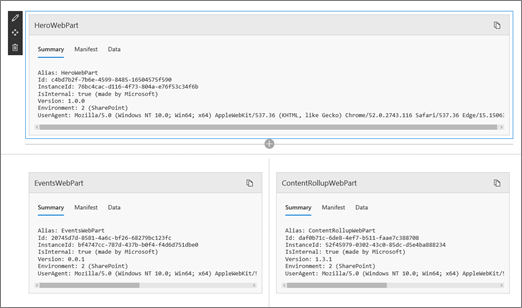
Na strani boste videli povzetek podatkov z zavihkov »Manifest« in »Podatki«. Povzetek vključuje:
| Alias (Vzdevek) | ime spletnega gradnika; |
|---|---|
| Id | Enolični ID spletnega gradnika |
| ID primerka | ID določenega primerka spletnega gradnika (če imate na strani še dva ista spletna gradnika, bo vsak imel isti ID spletnega gradnika, a drugačen ID primerka). |
| IsInternal | Označuje, ali je spletni gradnik izdelal Microsoft ali tretja oseba. Če je vrednost »True«, jo je ustvaril Microsoft. Če je vrednost »False«, jo je ustvarila tretja oseba. |
| Različica | Številka različice spletnega gradnika. |
| Okolje |
Okolje: Označuje okolje v uporabi.
|
| UserAgent | Niz, ki vsebuje informacije o napravi in programski opremi, ki je v uporabi (na primer vrsta in različica brskalnika). |
Kopiranje podatkov
- Pojdite na spletni gradnik, za katerega želite kopirati podatke.
- Kliknite »Kopiraj podatke«.
- Prilepite podatke v urejevalnik besedila ali orodje za razvoj spletnih gradnikov.
Opomba
V načinu vzdrževanja spletnih gradnikov še ni mogoče neposredno urejati podatkov ali manifestnih informacij.
Brisanje ali premikanje spletnih gradnikov
Ko ste v načinu vzdrževanja, kliknite Uredi v zgornjem desnem kotu strani.
Naredite nekaj od tega:- Kliknite »Izbriši«
 .
. - Kliknite »Premakni«,
 , nato pa povlecite element na želeno mesto.
- Kliknite »Izbriši«
Shranjevanje, zavračanje ali objavljanje sprememb
- Če želite razveljaviti vse narejene spremembe, kliknite »Zavrzi spremembe «.
- Kliknite »Shrani in zapri« , da shranite spremembe.

- Kliknite »Objavi« , če želite objaviti spremembe.

Izhod iz vzdrževalnega načina
Odstranite ?maintenancemode=true iz URL-ja in osvežite stran.


Glejte tudi
Dodajanje, premikanje, minimiziranje ali brisanje spletnega gradnika s strani