
Microsoft Surface Laptop Studio se prilagaja vašemu načinu dela (in igre) skozi dan. Tukaj je kratek povzetek različnih načinov uporabe prenosnika Surface Laptop Studio – za spreminjanje načinov preprosto povlecite zaslon naprej.
Namig: da bo naprava Surface Laptop Studio vedno videti kar najbolje, naj bo dno zaslona pri menjavi načina nekoliko dvignjena, da ne bo drsila po vrhu tipkovnice.
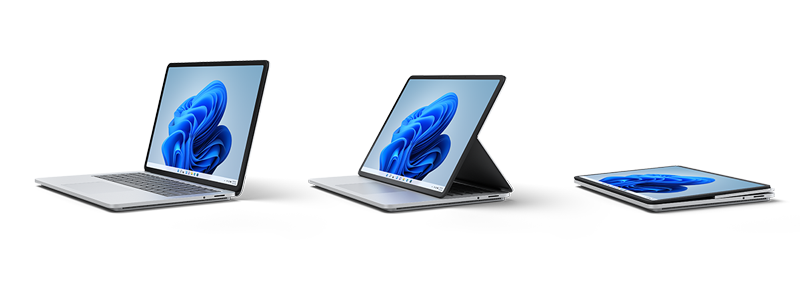
Način prenosnega računalnika
Uporabite način prenosnega računalnika za delo kot danes na prenosniku. Ne glede na to, ali pišete dokument, urejate preglednico ali delate kar koli drugega na prenosniku, vam Surface Laptop Studio omogoča najboljšo vsebino z elegantnim 14,4-palčnim zaslonom na dotik, udobno tipkovnico in veliko sledilno tablico na dotik.
Način za stoperje
Če želite iz prenosnega računalnika preiti v način za oder, povlecite zaslon naprej, tako da bo tik nad sledilno tablico, da bo šikovna enota delovala. Uporabite Surface Laptop Studio za:
- Predstavljati sodelavcem ali strankam.
- Povežite se z zunanjimi zasloni in ustvarite delovni prostor brez navlake.
- Govorite med klicem v aplikaciji Microsoft Teams.
- Za opravila na primer brskanje po spletu uporabite dotik na zaslonu na dotik.
- preveč časa gledati svojo najljubšo serijo ali film
- Igrajte igre za Xbox z brezžičnim krmilnikom za Xbox.
Način studia
Zaslon povlecite skrajno naprej, da preklopite v način studia. Surface Laptop Studio postane prenosno platno za rišenje, skiciranje ali čečkanje s peresom Surface Slim Pen 2, ko dobite navdih. (Pero Surface Slim Pen 2 je naprodaj posebej.) Ko ne uporabljate peresa, se magnetno pritrdi pod sprednji del tipkovnice, da ga varno shranite in napolnite.
Ko ga želite spet uporabljati kot prenosnik, preprosto dvignite zaslon.
Potrebujete dodatno pomoč?
Tehnična podpora

Če želite tehnično podporo, odprite aplikacijo alispletni brskalnik Surface, opišite težavo in izberite Pomočnik.
Podpora skupnosti

Skupnosti vam lahko pomagajo postaviti vprašanja in prisluhniti strokovnjakom z bogatim znanjem. Vprašajte skupnost.
Druga podpora

Če naprave Surface ne morete uporabljati ali imate vprašanje o čem drugem, odprite Pomočnik za drugo podporo v spletu.


