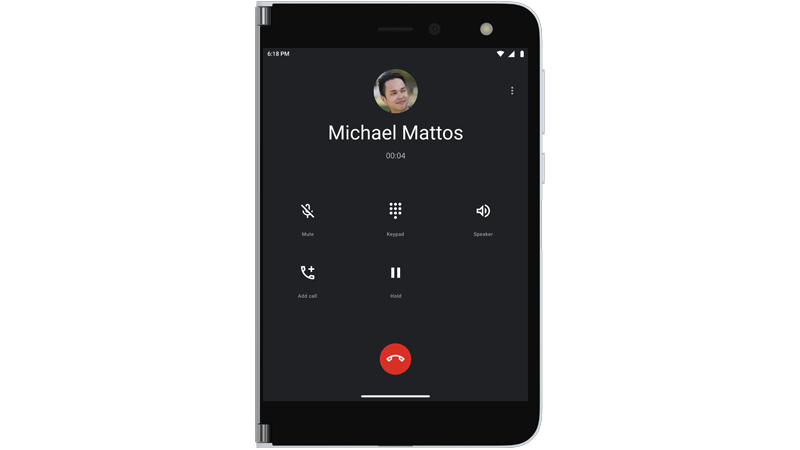
Vzpostavite klic z napravo Surface Duo
Surface Duo 2 lahko uporabljate za veliko stvari – vključno s telefonskimi klici. Aplikacija Telefon je že nameščena, zato lahko začnete našati klice.

Sprejem klica
Naredite nekaj od tega, odvisno od tega, ali je naprava Surface Duo odprta ali zaprta, ko prejmete klic:
- Če je vaša naprava Surface Duo odprta, tapnite Odgovori v obvestilu na vrhu.
Če tapnete Zavrni, s tem pošljete klic v glasovno pošto. - Če je naprava Surface Duo zaprta, jo odprite, nato pa prepognite levi zaslon nazaj, da sprejmete klic. Ko je vrstica za ošvrk zaprta in prejmete klic, se vrstica za ošvrk osvetli.
- Če je vaša naprava Surface Duo odprta, tapnite Odgovori v obvestilu na vrhu.
Govorite s slušalko ob zaslon na desni strani ali pa tapnite Zvočnik , da govorite v telefonu z zvočnikom. Ko govorite na zvočniku, zvok prihaja z levega zaslona.
Tapnite gumb Končaj klic, da odložite, ko končate pogovor.
Opomba: Če ne želite samodejno sprejeti klica, ko prepognite levi zaslon nazaj, lahko izklopite Možnost Prepogni nazaj in> odgovorite v možnosti Nastavitvefunkcij naprave Surface Duo.
Nasvet: Ne želite odgovoriti na klic? Nekoliko odprite napravo Surface Duo, da vidite, kdo kliče, nato pa zaprite napravo, da prezrete klic, če ne želite govoriti.
Klicanje osebe s klicanjem številke
- Odprite aplikacijo Telefon.
-
Tapnite ikono številčnice
 > Pokličite ikono telefonske številke>
 .
.
Klicanje stika
- Odprite aplikacijo Telefon.
-
Tapnite Stiki> ime osebe, ki jo želite poklicati Ikona> za ikono Telefon .
Klicanje v sili
- Odprite aplikacijo Telefon.
-
Tapnite ikono številčnice> Pokličite telefonsko številko za klic v sili za ikono za klic> .
- Med klicem operaterju za nujne primere navedite dodatne informacije, vključno z informacijami, ki jih boste morda videli na zaslonu.
Nasvet: Klic v sili lahko opravite tudi na drug način – pritisnite in pridržite gumb za vklop/izklop, nato pa v meniju na vrhu tapnite Klic v sili.
Vklop klicev z besedilom v realnem času (RTT)
V klicu lahko uporabite besedilo v realnem času (RTT). Od mobilnega operaterja je odvisno, ali lahko uporabljate RTT. Pri njih preverite, ali ga podpirajo. Če jih, morate vklopiti RTT, preden jih lahko uporabite med klicem.
- Odprite aplikacijo Telefon.
- Tapnite Meni (tri navpične pike) v zgornjem desnem kotu Nastavitve >Pripomočki za>osebe s posebnimi potrebami.
- Tapnite Besedilni klic v realnem času (RTT), nato pa izberite Vidno med klicem ali Vedno vidno.
Če želite podrobne informacije o uporabi funkcije RTT za telefonski klic, glejte Uporaba besedilnega sporočila v realnem času (RTT) s klici na spletnem mestu pomoči za Android.
Klicanje prek Wi-Fi
Če vaš mobilni operater to podpira, lahko namesto mobilne Wi-Fi kličete prek mobilne povezave. To je lahko na primer uporabno, ko imate vzpostavljeno povezavo z omrežjem, Wi-Fi zaupate, vendar na tem območju ne dobite dobre povezave z mobilnim omrežjem. Izberete lahko nastavitve za klicanje Wi-Fi, tudi če ga želite uporabiti pri klicanju.
- Odprite Nastavitve, nato pa tapnite & klicanje prekmobilnega>>omrežja Wi-Fi v internetu.
Če ne vidite možnosti Wi-Fi klici, to pomeni, da je vaš mobilni operater ne podpira. - Vklopite klicanje prek omrežja Wi-Fi.
- Če ste pozvani, potrdite naslov za nujne primere.
- Tapnite Nastavitve klicanja in izberite svojo nastavitev.
- Odprite aplikacijo Telefon in opravite klic kot običajno.
Preverjanje glasovne pošte
- Odprite aplikacijo Telefon.
-
Tapnite ikono številčnice , nato pa tapnite in pridržite 1, da pokličete glasovno pošto.
- Upoštevajte glasovne pozive v glasovni pošti.
Nasvet: Številni mobilni operaterji imajo aplikacijo za vizualno glasovno pošto, s katero si lahko na seznamu ogledate svoja glasovna sporočila in jih poslušate. Če želite izvedeti, ali vaš mobilni operater to ponuja, obiščite spletno mesto mobilnega operaterja ali odprite aplikacijo Trgovina Play in poiščite aplikacijo za vizualno glasovno pošto svojega mobilnega operaterja.
Če potrebujete dodatno pomoč pri telefonskih klicih, glejte Klicanje & telefonskih klicev v pomoč za aplikacijo Telefon na spletnem mestu sistema Android.