Pridobite mobilno podatkovno povezavo v 13-palčni napravi Surface Pro 5G za podjetja (12. izdaja), 13-palčni Surface Pro 5G (11. izdaja), 13-palčni Surface Pro 5G za podjetja (11. izdaja), Surface Laptop za podjetja 5G (7. izdaja), Surface Pro 10 s 5G za podjetja, Surface Pro 9 s 5G, Surface Pro 8 s tehnologijo LTE Advanced, Surface Pro 7+ s tehnologijo LTE Advanced, Surface Pro (5. generacije) s tehnologijo LTE Advanced, Surface Pro X ali Surface Go s tehnologijo LTE Advanced. Preden začnete, boste potrebovali kartico nano SIM svojega mobilnega operaterja.
Preden začnete
Naslednje naprave Surface so opremljene z orodjem za izmet kartice SIM.
- Surface Go s standardom LTE Advanced
- V napravi Surface Pro (5. generacije) s standardom LTE Advanced
- Surface Pro 7+ s tehnologijo LTE Advanced
- Surface Pro 8 s tehnologijo LTE Advanced
- Surface Pro 9 s 5G
- Surface Laptop za podjetja 5G (7. izdaja)
Če ga želite najti, poiščite kartico z navodili v škatli, v kateri je bila zapakirana naprava Surface. To orodje boste potrebovali, če boste želeli kartico SIM vstaviti v napravo Surface.

13-palčni Surface Pro 5G za podjetja (12. izdaja), Surface Pro (11. izdaja) s 5G in Surface Pro 10 s 5G za podjetja ne potrebujejo orodja za dostop do reže za kartico SIM. Režo za kartico SIM najdete za vrati SSD za te naprave.
Če želite dostopati do reže za kartico SIM, upoštevajte spodaj navedena navodila za model naprave Surface:
13-palčni Surface Pro 5G za podjetja (12. izdaja), 13-palčni Surface Pro 5G (11. izdaja), 13-palčni Surface Pro 5G za podjetja (11. izdaja)
- Zaslon naprave Surface Pro postavite na čisto površino in dvignite stojalo, da odkrijete vrata SSD/SIM.
- Pritisnite na divot na vrhu vrat SSD, dokler se ne odprejo. Dvignite ga in ga izvlecite iz naprave.
- Potisnite kartico SIM v režo za kartico SIM, da se zaskoči.
- Namestite nadomestna vrata SSD/SIM v režo in pritisnite navzdol za namestitev. Prepričajte se, da je stran z otvorom vstavljena, kot je prikazano.
Surface Pro 10 s 5G za podjetja
- Zaslon naprave Surface Pro 10 s tehnologijo 5G za podjetja postavite na čisto površino in dvignite stojalo, da odkrijete vrata SSD/SIM.
- Pritisnite na divot na vrhu vrat SSD, dokler se ne odprejo. Dvignite ga in ga izvlecite iz naprave.
- Potisnite kartico SIM v režo za kartico SIM, da se zaskoči.
- Namestite nadomestna vrata SSD/SIM v režo in pritisnite navzdol za namestitev. Prepričajte se, da je stran z otvorom vstavljena, kot je prikazano.
Surface Laptop za podjetja 5G (7. izdaja)
- Poiščite pladenj za kartico SIM na strani prenosnika blizu zadnjega desnega kota pred vrati Surface Connect.
- Vstavite orodje za odstranitev kartice SIM v luknjico in ga nežno potisnite, da odstranite pladenj za kartico SIM. Ko končate, potisnite orodje za odstranitev kartice SIM nazaj v kartico z navodili, da ga boste lahko našli pozneje.
- Položite kartico SIM v pladenj za kartico SIM tako, da je obrnjena navzgor. Preverite, ali se majhna zareza v kotu kartice SIM ujema z zarezo na pladnju kartice za SIM, da se pravilno prilega.
- Pladenj za kartico SIM potisnite nazaj v režo za kartico SIM, da se zaskoči. Majhna luknja v pladnju za kartico SIM mora biti najbližje sprednji strani prenosnika. Preverite, ali pladenj za kartico SIM gladko zdrsne v režo – ne potiskajte ga na silo.
Surface Pro 9 s 5G
- Napravo Surface Pro 9 z zaslonom 5G postavite na mizo in dvignite stojalo, da odkrijete vrata kartice SIM.
- Vstavite priloženo orodje za odstranitev kartice SIM v majhno luknjo v vratih SIM, da jo odstranite.
- Potisnite kartico SIM v režo za kartico SIM, da se zaskoči.
- Pomaknite vrata za kartico SIM na mesto in nato pritisnite navzdol, da se zaskočijo.
Surface Pro 8 s tehnologijo LTE Advanced
- Zaslon naprave Surface Pro 8 postavite na mizo in dvignite stojalo, da odkrijete vrata kartice SIM.
- Vstavite priloženo orodje za odstranitev kartice SIM v majhno luknjo v vratih SIM, da jo odstranite.
- Potisnite kartico SIM v režo za kartico SIM, da se zaskoči.
- Pomaknite vrata za kartico SIM na mesto in nato pritisnite navzdol, da se zaskočijo.
Surface Pro 7+ s tehnologijo LTE Advanced
Modeli Surface Pro 7+ imajo kartico SIM ali režo za kartico microSD na istem mestu v napravi. Surface Pro 7+ z LTE Advanced ima pladenj za kartico SIM, ki jo označuje majhna luknja, ki jo izvrže. Pri drugih modelih reža za kartico microSD nima pokrova in ne podpira kartice SIM.
- Zaslon naprave Surface Pro 7+ postavite na mizo in dvignite stojalo.
- Na levi strani naprave Surface, na območju, ki je najbližje tečaju, poiščite pladenj za kartico SIM.
- Vstavite priloženo orodje za odstranitev kartice SIM v majhno luknjo v vratih SIM, da jo odstranite.
- Odstranite pladenj za kartico SIM iz reže. Ko ga odstranite, naj bo obrnjen navzgor.
- Položite kartico SIM v pladenj za kartico SIM tako, da je obrnjena navzgor. Preverite, ali se majhna zareza v kotu kartice SIM ujema z zarezo na pladnju kartice za SIM, da se pravilno prilega. Besedilo ali logotip na kartici SIM mora biti obrnjen navzgor.
- Pladenj za kartico SIM potisnite nazaj v režo za kartico SIM, da se zaskoči. Luknjica na pladnju za kartico SIM mora biti najbližje spodnjemu desnemu kotu. Preverite, ali pladenj za kartico SIM gladko zdrsne v režo – ne potiskajte ga na silo.
V napravi Surface Pro (5. generacije) s standardom LTE Advanced
Ko je naprava Surface Pro (5. generacij) s standardom LTE Advanced obrnjena z licem navzdol, nežno izvlecite stojalo. Stojalo ima na zadnji strani Microsoftov logotip.
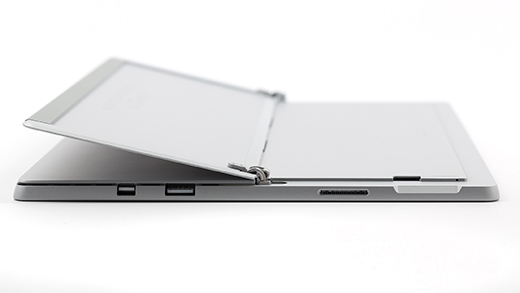
Poiščite pladenj za kartico SIM v spodnjem desnem kotu in pod stojalom naprave Surface Pro (5. generacije) s standardom LTE Advanced.
Vstavite orodje za odstranitev kartice SIM v luknjico in ga nežno potisnite, da odstranite pladenj za kartico SIM. Ko končate, potisnite orodje za odstranitev kartice SIM nazaj v kartico z navodili, da ga boste lahko našli pozneje.
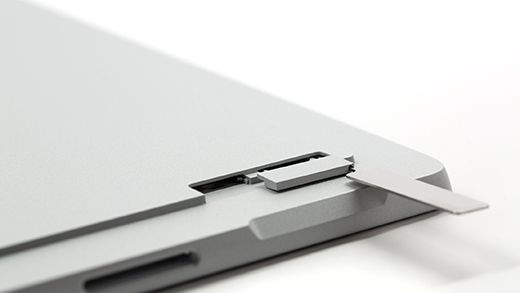
Odstranite pladenj za kartico SIM iz reže. Ko ga odstranite, naj bo obrnjen navzgor.
Položite kartico SIM v pladenj za kartico SIM tako, da je obrnjena navzgor. Preverite, ali se majhna zareza v kotu kartice SIM ujema z zarezo na pladnju kartice za SIM, da se pravilno prilega. Besedilo ali logotip na kartici SIM mora biti obrnjen navzgor.
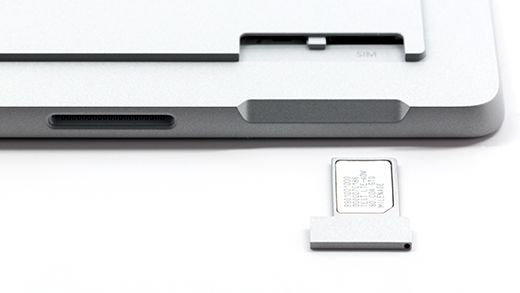
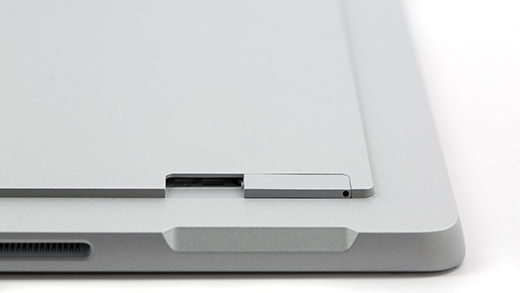
Pladenj za kartico SIM potisnite nazaj v režo za kartico SIM, da se zaskoči. Luknjica na pladnju za kartico SIM mora biti najbližje spodnjemu desnemu kotu. Preverite, ali pladenj za kartico SIM gladko zdrsne v režo – ne potiskajte ga na silo.
Surface Pro X
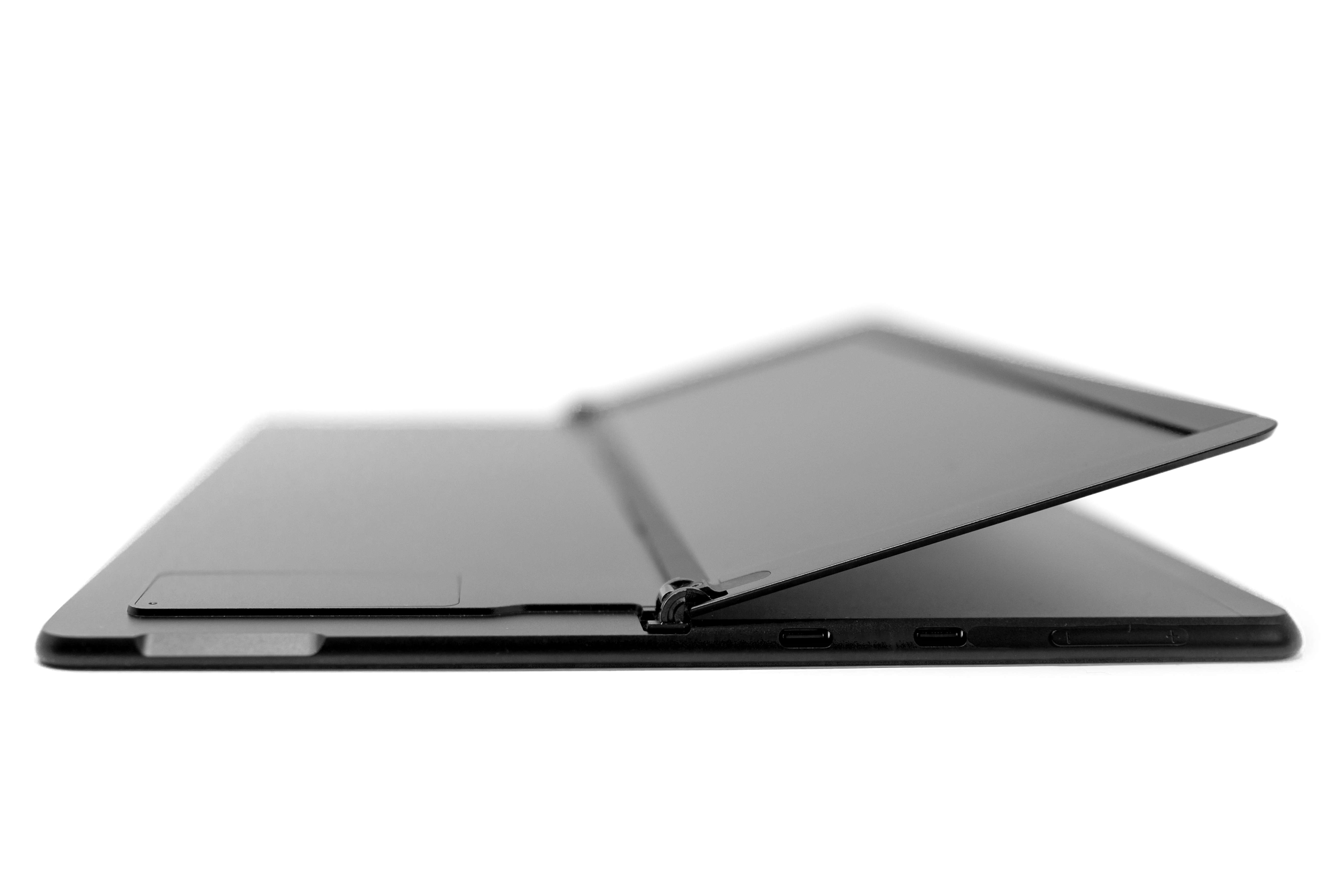
Postavite zaslon Surface Pro X na mizo in dvignite stojalo, da se prikažejo vrata za kartico SIM.
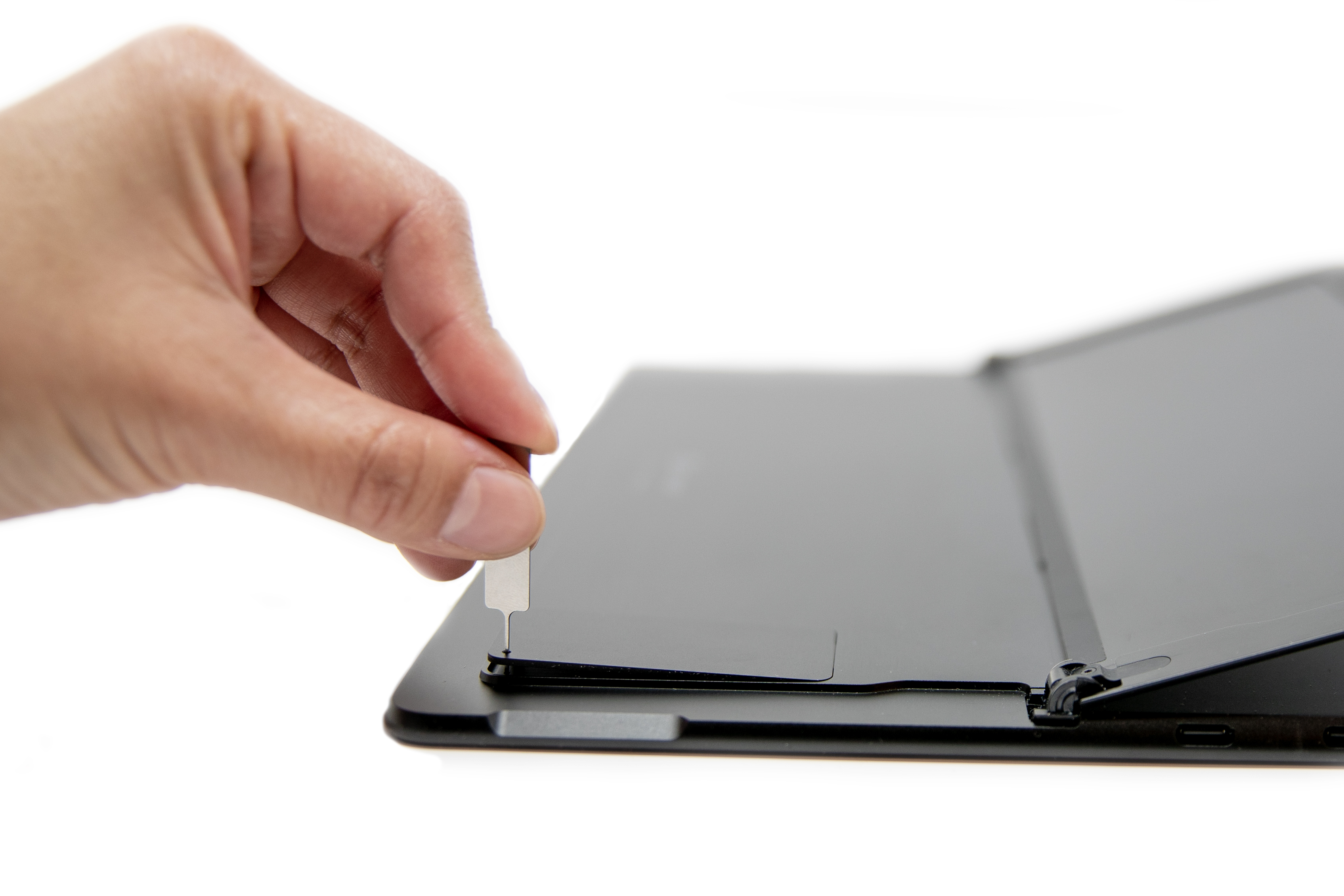
Vstavite priloženo orodje za odstranitev kartice SIM v majhno luknjo v vratih SIM, da jo odstranite.
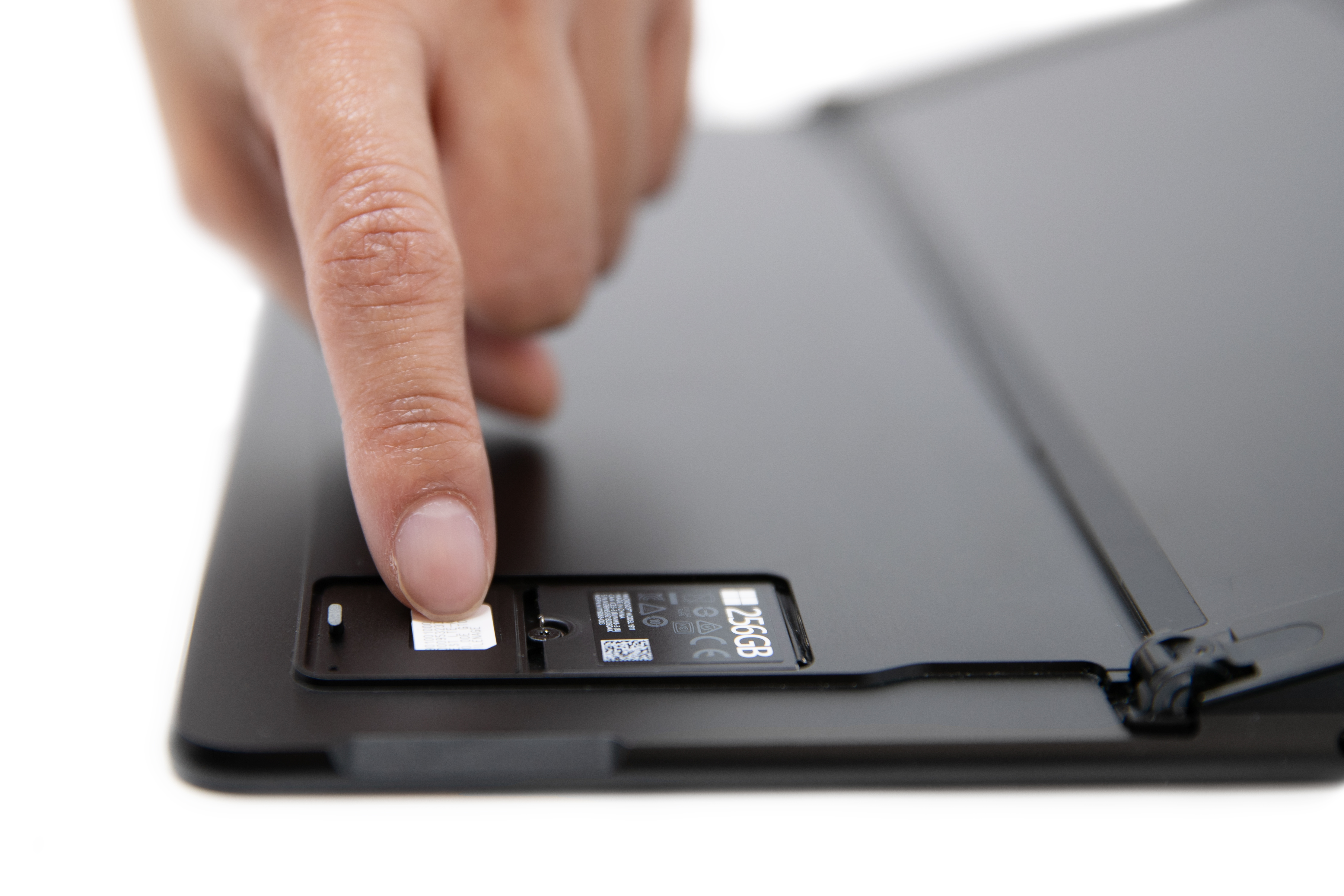
Potisnite kartico SIM v režo za kartico SIM, da se zaskoči.
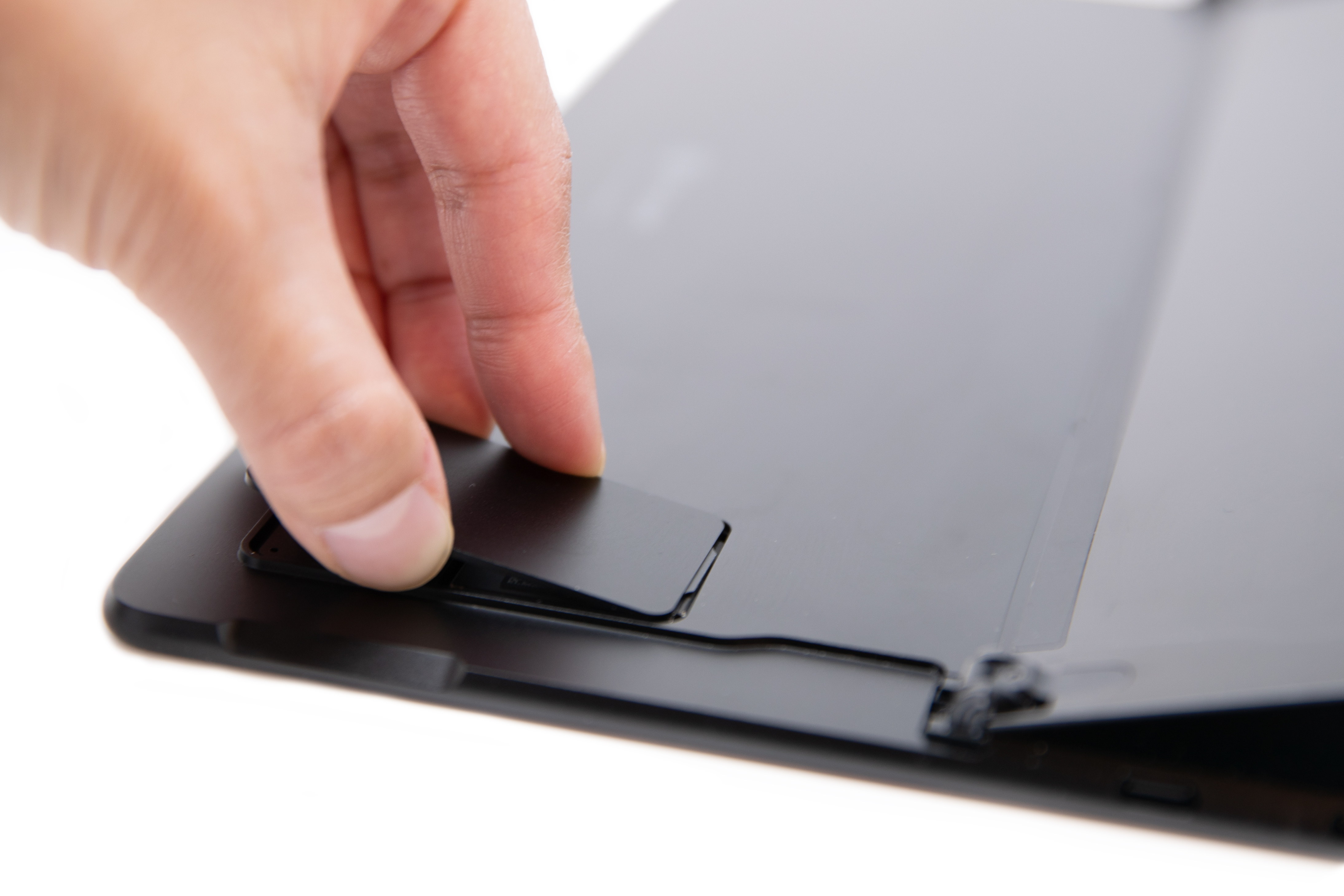
Pomaknite vrata za kartico SIM na mesto in nato pritisnite navzdol, da se zaskočijo.
Surface Go s standardom LTE Advanced
Ta navodila veljajo za modele Surface Go in Surface Go 2 s standardom LTE Advanced.
- Ko je zaslon naprave Surface Go s standardom LTE Advanced obrnjen proti vam, obračajte levi rob k sebi, dokler ne vidite pladnja za kartico SIM.
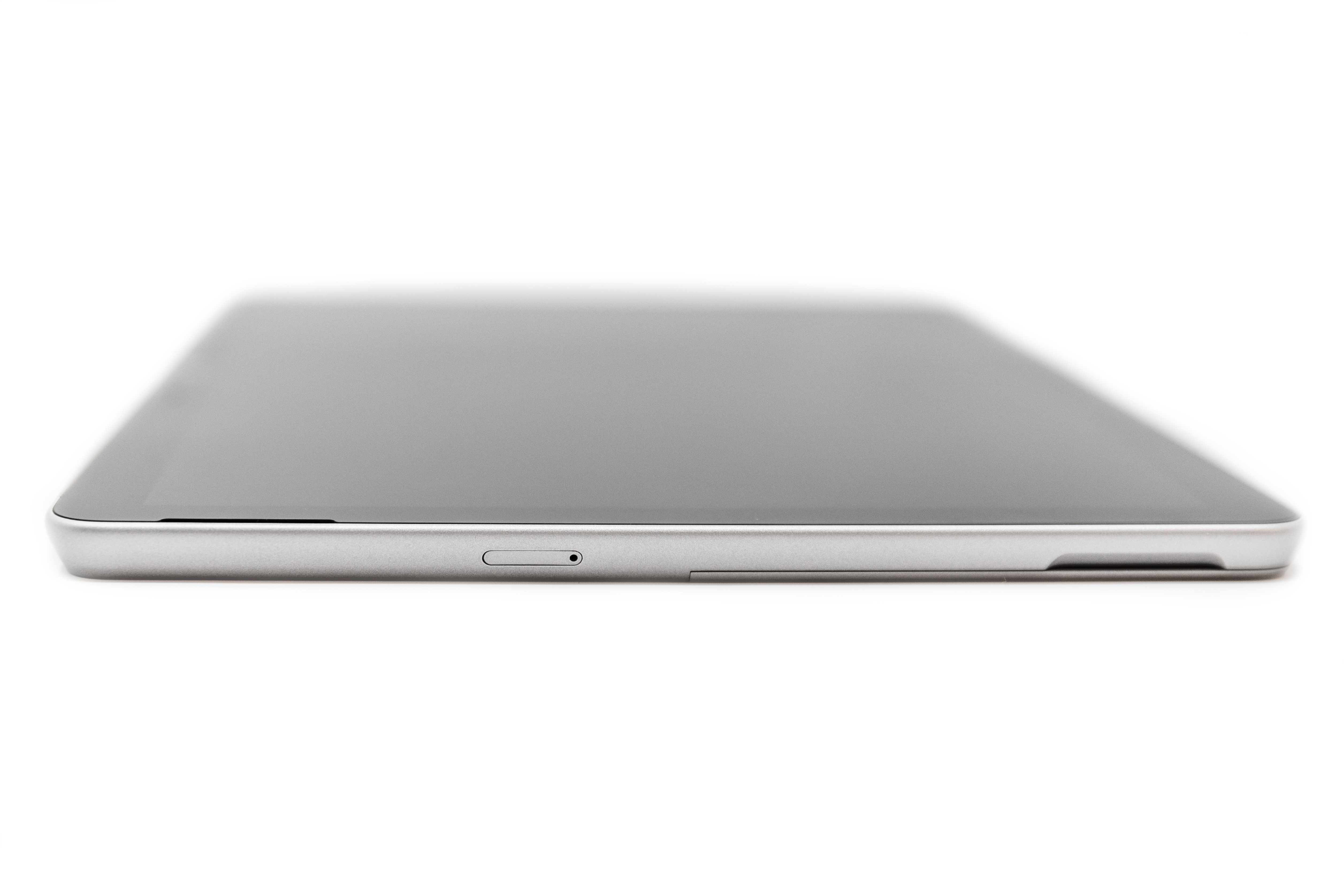
- Vstavite orodje za odstranitev kartice SIM v luknjico in ga nežno potiskajte, dokler ne odstranite pladnja za kartico SIM. Ko končate, shranite orodje za odstranitev kartice SIM na varno mesto, da ga boste lahko našli pozneje.
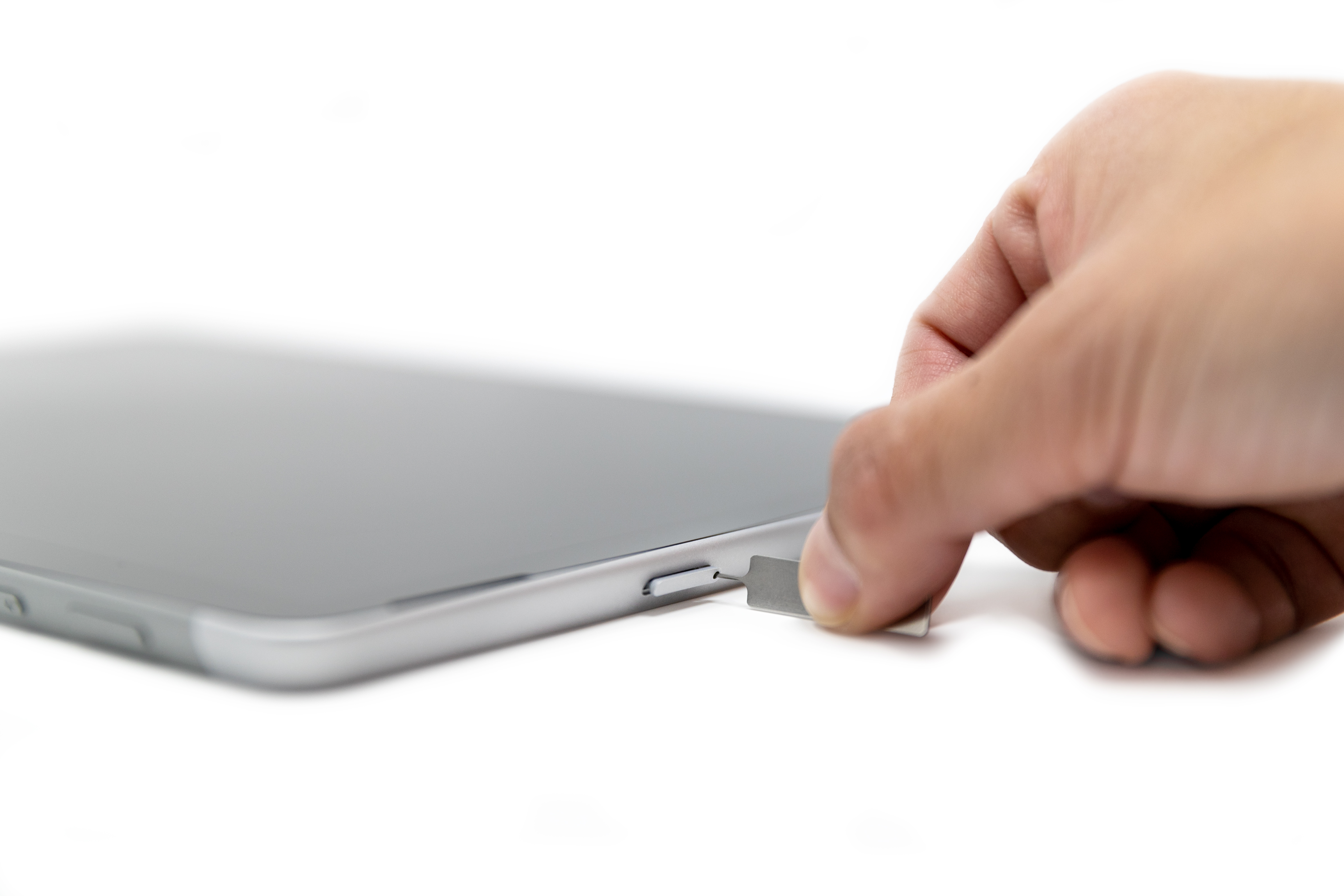
- Odstranite pladenj za kartico SIM iz reže. Ko ga odstranite, naj bo obrnjen navzgor.
- Položite kartico SIM v pladenj za kartico SIM. Preverite, ali je zareza na kartici SIM poravnana z zarezo na pladnju. Besedilo ali logotip na kartici SIM mora biti obrnjen navzgor.
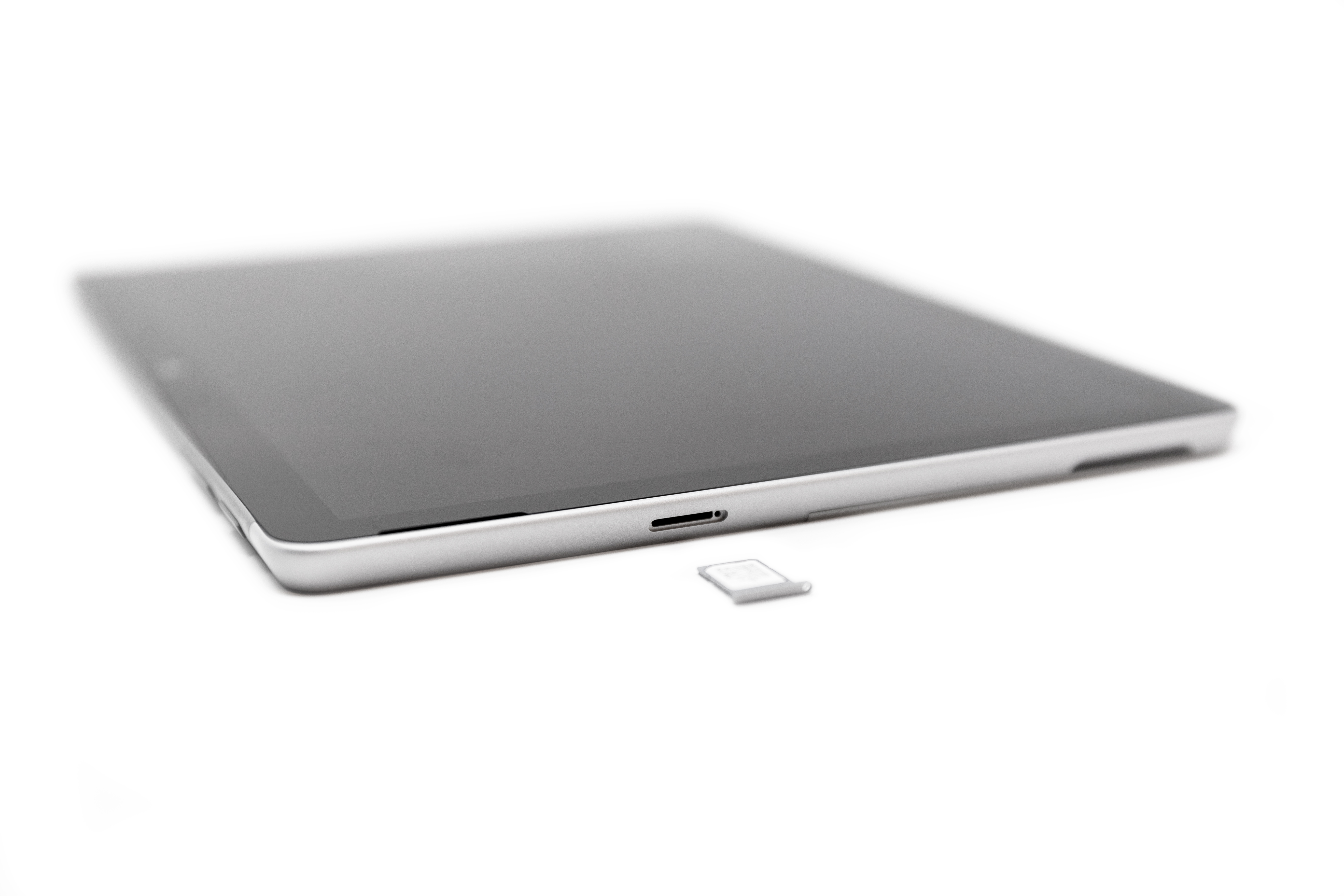
- Pladenj za kartico SIM potisnite nazaj v režo za kartico SIM, da se zaskoči. Ne potiskajte ga na silo – pladenj za kartico SIM mora gladko zdrsniti v režo.
Sorodne teme
Uporaba kartice eSIM za vzpostavitev mobilne podatkovne povezave v računalniku s sistemom Windows
Dodajanje računalnika s sistemom Windows v mobilni račun za vzpostavljanje povezave s spletom
Potrebujete dodatno pomoč?
Tehnična podpora

Če potrebujete tehnično podporo, odprite aplikacijo Surface, opišite težavo in izberite Poišči pomoč.
Podpora skupnosti

Skupnosti vam lahko pomagajo postavljati vprašanja in prisluhniti strokovnjakom z bogatim znanjem. Vprašajte skupnost.
Druga podpora

Če ne morete uporabljati naprave Surface ali imate vprašanje o nečem drugem, odprite pomoč in poiščite drugo podporo v spletu.