

Tukaj je opisano, kako zamenjate gumijaste noge na napravah Surface.
Če želite, da bo naprava Surface videti in delovala odlično, sledite tem korakom v priporočenem vrstnem redu.
- 1. korak: pripravite napravo Surface
- 2. korak: odstranite površinske noge
- 3. korak: Priporočila za odstranjevanje lepila in čiščenje
- 4. korak: Namestite površinske noge
Kje kupiti
Nadomestne noge so na voljo v trgovini Microsoft Store ali iFixit.
1. korak: pripravite napravo Surface
- Izklopite napravo Surface. Prepričajte se, da ste popolnoma izklopili napravo Surface in jo odklopili iz napajanja.
- »Nastavi«. Če želite preprečiti poškodbe, kot so praske, napravo postavite na čisto površino brez odpadkov tako, da je dno obrnjeno navzgor.
2. korak: odstranite površinske noge
Opomba
Odstranite samo noge, ki jih želite zamenjati. Ne odstranite nog trenutnega prenosnika, dokler ne prejmete nadomestnih nog. Potrebovali boste naslednja orodja - plastično pinceto in plastično orodje, imenovano spudger (orodja, ki niso vključena v nadomestne noge).
Če želite odstraniti noge naprave Surface, sledite spodnjim korakom za svoj model. Ugotovite, kateri model naprave Surface imate.
Navodila za odstranjevanje stopal po modelu Surface
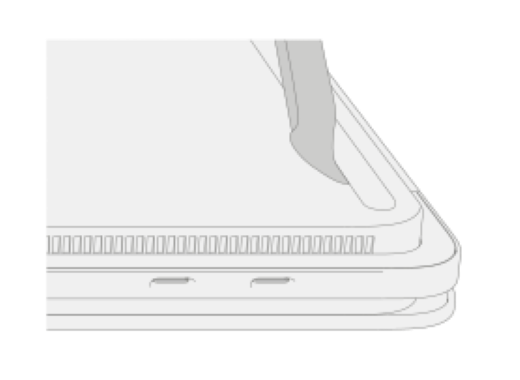
Odstranite noge na napravah Surface Laptop 3, Surface Laptop 4, Surface Laptop 5, Surface Laptop 6 za podjetja, Surface Laptop (7. izdaja), Surface Laptop 5G za podjetja
- Vstavite koničasti konec spudgerja na sredino stopala, začenši s sprednjim robom in ga potisnite proti sredini prenosnega računalnika.
- S pinceto primite ohlapen konec stopala, nato pa ga povlecite, da ga odstranite iz prenosnika.
- Ponovite korake 1-2, da odstranite druge noge.

Odstranite noge na Surface Laptop Studio, Surface Laptop Studio 2
- Dvignite rob stopala s spudgerjem.
- S pinceto primite ohlapen konec stopala, nato pa ga povlecite, da ga odstranite iz prenosnika.
- Ponovite korake 1-2, da odstranite drugo nogo.

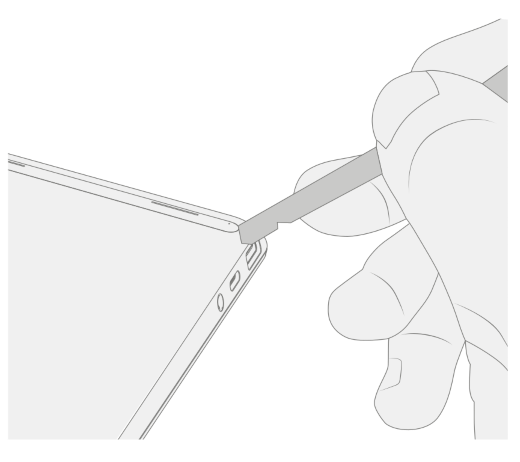
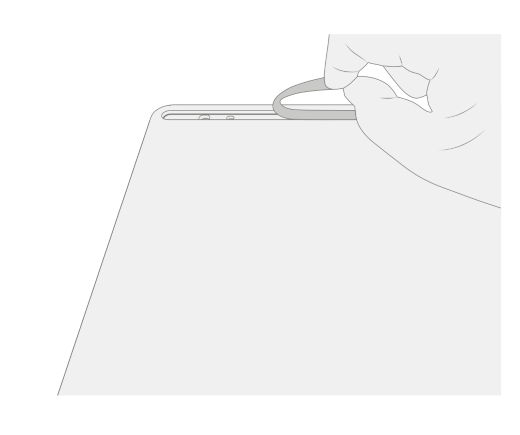
Odstranite noge na napravah Surface Laptop Go 2, Surface Laptop Go 3
- Dvignite rob stopala s spudgerjem.
- S pinceto primite ohlapen konec stopala, nato pa ga povlecite, da ga odstranite iz prenosnika.
- Ponovite korake 1-2, da odstranite drugo nogo.
Odstranite noge na Surface Laptop SE
Če želite odstraniti noge na napravi Surface Laptop SE, dvignite rob vsake noge s spudgerjem in ga odstranite.

3. korak: Priporočila za odstranjevanje lepila in čiščenje
Če želite odstraniti lepilne obloge ali ostanke lepilnega traku iz vdolbin za noge naprave Surface, uporabite samo 70-odstotno raztopino izopropilnega alkohola (IPA). Rahlo navlažite čistilno blazinico z raztopino IPA, preden obrišete vdolbine za noge. Prepričajte se, da so vsi ostanki lepila odstranjeni in da se raztopina IPA posuši, preden namestite nadomestne noge.
4. korak: Namestite površinske noge
Če želite namestiti nadomestne noge v prenosne računalnike Surface, upoštevajte navodila za svoj model.
Surface Laptop 3, Surface Laptop 4, Surface Laptop 5, Surface Laptop 6 za podjetja, Surface Laptop (7. izdaja), Surface Laptop 5G za podjetja
Namestite nadomestne noge v naprave Surface Laptop 3, Surface Laptop 4, Surface Laptop 5, Surface Laptop 6 za podjetja, Surface Laptop (7. izdaja), Surface Laptop 5G za podjetja
Opomba
Pred namestitvijo novih nožic dokončajte vsa popravila naprave Surface. V napravo Surface ne nameščajte predhodno odstranjenih ali uporabljenih nog.
Opomba
Preverite nadomestne noge, preden jih namestite. Sprednje in zadnje noge na napravah Surface Laptop 3 in Surface Laptop 4 so različne.
Ko ugotovite, katera stopala pripadajo sprednji in zadnji strani naprave Surface, sledite ustreznim korakom.
Namestitev sprednjih nog:
Prenosni računalnik postavite na čisto površino z dnom navzgor.
Odstranite oblogo z ene od nadomestnih nog. Prepričajte se, da je lepilna stran obrnjena proti mestu stopala. Poravnajte tri zobce na stopalu z žepom na dnu prenosnika.
Z roko pritisnite nogo, dokler ne sedi ravno.
Ponovite korake 2-3, da namestite drugo sprednjo nogo na sosednjo stran.
Prepričajte se, da so sprednje noge varne. Naredite nekaj od tega:
Uporabite objemko: Poravnajte in centrirajte objemko na sprednjih nogah. Pritrdite obe sprednji nogi za 4 minute.
Uporabite roko: Tipkovnico in stopalo postavite med palec in kazalec ter jo s palcem trdno stisnite in držite 20 sekund.
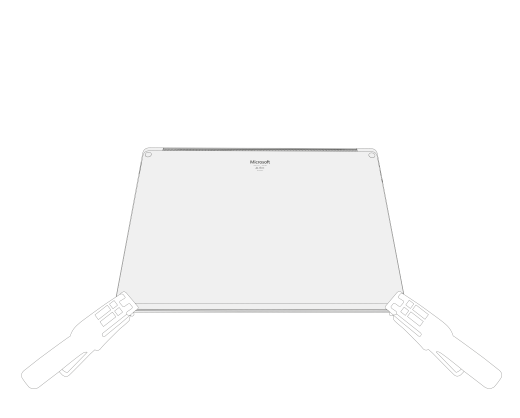

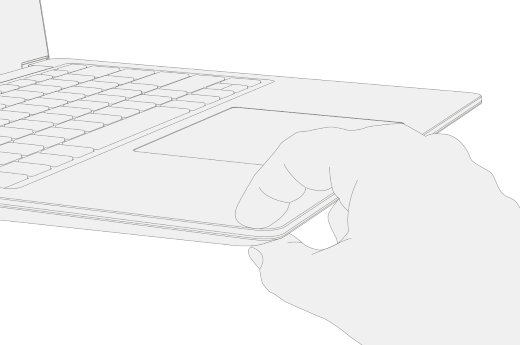
Poiščite kakršne koli poškodbe ali vrzeli med nogami in dnom prenosnika. Če je vrzel večja od 0,05 mm, zamenjajte stopalo.

Če želite vstaviti zadnje noge:
Odstranite oblogo z ene od nadomestnih nog. Prepričajte se, da je lepilna stran obrnjena proti mestu stopala. Poravnajte zob na nogi z žepom na dnu prenosnika.
Z roko pritisnite nogo, dokler ne sedi ravno.
Ponovite korake 1-2, da namestite drugo zadnjo nogo na sosednjo stran.
Prepričajte se, da so zadnje noge varne. Naredite nekaj od tega:
Uporabite objemko: Poravnajte in centrirajte objemko na sprednjih nogah. Pritrdite obe sprednji nogi za 4 minute.
Uporabite roko: Tipkovnico in stopalo postavite med palec in kazalec ter jo s palcem trdno stisnite in držite 20 sekund.
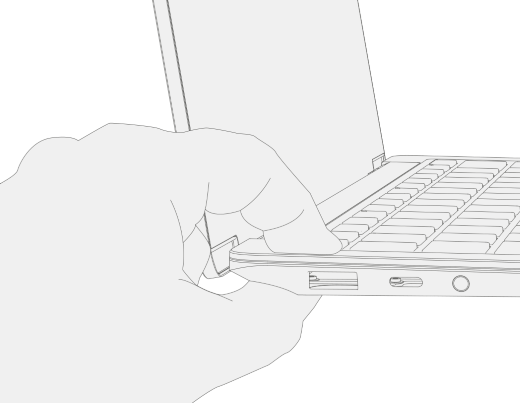
Poiščite kakršne koli poškodbe ali vrzeli med nogami in dnom prenosnika. Če je vrzel večja od 0,05 mm, zamenjajte stopalo.
Pomembno
Po namestitvi nadomestnih nog računalnika pustite vsaj 12 ur na mizi. Če to ni mogoče, se izogibajte postavljanju v nahrbtnik, torbico ali drugo nosilko vsaj 12 ur.
Surface Laptop Studio, Surface Laptop Studio 2
Namestite nadomestne noge na Surface Laptop Studio in Surface Laptop Studio 2
Prenosnik postavite na čisto površino tako, da je spodnji del obrnjen navzgor.
Odstranite oblogo z ene od nadomestnih nog. Prepričajte se, da je lepilna stran obrnjena proti utoru na dnu prenosnika.
Desno stran stopala vstavite v utor in zagotovite, da se poravnalni steber prilega luknji. Nato ohlapno položite preostanek noge navzdol in se prepričajte, da se levi poravnalni steber prilega ustrezni luknji.
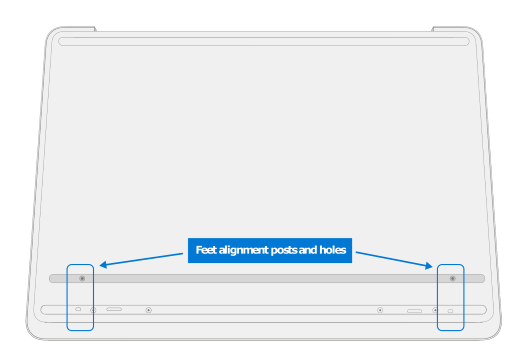

Ponovite korake 2-3, da namestite drugo nogo.
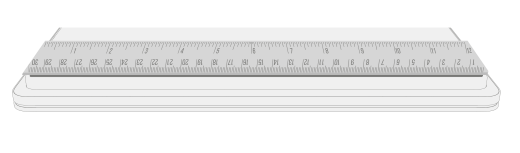
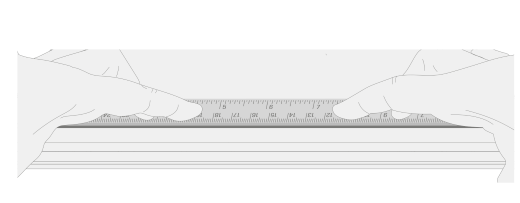
Preverite, ali sta stopala pričloveta. Postavite ravnilo čez eno od stopal in z več prsti, razmaknjenimi po dolžini ravnila, pritisnite navzdol 30 sekund. Postopek ponovite za preostalo nogo.
Surface Laptop Go 2, Surface Laptop Go 3
Namestitev nadomestnih nožic na Surface Laptop Go 2 in Surface Laptop Go 3
Opomba
Pred namestitvijo novih nogal dokončajte morebitna popravila naprave Surface. Na napravo Surface ne nameščajte predhodno odstranjenih ali rabljenih nog.
Opomba
Preverite nadomestne noge, preden jih namestite. Sprednja in zadnja noga za Surface Laptop Go 2 in Surface Laptop Go 3 se razlikujeta.
Ko ugotovite, katera stopala pripadajo sprednji in zadnji strani naprave Surface, sledite ustreznim korakom.
Če želite vstaviti sprednjo nogo:
Prenosnik položite na čisto površino tako, da bo spodnja stran obrnjena navzgor.
Odstranite oblogo z nadomestne noge. Preverite, ali je lepilna stran obrnjena proti stopalu na dnu prenosnega računalnika. Poravnajte dva locirna stebra na sprednji nogi.
Trdno pritisnite nogo.

Preverite, ali je noga pričlovena. Z roko podrsnite navzgor in navzdol po stopalu.
Preverite, ali so prisotne poškodbe ali vrzeli med stopalom in spodnjim delom vašega prenosnika.
Če želite vstaviti zadnjo nogo:
Odstranite zaščitno folijo z nadomestne noge. Preverite, ali je lepilna stran obrnjena proti stopalu na dnu prenosnega računalnika. Poravnajte locirni drog od zadnje noge.
Trdno pritisnite nogo.


Preverite, ali je noga pričlovena. Z roko podrsnite navzgor in navzdol po stopalu.
Preverite, ali so prisotne poškodbe ali vrzeli med stopalom in spodnjim delom vašega prenosnika.
Pomembno
Ko namestite nadomestne nožice, pustite prenosnik vsaj 12 ur na mizi Če to ni mogoče, ga vsaj 12 ur ne položite v nahrbtnik, torbico ali drug nosilec.
Surface Laptop SE
Namestite nadomestne noge za Surface Laptop SE
Opomba
Preverite nadomestne noge, preden jih namestite. Sprednja in zadnja noga za Surface Laptop SE sta različnih velikosti.
Ko ugotovite, katera stopala pripadajo sprednji in zadnji strani naprave, nadaljujte s koraki.
Prenosnik položite na čisto površino tako, da bo spodnja stran obrnjena navzgor.
Odstranite oblogo z ene od nadomestnih nog. Preverite, ali je lepilna stran obrnjena proti žepu na dnu prenosnega računalnika.
Pritisnite stopalo v votlino.
Ponovite korake 2-3, da namestite druge nadomestne noge.
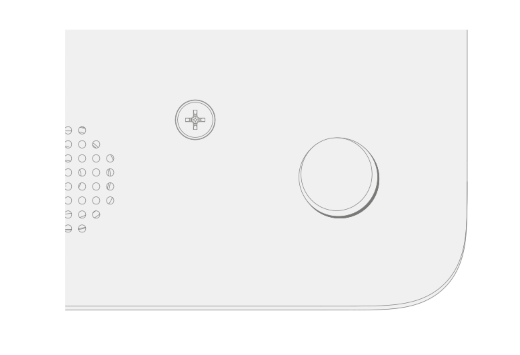
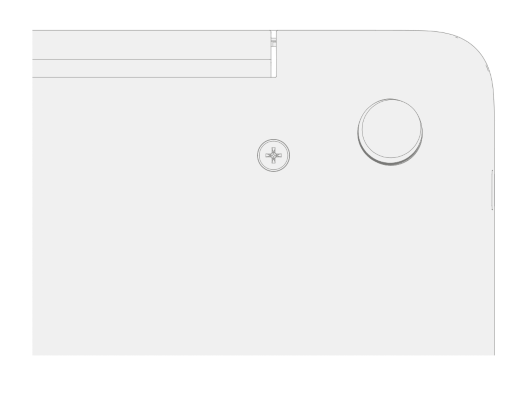
Preverite, ali so prisotne poškodbe ali vrzeli med stopali in spodnjim delom prenosnega računalnika.
Sorodne teme
Potrebujete dodatno pomoč?
Tehnična podpora

Če želite tehnično podporo, odprite aplikacijo alispletni brskalnik Surface, opišite težavo in izberite Pomočnik.
Podpora skupnosti

Skupnosti vam lahko pomagajo postaviti vprašanja in prisluhniti strokovnjakom z bogatim znanjem. Vprašajte skupnost.
Druga podpora

Če naprave Surface ne morete uporabljati ali imate vprašanje o čem drugem, odprite Pomočnik za drugo podporo v spletu.


