
Z napravo Surface Duo 2 lahko fotografirate in snemate videoposnetke trenutkov, ki jih želite zajeti. Z dinamično kamero s tremi objektivi v napravi Surface Duo boste lahko posneli vse tiste posebne trenutke.
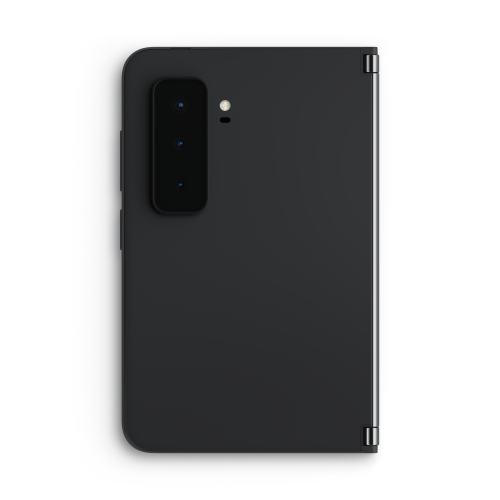
Ko posnamete sliko, jo lahko pregledate in urejate na obeh zaslonih.
Tapnite »Fotografije « na začetnem zaslonu in si oglejte slike.
Namig: Kamero lahko hitro odprete kadar koli, ko uporabljate Surface Duo – samo dvakrat na hitro pritisnite gumb za napajanje s prstnim odtisom. Če želite kadar koli spremeniti nastavitve, odprite Nastavitve in tapnite Funkcije> naprave Surface DuoKamera in Svetilka.
Posnemite selfie
- Na dnu začetnega zaslona tapnite Kamera.
Aplikacija Kamera se samodejno razteza čez oba zaslona, ko jo odprete brez odprtih drugih aplikacij. - Tapnite »Preklopi kamero«, če želite uporabiti sprednjo kamero, se nasmehnite, nato pa tapnite gumb »Fotografija«.
Fotografirajte nekaj v svoji okolici
Na dnu začetnega zaslona tapnite Kamera.
Aplikacija Kamera se samodejno razteza čez oba zaslona, ko jo odprete brez odprtih drugih aplikacij.Če želite povečati prikaz, tapnite bližnjico .5x, 1x ali 2x . Tapnite in povlecite desno ali levo, da hitro nastavite raven povečave.
Tapnite gumb »Fotografija «.
Večerni način se samodejno vklopi, ko je to potrebno, da vam pomaga pri doseganju teh slik, kadar ni veliko svetlobe. Če nočnega načina ne želite uporabljati, tapnite puščico navzdol na vrhu zaslona in nato tapnite ikono lune.Med postopkom boste lahko pregledovali, saj je na enem zaslonu prikazana kamera, na drugem pa vaše slike.
Zajemanje panorame
- Na dnu začetnega zaslona tapnite Kamera.
Aplikacija Kamera se samodejno razteza čez oba zaslona, ko jo odprete brez odprtih drugih aplikacij. - V aplikaciji Kamera tapnite Panorama.
- Tapnite gumb » Fotografija « in nato napravo Surface Duo počasi premikajte levo ali desno ter naj bo naprava čim bolj ravnana.
- Ko končate, tapnite »Ustavi «.
Posnemite videoposnetek nečesa okoli sebe
- Na dnu začetnega zaslona tapnite Kamera.
Aplikacija Kamera se samodejno razteza čez oba zaslona, ko jo odprete brez odprtih drugih aplikacij. - Tapnite Videoposnetek.
- Pritisnite gumb »Snemanje«, da začnete snemati videoposnetek, nato pa pritisnite rdeči gumb »Ustavi«, ko končate.
Namig: Želite posneti sliko med snemanjem videoposnetka? Pritisnite gumb za fotografijo , ki se prikaže med snemanjem videoposnetka.
Urejanje slik v aplikaciji Kamera
- Na dnu začetnega zaslona tapnite Kamera.
Aplikacija Kamera se samodejno razteza čez oba zaslona, ko jo odprete brez odprtih drugih aplikacij. - Pritisnite gumb »Fotografija «. Vaše slike se bodo prikazale na zaslonu.
- Izberite sliko, ki jo želite urediti, nato pa tapnite Uredi.
- Naredite želene spremembe. Slike lahko obrežete, prilagodite barvo ali dodate filtre.
- Tapnite Shrani.
Spreminjanje nastavitev za fotografije in videoposnetke
- Na dnu začetnega zaslona tapnite Kamera.
Aplikacija Kamera se samodejno razteza čez oba zaslona, ko jo odprete brez odprtih drugih aplikacij. - Tapnite puščico dol na vrhu in nato tapnite »Nastavitve«. Nastavitve fotografij in videoposnetkov so prikazane na drugi strani.
- Tukaj lahko spremenite nastavitve, na primer velikost fotografij in videoposnetkov, HDR, obliko zapisa videoposnetka in drugo.
- Ko končate, tapnite »Nazaj «.
Sorodne teme
Potrebujete dodatno pomoč?
Tehnična podpora

Če želite tehnično podporo, odprite aplikacijo Surface, opišite težavo in izberite Pomočnik.
Podpora skupnosti

Skupnosti vam lahko pomagajo postaviti vprašanja in prisluhniti strokovnjakom z bogatim znanjem. Vprašajte skupnost.
Druga podpora

Če naprave Surface ne morete uporabljati ali imate vprašanje o čem drugem, odprite Pomočnik za drugo podporo v spletu.


