
Ko ste v srečanju Microsoft Teams v računalniku, ga hitro prenesite v napravo Surface Duo 2 ali Surface Duo, da nadaljujete pogovor na poti.
Pridobivanje nastavitev
Če jo želite nastaviti, v napravi Surface Duo 2 ali Surface Duo naredite to:
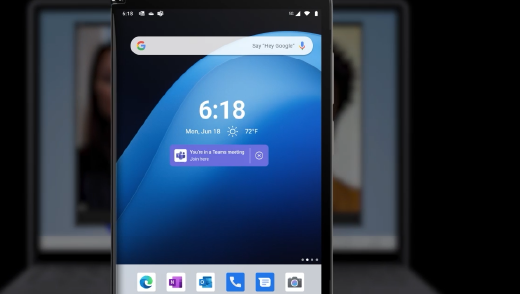
Po potrebi dodajte pripomoček »Čas & vreme« na začetni zaslon – tam bi moral že biti. Ko je vse nastavljeno in ste na srečanju Microsoft Teams v računalniku, se prikaže povezava v pasici za prenos srečanja Teams v napravo Surface Duo. Prikaže se na začetnem zaslonu pod datumom in uro.
Če želite dodati pripomoček, tapnite in pridržite začetni zaslon, tapnite Dodaj pripomočke in nato v razdelku Čas & vreme izberite pripomoček Čas ali Čas & vreme, ki vam omogoča nadaljevanje srečanj v aplikaciji Microsoft Teams iz računalnika.
Nastavite službeni profil v napravi Surface Duo (če še niste).
Prenesite Microsoft Launcher (službena različica) iz Trgovine Google Play za svojo organizacijo in jo namestite.
Prenesite Microsoft Teams (službeno ali šolsko različico) iz Trgovine Google Play za svojo organizacijo, jo namestite in se nato vpišite s službenim ali šolskim računom.
Ko se pod datumom in uro na začetnem zaslonu prikaže pasica za Microsoft Teams, tapnite Vklopi. Morda bo trajalo nekaj časa, da se pasica prikaže.
Prenos srečanja v napravo Surface Duo ali dodajanje srečanja
Ko ste na srečanju v računalniku s sistemom Windows, tapnite Pridruži se tukaj v napravi Surface Duo 2 ali Surface Duo. Prikaže se pod pripomočkom Čas ali Čas & vreme na začetnem zaslonu.
Dotaknite se enega od tega:
- Dodajte to napravo. Obe napravi bosta na sestanku.
Če želite preprečiti učinek odmeva, bo aplikacija Teams samodejno izklopila kamero in mikrofon na drugi napravi, preden vstopi v srečanje. Ko se pridružite, boste lahko po potrebi vklopili ali izklopili mikrofon in kamero ter dali vsebino v skupno rabo iz obeh naprav. - Prenesite v to napravo. Srečanju se boste pridružili v napravi Surface Duo in ga pustili v računalniku.
- Dodajte to napravo. Obe napravi bosta na sestanku.
Potrebujete dodatno pomoč?
Tehnična podpora

Če potrebujete tehnično podporo, odprite aplikacijo Surface, opišite težavo in izberite Poišči pomoč.
Podpora skupnosti

Skupnosti vam lahko pomagajo postavljati vprašanja in prisluhniti strokovnjakom z bogatim znanjem. Vprašajte skupnost.
Druga podpora

Če ne morete uporabljati naprave Surface ali imate vprašanje o nečem drugem, odprite pomoč in poiščite drugo podporo v spletu.


