
Officeove dokumente, shranjene v storitvi OneDrive, OneDrive za službo ali šolo ali SharePointu v Swayju, lahko vstavite tako, da prilepite vdelano kodo za ta dokument v Sway. Sway trenutno podpira vdelavo Wordovih, Excelovih in PowerPointovih dokumentov, vključno s posameznimi grafikoni/tabelami iz Excela.
Opomba
Prepričati se morate, da so dovoljenja za Officeove dokumente, shranjene v storitvi OneDrive, OneDrive za službo ali šolo ali SharePointu, pravilno nastavljena za vaše občinstvo.
Vdelava Officeovega dokumenta v Sway
V storitvi OneDrive, OneDrive za službo ali šolo ali SharePointu odprite datoteko Word za splet, Excel za splet ali PowerPoint za splet, ki jo želite vdelati v Sway.
KlikniteSkupna rabadatotek.>
Opomba
Če ne vidite menija Datoteka, ste verjetno v načinu Pogled. Kliknite Odpri>odpri v Wordu za splet,Excel za splet ali PowerPoint za splet, da odprete dokument v načinu urejanja, nato pa se prikaže meni Datoteka.
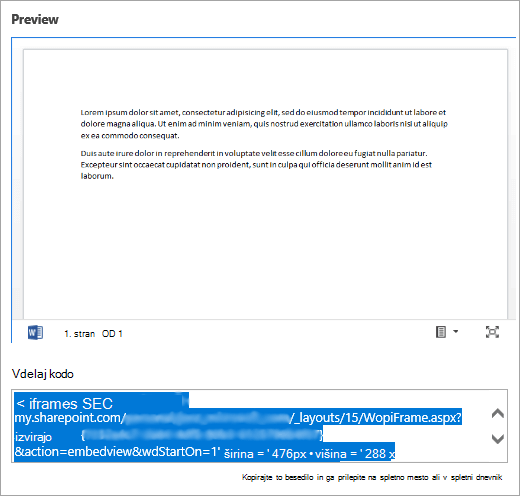
Kliknite Vdelaj.
Kliknite Ctrl+C , da kopirate vdelano kodo.
Vpišite se v Sway in odprite Sway, v katerega želite dodati Officeov dokument.
Kliknite ikono + na dnu katere koli obstoječe kartice.
Kliknite Predstavnost, nato pa izberite Vdelaj.
Kliknite Ctrl+V , da prilepite vdelano kodo, ki ste jo kopirali v 4. koraku.
Kliknite Predvajaj , če si želite ogledati, kako je Officeov dokument prikazan v Swayju.
Opomba
Uporabniki, s katerimi ste dali v skupno rabo svoj Sway, bodo imeli dostop do Officeovega dokumenta, ki ste ga vdelali. Če pozneje izbrišete kartico za vdelavo iz Swayja, bodo imeli vsi, s katerimi ste prej dali v skupno rabo svoj Sway, še vedno dostop do tega Officeovega dokumenta. Če želite ustaviti dostop, odprite OneDrive, OneDrive za službo ali šolo ali SharePoint in z desno tipko miške kliknite Officeov dokument. Kliknite Skupna raba>več možnosti,  > Več možnosti,Upravljanje dostopa>Več možnosti, in nato Odstrani povezavo za povezave, ki jih želite ustaviti v skupno rabo.
Glejte tudi
Uvod v Office Online v okolju Microsoft 365
Osnovna opravila v Wordu za splet