
Ali še ne poznate Microsoft Swayja? V tem članku je pregled, kako preprosto lahko ustvarite in daste v skupno rabo karkoli z barvitim in interaktivnim platnom Swayja. Preberite več o tem, kako ustvarite in si ogledate predogled svojega prvega Swayja, kako dodate in vdelate vsebino ter kako daste v skupno rabo dokončate izdelke.
Kaj je Sway?

Videoposnetek: uporabite Sway in vdihnite življenje svojim zamislim
Sway je nova Microsoft Officeova aplikacija, s katero lahko preprosto ustvarite in dajete v skupno rabo interaktivna poročila, osebne zgodbe, predstavitve in veliko drugega.
Začnite z dodajanjem lastnega besedila in slik, poiščite in uvozite ustrezno vsebino iz drugih virov, nato pa opazujte, kako Sway naredi ostalo. S Swayjem niste več omejeni na izbiro vnaprej zasnovane predloge, s katero bodo vaše predstavitve videti kot predstavitve vseh drugih, in vam ni treba imeti nobenih znanj oblikovanja za preoblikovanje in predstavitev informacij na sodobne, interaktivne in privlačne načine.
S Swayjem vam ni treba porabiti veliko časa za oblikovanje. Vdelani mehanizmi bodo poskrbeli, da bodo vaši izdelki sijajni. Če se začetna zasnova ne ujema povsem z vašim okusom ali razpoloženjem, lahko preprosto uporabite drugo ali popolnoma prilagodite postavitev, da jo naredite po svoje.
Skupno rabo dokončanih Swayjev je zelo preprosto. Družinski člani, prijatelji, sošolci in sodelavci lahko odslej vaše izdelke vidijo v spletu, za to pa se jim ni treba nikamor prijavljati ali vpisovati in ničesar prenašati. Če želite več nadzora nad tem, kaj dajete v skupno rabo, lahko kadar koli spremenite nastavitve zasebnosti za poljuben sway.
Sway lahko brezplačno uporabljajo vsi, ki imajo Microsoftov račun (Hotmail, Live ali Outlook.com). Swayje lahko ustvarite z več vsebine, če uporabljate Sway kot del naročnine na Microsoft 365. Če želite več informacij, glejte Dodajanje dodatne vsebine v Swayje s storitvijo Microsoft 365.
Kaj lahko ustvarim s Swayjem?
Ne glede na to, ali gre za poročilo, predstavitev, glasilo, osebno zgodbo, fotoalbum ali vizualno poročilo o potovanju, praktično ni omejitev glede tega, kaj lahko ustvarjalno izrazite s Swayjem.

|

|

|

|
|---|---|---|---|
| Poročila | Predstavitve | Glasila | Zgodbe |
Če niste prepričani, kaj je mogoče, lahko navdih dobite tako, da si ogledate Swayje, ki so jih ustvarili drugi uporabniki, in z njimi komunicirate. Ko se vpišete v Sway (glejte spodaj), se pomaknite navzdol do dna strani »Moji Swayji « in nato brskajte po predstavljeni vsebini pod naslovom »Navdihnite se s predstavljenim Swayjem«. Izberete lahko tudi, da začnete z eno od predstavljenih predlog, da začnete uporabljati in se učiti Swayja.
Vpišite se, da začnete ustvarjati
Če želite začeti uporabljati Sway, obiščite sway.cloud.microsoft v katerem koli brskalniku in nato v zgornji menijski vrstici kliknite Vpis.

Ko ste pozvani, vnesite e-poštni naslov, ki ga želite uporabljati s Swayjem. Uporabite lahko svoj brezplačni Microsoftov račun (Hotmail, Outlook.com) ali kateri koli račun organizacije, ki vam ga je dala služba ali šola. Če še nimate računa, obiščite www.microsoft.com/account in se brezplačno prijavite.
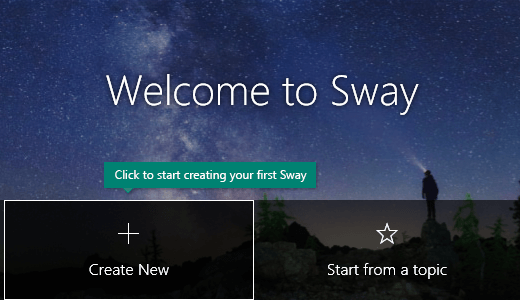
Na strani »Moji Swayji «, ki se odpre, ko se vpišete, kliknite ali tapnite Ustvari novo , da začnete ustvarjati svoj prvi Sway.
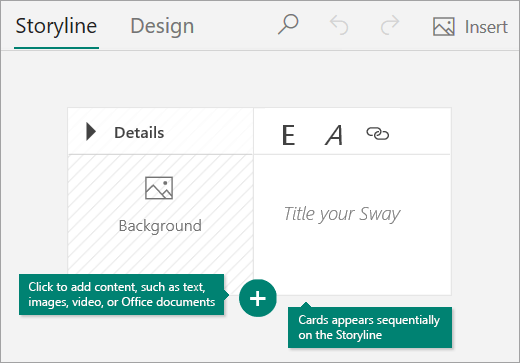
Spoznajte zgodbo v Swayju
Zgodba je mesto, kjer vnašate, vstavljate, urejate in oblikujete vsebino, ki pripoveduje vašo zgodbo. Vsebina je razporejena v zaporednem vrstnem redu z dodajanjem kartic, od katerih vsaka vsebuje želeno vrsto vsebine, na primer besedilo, slike, videoposnetke in celo Officeove dokumente. Vrstni red kartic lahko kadarkoli preuredite glede na vaše potrebe.
Dodajanje naslova Swayju
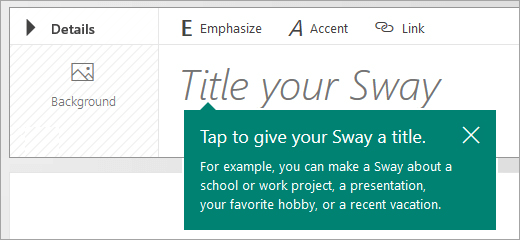
Kliknite besedilo označbe mesta za Naslov Swayja, prikazano na prvi kartici v zgodbi, nato pa na kratko opišite, čemu je namenjen Sway. Ko daste dokončan Sway pozneje v skupno rabo, bo ta naslov prva stvar, kar bodo videli drugi.
Dodajanje slik in besedila v Sway
Če želite v Sway dodati vsebino, na primer besedilo, slike ali videoposnetke, kliknite ali tapnite ikono + na dnu obstoječe kartice. Besedilo in slike lahko povlečete in spustite tudi neposredno v zgodbo. (Ne oklevajte in eksperimentirajte – vrstni red vsebine lahko kadar koli spremenite in vsako kartico prilagodite tako, kot želite.)

Dodajanje vsebine v Sway
Preprosto lahko poiščete dodatno vsebino in jo dodajate v Sway, na primer sliko, ki je shranjena v računalniku ali prenosni napravi. Sway lahko v spletu poišče tudi najbolj ustrezno vsebino, kot so videoposnetki, in jo doda v vaš Sway. V menijski vrstici kliknite Vstavljanje, v meniju izberite želeni vir vsebine, nato pa v polje Iskanje virov vnesite poljubno ključno besedo za iskanje ali izraz.

Predogled Swayja
Delo v teku si lahko kadar koli ogledate tako, da kliknete zavihek Načrt. Ko si ogledate predogled Swayja, si lahko ogledate, kako bo prikazan drugim, ko se pozneje odločite, da ga boste dali v skupno rabo. Če želite v celoti izkoristiti Sway, kliknite gumb Predvajaj v zgornji menijski vrstici.

Če se želite vrniti na zgodbo, ko končate z predogledom Swayja, kliknite zavihek Zgodba .
Spreminjanje sloga Swayja
Sway vam omogoča, da se osredotočite na to, kar poskušate sporočiti, tako da poskrbite za oblikovanje, načrt in postavitev vsebine. Ohranite lahko predlagani privzeti načrt Swayja, izberete in uporabite svojega ter celo prilagodite postavitev.
Če želite izbrati slog za Sway, v menijski vrstici kliknite Načrt in nato izberite Slogi. Če želite kadar koli izbrati naključen videz in slog za vaš Sway, kliknite gumb Remix!, dokler ne najdete želenega sloga in postavitve. Prilagodite pa lahko tudi le določen del trenutno uporabljenega sloga, na primer barvo, pisavo in teksture, tako da kliknete gumb Prilagodi v podoknu Slogi.
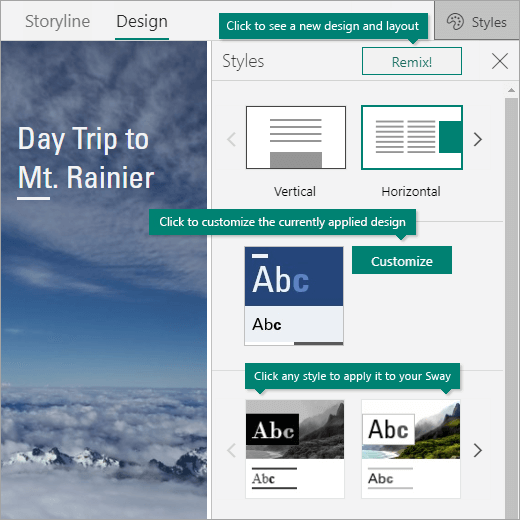
Če želite nadzorovati, kako si bodo drugi ogledali vaš Sway in se po njem pomikali, izberite, ali naj se vsebina pomika navpično, vodoravno ali je videti kot predstavitev.
Skupna raba vsebine v Swayju
Ste pripravljeni dati Sway v skupno rabo s svetom ali morda samo z izbranimi osebami? Kliknite gumb Skupna raba v zgornji menijski vrstici in nato izberite način skupne rabe Swayja. Možnosti, ki so na voljo v tem meniju, so odvisne od vrste računa, s katerim ste se vpisali v Sway.
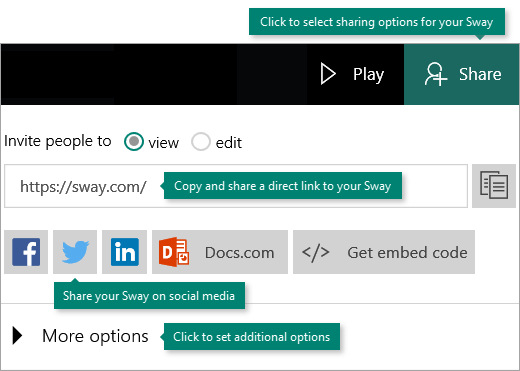
Če želite podrobnejši pogled vseh razpoložljivih možnosti za skupno rabo, glejte Dajte svoj Sway v skupno rabo.
Delajte na poti s Swayjem
Sway deluje v vseh sodobnih brskalnikih za mobilne naprave, ne glede na platformo. Ne glede na to, ali se odpravite na ogled znamenitosti življenja, dokumentirate raziskave za šolo ali sodelujete na pomembni poslovni konferenci, je Sway vedno le en dotik stran.
-
Sway.cloud.microsoft
Obiščite sway.cloud.microsoft v katerem koli mobilnem brskalniku, ne glede na platformo ali napravo.
Odkrijte pripomočke za osebe s posebnimi potrebami v Swayju
Brskalnik, ki ga uporabljate za ustvarjanje in ogled Swayja, določa pripomočke za osebe s posebnimi potrebami, ki so na voljo. Če želite najboljše rezultate, priporočamo Internet Explorer, Firefox ali Safari.
Sway lahko uporabljate v visokokontrastnem načinu s polno funkcionalnostjo tipkovnice in bralnikom zaslona za dostop do vsebine. Kliknite Več možnosti ( . . . ) v zgornji menijski vrstici in nato kliknite ali tapnite Pogled pripomočkov za osebe s posebnimi potrebami. Če želite zapreti pogled pripomočkov za osebe s posebnimi potrebami, znova uporabite isti ukaz.
Če želite več informacij o pripomočkih za osebe s posebnimi potrebami v Swayju, preberite to:
- Pripomočki za osebe s posebnimi potrebami v Swayju
- Poskrbite, da bo vaš načrt Sway dostopen
- Bližnjice na tipkovnici za Sway
Naslednji koraki v Swayju
-
Oglejte si video vadnice
Ste pripravljeni, da se poglobite v zmogljivosti, ki jih ponuja Sway? Oglejte si naše brezplačne vadnice z videoposnetki , če želite izvedeti najboljše prakse za uporabo Swayja. -
Spremljajte Sway v storitvi Facebook
Ostanite v stiku s skupnostjo Sway in prejemajte novice in navdih od ljudi, kot ste vi. Spremljajte Sway v storitvi Facebook. -
Preberite spletni dnevnik o Swayju
Bodite na tekočem z novicami o Swayju in izdajah novih funkcij. Spremljajte uradni spletni dnevnik za Sway in nikoli ne zamudite nobene posodobitve. -
Pošljite nam povratne informacije
Imate idejo za novo funkcijo ali predlog za izboljšavo? Pošljite nam povratne informacije, da bomo v prihodnjih posodobitvah lažje dali prednost novim funkcijam. Oglejte si Kako posredujem povratne informacije o sistemu Microsoft Office? za več informacij.