

4. Kako deluje uporaba velikih začetnic?
5. Ali lahko vrstico za predvidevanje izklopim?
Pri vaši tipkovnici Microsoft SwiftKey Keyboard je vse o napovedovanju in, kar je najpomembneje, napovedovanju besed, ki jih boste naslednjič želeli napisati (predvidevanje naslednje besede).
Microsoft SwiftKey ima na vrhu tipkovnice »vrstico za predvidevanje«, ki vam ponuja tri možnosti, med katerimi lahko izbirate. Če želite te besede vnesti v polje z besedilom, tapnite besedo v vrstici za predvidevanje ali pa pritisnite preslednico, da vstavite srednjo vrsto predvidevanja.
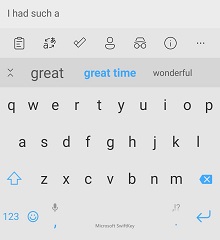
1 – Dodajanje besed
Naučiti svojo tipkovnico Microsoft SwiftKey, da govori na vaš način, je preprosto. Microsoft SwiftKey se uči od vas tudi med tipkanjem, vi pa lahko Microsoft SwiftKey vedno naučite nove besede.
Če ste v nastavitvah »Tipkanje« izbrali možnost »Samopopravki« in/ali »Vstavljanje hitrega predvidevanja«, bo Microsoft SwiftKey samodejno vstavil predvidevanje, ko boste tapnili preslednico. Če poskušate vnesti novo besedo, ki se je Microsoft SwiftKey še ni naučil (in zato ne namerava napovedati), je vse, kar morate tapniti levo ali srednjo predvidevanje (odvisno od besedilnega polja), ki vsebuje vaše dobesedno besedilo.
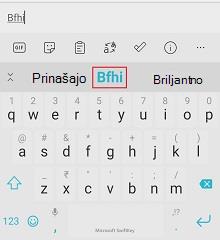
Če ne želite izbrati možnosti »Samopopravki« ali »Samodejno vstavljanje predvidevanja«, boste s pritiskom na preslednico namesto predvidevanja vstavili presledek. V tem primeru morate za vnos natančnega besedila le vnesti besedo in pritisniti preslednico.
2 – Popravljanje besed
Če pomotoma vstavite napačno besedo in takoj ugotovite, obstaja hitra rešitev, ki vam prihrani veliko časa in težav:
- Tapnite vračalko, tako da je kazalec na koncu nepravilne besede.
- Preverite vrstico za predvidevanje – obstaja velika verjetnost, da vam bo Microsoft SwiftKey ponudil želeno besedo v enem od polj za predvidevanje (če ne, še nekajkrat tapnite vračalko in si oglejte, kako se predvidevanja spreminjajo).
- Preprosto tapnite pravilno predvideno besedo, ta pa bo zamenjala napačno besedo v besedilnem polju.
Tudi če prej v besedilu opazite tipkarsko napako, jo lahko zelo preprosto popravite na podoben način:
- Tapnite besedo v besedilnem polju, da jo izberete.
- Tapnite vračalko, dokler ne vidite želene besede.
- Tapnite pravilno predvideno besedo in tipkarska napaka bo zamenjana.
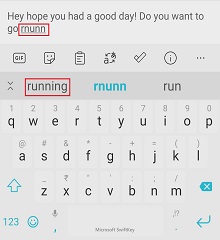
Ali poteka preverjanje črkovanja v Microsoft SwiftKey?
Microsoft SwiftKey ne ponuja posebne možnosti za preverjanje črkovanja v aplikaciji. Kljub temu bi vam morala tipkovnica Microsoft SwiftKey ponuditi pravilno črkovane predvidevanja na podlagi besede, ki jo vnašate. Če začnete na primer vnašati »nujno«, bi vam morala biti ponujena predvidevanja, kot so »nujno«, »nujno« ali »nujno«. Na ta način Microsoft SwiftKey pomaga vstaviti pravilno črkovane besede.
3 – Kako se znebim besede, ki je ne želim?
Če ste kaj narobe vnesli ali če se je tipkovnica Microsoft SwiftKey Keyboard naučila nečesa, kar bi raje skrili, je zelo preprosto odstraniti besedo iz predvidevanja v vrstici za predvidevanje:
- Kliknite in zadržite tipko za dolg pritisk (tapnite in pridržite) besedo v vrstici za predvidevanje.
- V pojavnem oknu tapnite »V redu«.
Ali ima Microsoft SwiftKey funkcijo razveljavitve?
Vaša tipkovnica Microsoft SwiftKey trenutno ne ponuja dodeljenega gumba za razveljavitev. Če pa ugotovite, da ste naredili napako, lahko pritisnete tipko Backspace in si ogledate prejšnji izbor predvidevanj. Če je želena beseda ena od predvidevanj, tapnite, da zamenjate napačno besedo.
Če želite postaviti kazalec, lahko tapnete tudi polje z besedilom.
4 – Uporaba velikih črk
V Microsoft SwiftKey lahko preprosto tapnete tipko Shift. Tipka Shift ima tri stanja, ki jih je mogoče zlahka prepoznati po spremembi načrta:
- First letter caps - half filled color
- Caps Lock – barva polnila
- Vsi malimi črkami – brez polnila
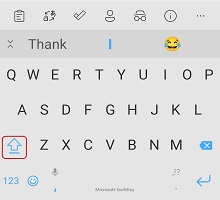
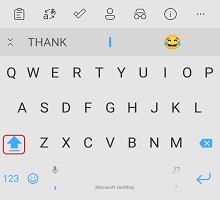
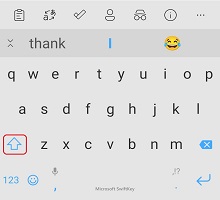
Medtem ko se kazalec dotika poljubne besede, lahko tapnete »shift« in se pomikate med različnimi velikimi in malimi črkami, velikimi in malimi črkami. Tako boste lažje popravili besedo, ne da bi jo morali znova vnesti.
Poleg tega se lahko odločite, da vaša tipkovnica Microsoft SwiftKey samodejno piše z veliko začetnico prvo črko za piko/klicajem/vprašajem tako, da v nastavitvah »Tipkanje« izberete »Samodejno uporabi veliko začetnico«.
Zakaj se naključne besede pišejo z veliko začetnico?
Občasno (in iz neznanih razlogov) se to lahko zgodi. Če želite odpraviti:
- Dolgi pritisk besede v vrstici za predvidevanje
- Izberite »ne predvidevaj več«
- Tapnite pravilno različico z malimi črkami
5 – Ali lahko vrstico za predvidevanje izklopim?
Predvidevanja so sestavni del izkušnje Microsoft SwiftKey, zato vrstice za predvidevanje ni mogoče izklopiti ali skriti.
Stik z nami
Če potrebujete dodatno pomoč, se obrnite na podporo pri podpori za Microsoft SwiftKey – Stik z nami