
Uporabite obvestila in zavihke v aplikaciji Microsoft Teams, da označite vsebino, ki si jo lahko ogleda celoten razred! Uporabite zavihek @mention »Pogovor« v kanalu ali objavite pomembne dokumente na zavihku Files. Sporočilo lahko označite tudi kot pomembno, da ga ne boste spregledali.
Obveščanje vseh udeležencev predavanja v kanalu
- Uporabite simbol @ (kot v @team) sporočilu ali ime ekipe, da pošljete obvestilo celotnemu razredu in jih pozovete, da si ogledajo vaše sporočilo. Na primer: @team ali @Biology 101.
- Uporaba @General bo obvestila tudi celoten razred v kanalu Splošno.
Namig
Izberite ikono oblikovanja da razširite polje za sestavljanje in si ogledate več možnosti oblikovanja besedila.
Objavljanje obvestil
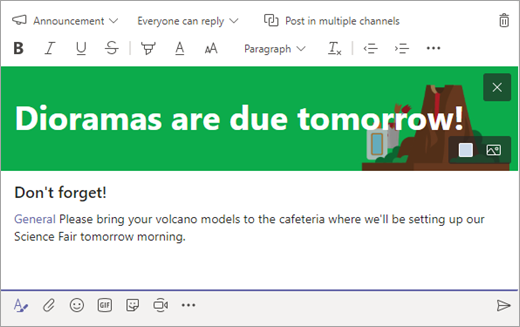
Ustvarite prilagojeno objavo, ki pritegne pozornost z ilustracijo ozadja.
Izberite ikono oblike
da razširite polje za sestavljanje.Izberite Obvestilo kot vrsto objave.
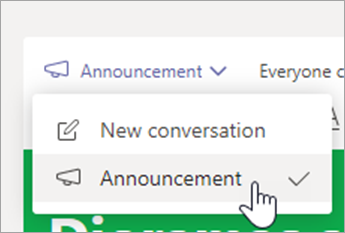
Izberite Izberite ilustracijo ali Naloži sliko , da okrasite objavo. Izbirate lahko med temami Splošno, Razred ali Dejavnosti.
Obveščanje udeležencev predavanja o novi nalogi
Ko končate z ustvarjanjem nove naloge, bodo učenci samodejno prejeli obvestilo. Nova objava se bo pojavila tudi v kanalu Splošno. V tej objavi bo prikazana tudi kartica naloge z datumom za oddajo in povezava do podrobnosti naloge.
Preverite, ali imate @team v razredni skupini omogočene omembe
Izberite Več možnosti,
 na ploščici skupine.
Izberite Upravljanje ekipe.
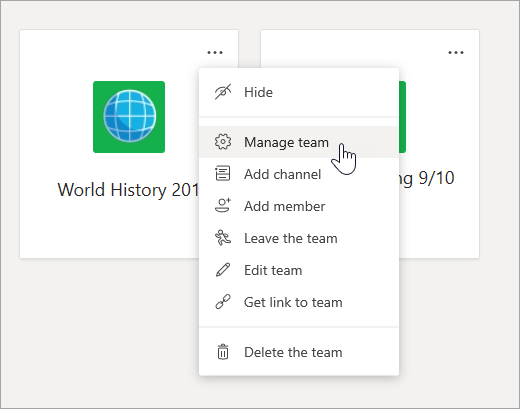
Izberite Nastavitve in nato @omembe.
Pripenjanje pomembnih ciljev kot zavihkov
Pogosto je v razredni skupini več destinacij, ki jih bodo učenci ali vzgojitelji redno obiskovali. Ne glede na to, ali gre za urnik, učni načrt ali aplikacijo, ki se pogosto uporablja ali se sklicuje v razredu, jo lahko za enostaven dostop pripnete kot zavihek na vrhu kanala razreda.
Če želite vsebino ali aplikacijo pripeti v kanal za predavanje:
Izberite kanal v svoji skupini.
Izberite
 na vrhu zaslona.
Izberite aplikacijo ali datoteko, ki jo želite dodati kot zavihek.
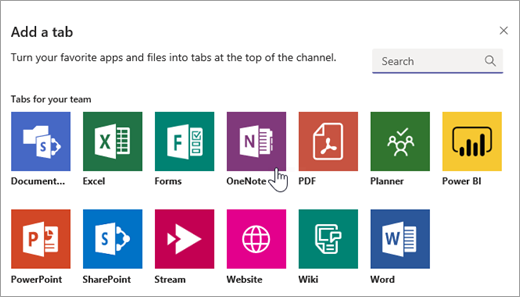
Poimenujte zavihek in izberite Shrani. Izberite Objavi v kanalu o tem zavihku , da študente obvestite o novem zavihku!
Označevanje sporočila kot pomembnega
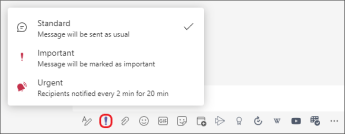
Če želite zagotoviti, da vaši učenci opazijo vašo objavo v kanalu ali klepetu, jo najbolje označite kot pomembno.
Za namizje odprite razširjeno polje za sestavljanje sporočil, tako da izberete ikono oblike . Nato izberite Nastavi možnosti dostave ! > Pomembno je.
Za splet odprite razširjeno polje za sestavljanje, tako da izberete ikono Oblikuj . Nato izberite Več možnosti>Označi kot pomembno.
Če obvestilo ali objavo označite kot pomembno, boste poleg sporočila dodali rdeč klicaj in besedo »POMEMBNO«.
Več informacij
Vodenje razprav, povezanih s predavanjem, v orodju Microsoft Teams
Onemogočanje komentiranja učenca