

Excel Live je funkcija sodelovanja v aplikaciji Microsoft Teams, kjer lahko člani skupine urejajo in raziskujejo Excelove dokumente neposredno v oknu srečanja v aplikaciji Teams.
V tem članku
Predstavljanje v programu Excel Live
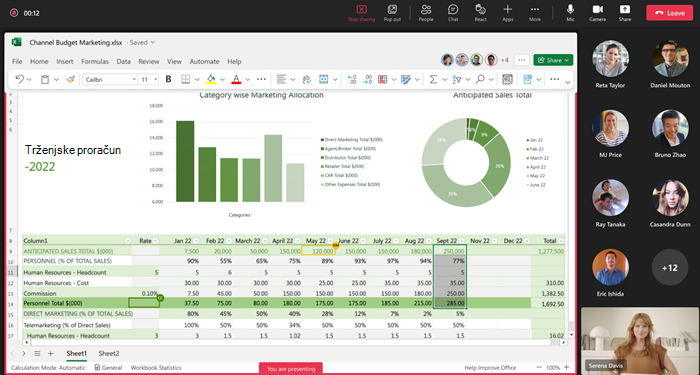
Uporabite Excel Live za skupno rabo delovnih zvezkov s svojo skupino. Uredite in raziščite vsebino skupaj z drugimi v oknu za srečanje. Med skupno rabo nastavljate tempo. Udeleženci se lahko sami pomikajo po vsebini in se pozneje sinhronizirajo z vami.
Opomba
- Excelove delovne zvezke lahko daste v skupno rabo s storitvijo Teams za splet. Mobilna predstavitev ni na voljo.
- Če želite predstavitev datoteke, morate imeti vsa dovoljenja za skupno rabo.
Predstavitelj
- Predstavite in sodelujte v isti datoteki, spremembe pa so vidne vsem v srečanju.
- Posodobitve datoteke predstavitelja, vključno z razvrščanjem in filtriranjem, so vidne vsem.
- Kontrolniki predstavitelja niso prikazani vsem.
Udeleženec
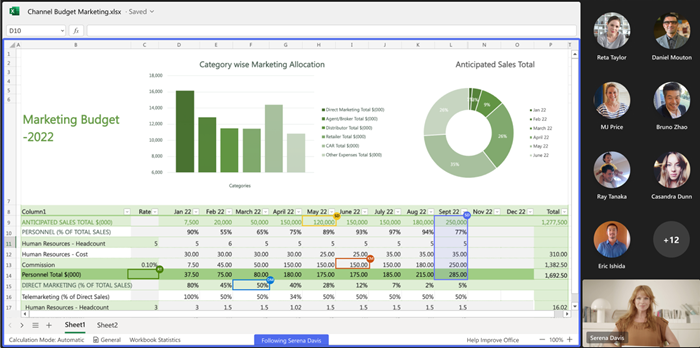
- Udeleženci srečanja lahko sledijo predstavitelju in si samodejno ogledajo območje prikazane datoteke. Zahtevano ni nobeno drugo dejanje.
- Uporaba kontrolnikov povečave za optimizacijo berljivosti. Če datoteko povečate kot udeleženec, to ne vpliva na druge.
Sodelovanje v Excelu v živo
Vsakdo v seji Excel Live lahko sodeluje pri ustvarjanju vsebine v skupni rabi. Če ne predstavljate, se lahko sami pomikate po delovnem zvezku v skupni rabi in se pridružite predstavitelju, ko ste pripravljeni.
Opomba
People, ki se srečanju pridružijo iz prenosne naprave, lahko spremljajo predstavitev in raziskujejo vsebino, ne morejo pa je urejati neposredno v aplikaciji Teams. Če želite urediti Excelov delovni zvezek v prenosni napravi, tapnite »Uredi « v oknu srečanja, da ga odprete v aplikaciji Excel.
Zagon seje v Excelu v živo
Če želite začeti sejo v Excelu v živo:
Odprite Microsoft Teams za namizne ali spletne računalnike.
Pridružite se obstoječemu srečanju ali začnite novega s člani ekipe.
Opomba
Excel Live je podprt za srečanja z 25 ali manj povabljenci.
V kontrolnikih srečanja izberite »Skupna raba
 «.
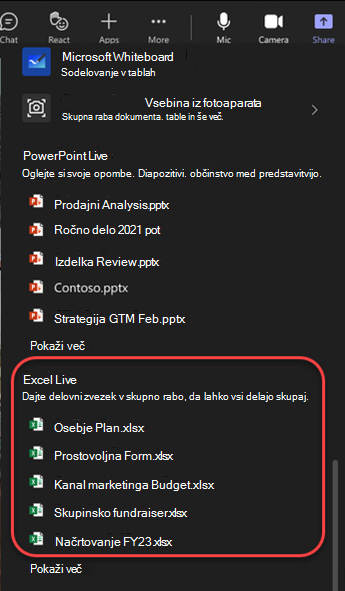
V razdelku Excel Live izberite Excelov delovni zvezek, ki ga želite dati v skupno rabo. Če ne najdete Excelovega delovnega zvezka, ki ga iščete, izberite »Brskaj v storitvi OneDrive « ali »Prebrskaj računalnik, če si želite ogledati več datotek«.
Izberite »Skupna raba «, da drugim v srečanju podelite dovoljenje za dostop in urejanje delovnega zvezka.
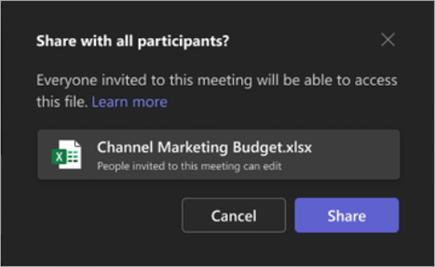
Vsi udeleženci srečanja imajo dovoljenja za datoteke za urejanje. Udeleženci srečanja ohranijo dovoljenja za datoteke za urejanje, tudi ko se srečanje konča.
Opomba
Zunanji udeleženci, ki niso iz vaše organizacije, ne bodo imeli dostopa do datoteke v samem srečanju. Do datoteke lahko dostopajo tako, da jo odprejo v oknu brskalnika.
Tudi gostujoči udeleženci, ki niso vpisani v račun za Teams, ne bodo imeli dostopa do datoteke. Vendar pa jo lahko gostje z že obstoječim dostopom do datoteke odprejo v oknu brskalnika.
Predstavitev v živo s programom Excel Live v sobi za srečanja ali konferenčni sobi
Naprave za prikaz sob za srečanja/konference ne morejo prikazati vsebine, ki je v skupni rabi s programom Excel Live med srečanjem. Vsi udeleženci srečanja lahko sodelujejo v programu Excel Live v svojih napravah.
Snemanje sej v živo v Excelu
Posnetki srečanja v programu Excel Live ne vključujejo interaktivnega delovnega zvezka v skupni rabi med srečanjem. Zvok in video sta posneta tako kot med drugimi srečanji.
Pogosta vprašanja
Ne vidim datoteke, ki jo želim dati v skupno rabo s storitvijo Excel Live na srečanju. Kaj moram storiti?
Datoteka morda ni v sodobni obliki zapisa, kot je .xlsx, ali pa ni v oblaku. Če želite odpraviti težavo, poskusite prenesti datoteko.
Ali bodo imeli udeleženci po srečanju dostop do datotek, ki so jih med srečanjem dali v skupno rabo prek storitve Excel Live?
Da. Files, ki so v skupni rabi prek programa Excel Live med srečanjem, so udeležencem dostopne tudi, ko se srečanje konča. Če želite preklicati dostop do datoteke, ki je v skupni rabi v skupni rabi v Excelu v živo med srečanjem, pojdite na možnost Skupna raba in upravljanje dostopa za datoteko in odstranite udeležence, za katere ne želite omogočiti stalnega dostopa do datoteke. Lahko tudi ustavite skupno rabo datotek ali map v storitvi OneDrive ali SharePoint ali spremenite dovoljenja (microsoft.com).
Ali lahko med srečanjem dam v skupno rabo datoteko, zaščiteno z geslom, s programom Excel Live?
Ne. Soavtorstvo v datotekah, ki so zaščitene z geslom, ni podprto.
Zakaj je v srečanju prikazanih 25 udeležencev, če je v srečanju manj kot 25 udeležencev?
Omejitev za uporabo storitve Excel Live v srečanju temelji na številu povabljenih na srečanje in ne na številu udeležencev, ki so se srečanju pridružili.