
Nekateri poteki dela omogočajo avtomatizacijo opravil in izvajanje drugih dejanj neposredno iz posameznega sporočila. Pomagajo vam lahko prihraniti čas in narediti Teams uporabnejši za vas in ljudi, s katerimi sodelujete.
Ste novi v potekih dela? Začnite s tem pregledom.
Dodajanje poteka dela
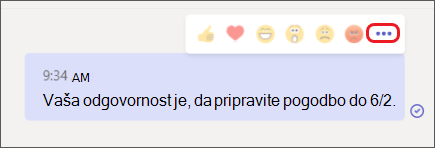
- Pojdite na
 v zgornjem desnem kotu sporočila.
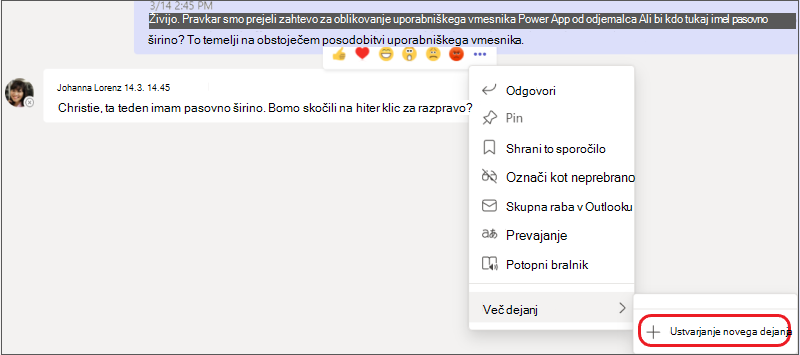
- Izberite Več dejanj > + Ustvari novo dejanje.
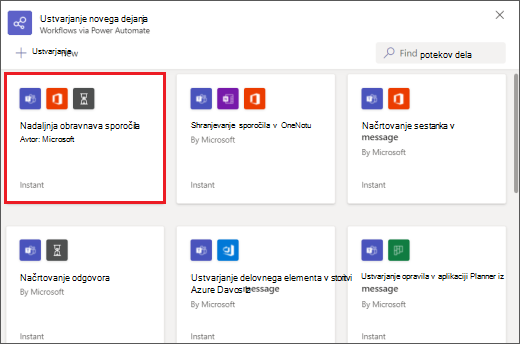
- Izberite želeni vnaprej ustvarjen potek dela.
4. Sledite vsem navedenim pozivom. Ko končate, boste prejeli potrditev, ki pravi: »Potek dela je bil uspešno dodan!«
Namig
Izberite + Ustvari novo, da ustvarite potek dela po meri. Preusmerjeni boste neposredno v Power Automate, aplikacijo, ki omogoča izkušnjo potekov dela v aplikaciji Teams.
Zagon poteka dela iz sporočila
1. Pojdite na v zgornjem desnem kotu sporočila.
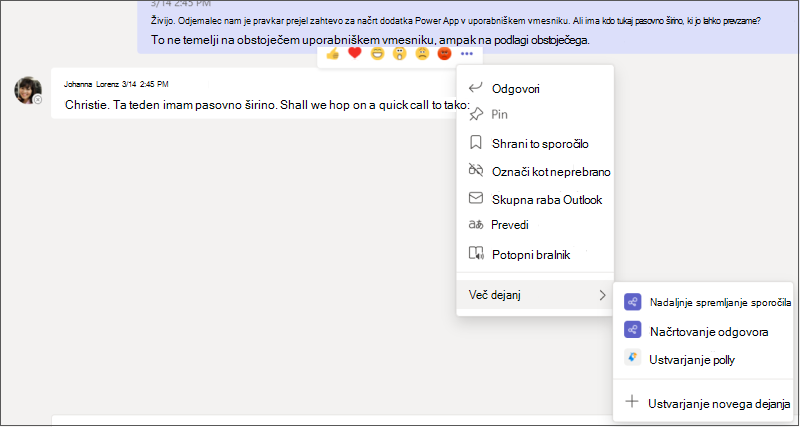
2. Izberite potek dela, ki ga želite zagnati.
Namig
Nazadnje uporabljena dejanja sporočil – ne glede na to, ali gre za poteke dela ali druge vrste dejanj – bodo takoj vidna v meniju; tiste, ki jih uporabljate manj pogosto, najdete v razdelku Več dejanj >.
3. Sledite pozivom, ki ste jih dobili.
Upravljanje potekov dela
Povezavo do upravljanja potekov dela boste našli na več mestih v izkušnji: na zaslonu, kjer dodate potek dela, v potrditvenem pogovornem oknu in v razdelku Poteki dela aplikacij.> Če boste kdaj morali urediti podrobnosti poteka dela ali ga v celoti izbrisati, obiščite Upravljanje potekov dela.