
Aplikacijo Microsoft Teams lahko uporabljate v najnovejših napravah na dotik portala Facebook: Portal Mini, Portal, Portal+ in Portal Go.
Opomba
Naprave Portal TV, Portal (1. generacija) in Portal+ (1. generacija) niso podprte.
Vse vaše dejavnosti in obvestila v aplikaciji Teams – vključno s sporočili klepetov in kanalov, sestanki in klici – so vidni na prvi pogled, ne da bi morali preklopiti stran od primarnih službenih zaslonov. Možnosti sodelovanja v aplikaciji Teams so vedno na voljo, razen če zaklenete zaslon ali se izpišete.
Kaj potrebujete za začetek
Račun za Microsoft Teams vaše organizacije.
Če vaša organizacija uporablja upravljanje mobilnih aplikacij, morate Microsoft Intune Company Portal namestiti na portal, preden se vpišete v aplikacijo Teams.
- S pravilniki za zaščito aplikacij lahko upravljate in zaščitite podatke organizacije znotraj aplikacije. Če na primer pravilniki za zaščito aplikacij zahtevajo 4-mestno številsko geslo, bo to geslo uporabljeno na ravni aplikacije in ne na ravni naprave.
Če vaša organizacija zahteva Upravljanje naprav za zaščito aplikacije Microsoft Teams, to ni podprto.
Opomba
Podjetja bodo morda zahtevala, da se za vpis v aplikacijo Microsoft Teams na vašem portalu konfigurira izdelek za Upravljanje naprav drugih ponudnikov, kot so Microsoft Intune, Workspace ONE in MobileIron. Za podporo se obrnite na skrbnika za IT.
Vpis
Če se želite vpisati v aplikacijo Teams v napravi portala, sledite tem korakom:
Pojdite nazavihek »Aplikacije>« in nato prenesite in namestite Microsoft Teams.
Odprite aplikacijo Teams in tapnite Vpis.
Vnesite službeni e-poštni naslov in tapnite »Vpis«.
Vnesite geslo in tapnite »Vpis«.

Če vaše podjetje zahteva večkratno preverjanje pristnosti, dokončajte preverjanje pristnosti in tapnite »Preveri«.
Če vaša organizacija uporablja upravljanje mobilnih aplikacij (MAM):
- Odpritezavihek »Aplikacije>« ter prenesite in namestite Microsoft Intune Company Portal (za zagon aplikacije Teams se vam ni treba vpisati v Company Portal).
- Odprite aplikacijo Teams in se vpišite. Sledite pozivom, da dokončate postopek namestitve. Morda boste morali ustvariti kodo PIN, da boste ravnali skladno s pravilnikom o zaščiti aplikacij organizacije.
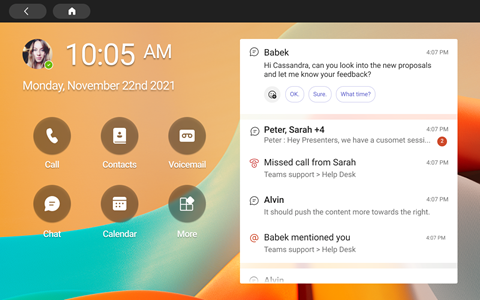
Zdaj boste v aplikaciji Microsoft Teams za portal. Hiter dostop do klicev, stikov, glasovne pošte itd. bo na levi strani, vir z dejavnostmi pa na desni strani.
Ko se prvič pridružite klicu ali srečanju, morate portalu podeliti dovoljenja za fotografiranje, snemanje video- in zvočnih posnetkov ter dostop do stikov namesto vas.
Oglejte si, kaj se dogaja
Prejeli boste najnovejše informacije o klicih, prihajajočih srečanjih, klepetih, dejavnosti v kanalu in še več.
Pridružite se srečanju ali izberite možnost na levi, da poslušate glasovno pošto, si ogledate koledar, se pridružite klepetu ali se povežete s člani ekipe.
Na glavnem zaslonu se prikažejo ključna opozorila, prihajajoča srečanja in bližnjice. Stanje razpoložljivosti lahko nastavite tudi tako, da tapnete sliko profila.
Klicanje
Izberite »Klici « za dostop do stikov s hitrim klicanjem, zgodovine klicev in glasovne pošte. Lahko pa tudi kličete s številčnico.

Preverite urnik
Oglejte si svoj dan na hitro in ostanite na tekočem z urnikom s pogledi koledarja in dnevnega reda v aplikaciji Teams. Tapnite « na vrhu zaslona, da takoj začnete sestanek in povabite člane ekipe. Izberite Calendar (Koledar), če si želite ogledati dnevna srečanja. Tapnite srečanje, če si želite ogledati več podrobnosti.

Sodelujte v srečanjih
Tapnite »Pridruži se srečanju« v koledarju. Preden se pridružite srečanju, lahko izberete nastavitve kamere in mikrofona. Ko ste v srečanju, lahko z gumbi na dnu zaslona klepetate, spreminjate poglede, dvigujete roke in še več.

Klepet z drugimi
Oglejte si sporočila, ki ste jih že objavili v aplikaciji Teams, in odgovorite nanje. Če si želite ogledati sporočila in odgovoriti nanje, tapnite »Klepet «. Odgovarjajte na sporočila z vgrajeno zaslonsko tipkovnico aplikacije Teams.

Sinhronizacija z ekipami
Na glavnem zaslonu aplikacije Teams tapnite » Več>ekip« , da si ogledate dejavnost in sporočila v kanalih ekipe. Odzivajte z vgrajeno tipkovnico.

Dostop do stikov
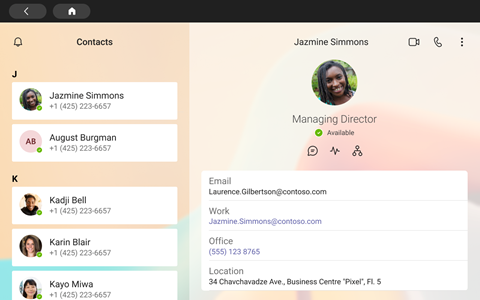
Tapnite »Stiki «, da si ogledate najnovejše stike ali začnete glasovni klepet, videoklepet ali klepet z novim stikom.
Skupna raba zaslona
Omogočite neposredno skupno rabo s portala s PowerPointovimi predstavitvami v storitvi OneDrive. V skupno rabo lahko daste tudi v skupno rabo z namizja, ko se srečanjem pridružite iz istega računa storitve Teams v obeh napravah.
V srečanjih sodelujte in zbirajte zamisli z aplikacijo Microsoft Whiteboard.
Opomba
Podprte funkcije storitev OneDrive, PowerPoint in Microsoft Whiteboard so odvisne od pravilnikov vašega podjetja in konfiguracije aplikacije Teams, ki jo nastavi skrbnik za IT.

Več
Prerazporedite bližnjice na začetnem zaslonu, prikažite datoteke v storitvi OneDrive za podjetja in sodelujte s kanali v aplikaciji Teams.

premeni videz
Preklopite slike za ozadje, da dodate zaslonu v aplikaciji Teams nov videz.
- Izberite svojo sliko v zgornjem levem kotu zaslona in nato izberite »Nastavitve«.
- Izberite »Slike za ozadje« in opravite izbero.
