
Pomembno
- Vsa nova ustvarjanja povezovalnika Office 365 bodo blokirana od 15. avgusta 2024.
- Vsi obstoječi povezovalniki Office 365 v vseh oblakih od 1. oktobra 2024 ne bodo več na voljo.
- Če želite izvedeti več o časovnem razporedu in o tem, kako aplikacija Poteki dela zagotavlja bolj prilagodljivo in varno izkušnjo, glejte Ukinitev povezovalnikov storitve Office 365 v aplikaciji Microsoft Teams.
Program Posodobitve lahko povežete z drugimi aplikacijami in storitvami, da optimizirate svoje dnevne poteke dela. Tukaj nastopi povezovalnik Posodobitve v storitvi Power Automate!
S storitvijo Power Automate lahko ustvarite poteke, ki samodejno izvedejo eno ali več dejanj, ko prejmete novo posodobitev ali ko prejmete novo posodobitev, vezano na določeno zahtevo.
V tem članku bomo raziskali nekaj najpogostejših scenarijev za povezovanje Posodobitve s priljubljenimi aplikacijami in storitvami, ki vam bodo pomagali učinkoviteje delati in kar najbolje izkoristiti to zmogljivo orodje.
Scenariji
Prejemanje e-poštnih obvestil, ko prejmete predložene posodobitve
Samodejno sinhronizirajte predložitve posodobitev z Excelovo datoteko
Ustvarjanje opravila, ko član skupine pošlje novo posodobitev
Pridobitev odobritve za predložitev posodobitve
Objavljanje v klepetu ali kanalu, ko prejmete predložitve posodobitev
Prejemanje e-poštnih obvestil, ko prejmete predložene posodobitve
Tukaj je opisano, kako ustvarite potek za samodejno pošiljanje e-pošte, ko prejmete novo posodobitev.
Pojdite na Power Automate in izberite Ustvari>avtomatiziran potek v oblaku.
V razdelku Izberite sprožilec poteka poiščite »Aplikacija Posodobitve« in nato izberite enega od dveh sprožilcev aplikacije Posodobitve.

Če ste izbrali Ko prejmem novo posodobitev, povezano z določeno zahtevo, izberite želeno zahtevo za posodobitev.
Dodajte nov korak in izberite Pošlji e-poštno obvestilo kot dejanje.
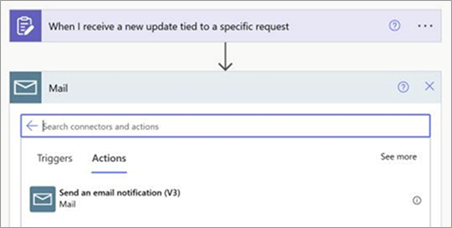
Navedite podrobnosti e-poštnega sporočila. Podatke lahko vnesete ročno ali dodate dinamično vsebino.

Opomba
Če v polje Za dodate e-poštna sporočila gledalcev, bodo vsi gledalci zahteve prejeli e-pošto.

Shranite tok.
Samodejno sinhronizirajte predložitve posodobitev z Excelovo datoteko
V tem primeru je opisano, kako ustvarite potek za samodejno sinhronizacijo predložitev posodobitev iz določene zahteve v Excelov delovni zvezek.
Ustvarite Excelov delovni zvezek, v katerem želite sinhronizirati podatke o predložitvi posodobitev. Dodajte tabelo in poimenujte stolpce glede na vprašanja v obrazcu za zahtevo za posodobitev.

Pojdite na Power Automate, izberite Ustvari>avtomatiziran potek v oblaku in nato:
V razdelku Izberite sprožilec poteka poiščite »Aplikacija Posodobitve«, izberite Ko prejmem novo posodobitev, povezano z določeno zahtevo, in nato izberite želeno zahtevo za posodobitev.
Dodajte nov korak in izberite Dodaj vrstico v tabelo kot dejanje. Izpolnite podrobnosti za datoteko Excel.

Shranite tok.
Prejeti podatki o oddaji bodo samodejno sinhronizirani z datoteko Excel.

Ustvarjanje opravila, ko član skupine pošlje novo posodobitev
Nastavite lahko potek za samodejno ustvarjanje opravila v Plannerju, ko je predložena nova posodobitev. V tem primeru je prikazano, kako s storitvijo Power Automate ustvarite ustrezno opravilo, ko je predložena posodobitev za zahtevo za poročilo o dogodku.
V Plannerju ustvarite tablo za ravnanje z vozovnicami za dogodke za skupino. Nastavite vedra glede na način upravljanja opravil.

V razdelku Posodobitve ustvarite zahtevo za posodobitev za poročila o dogodkih. Določite informacije, ki so potrebne za posodobitev, ter dodelite pošiljatelje in gledalce.

Pojdite na Power Automate, izberite Ustvari>avtomatiziran potek v oblaku in nato:
V razdelku Izberite sprožilec poteka poiščite »Aplikacija Posodobitve«, izberite Ko prejmem novo posodobitev, povezano z določeno zahtevo, in nato izberite zahtevo za posodobitev poročila o dogodku.
Dodajte nov korak in izberite Ustvari opravilo kot dejanje. Izpolnite podatke za opravilo. Določite lahko rok in druge informacije.

Če želite, lahko dodate tudi dejanje Posodobi podrobnosti opravila , da sinhronizirate podrobnosti o predložitvi posodobitve z opravilom.

Shranite tok.
Ko član skupine pošlje posodobitev za zahtevo za poročilo o dogodku, se v Plannerju samodejno ustvari novo opravilo.

Pridobitev odobritve za predložitev posodobitve
Tukaj je opisano, kako uporabite potek za ustvarjanje zahteve za odobritev v aplikaciji Odobritve, ko je predložena posodobitev.
Pojdite na Power Automate in izberite Ustvari>avtomatiziran potek v oblaku.
V razdelku Izberite sprožilec poteka poiščite »Aplikacija Posodobitve«, izberite Ko prejmem novo posodobitev, povezano z določeno zahtevo, in nato izberite želeno zahtevo za posodobitev.
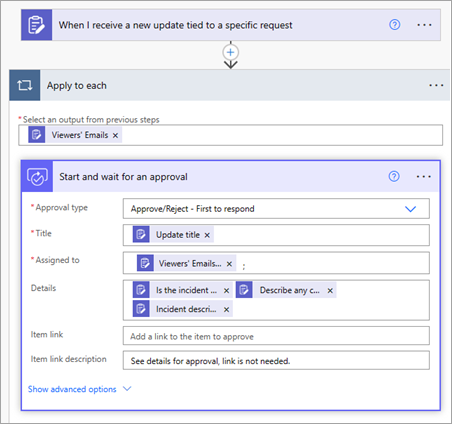
Dodajte nov korak in izberite Začni ter počakajte na odobritev kot dejanje. Izpolnite informacije za odobritev, vključno s preslikavo vsebine odobritve in odobritve v vsebino za predložitev posodobitve.
Shranite tok.
Navedeni potrjevalec si lahko ogleda in odobri (ali zavrne) zahtevo za odobritev v aplikaciji Odobritve.

Objavljanje v klepetu ali kanalu, ko prejmete predložitve posodobitev
Nastavite lahko potek za objavo sporočila v klepetu ali kanalu v aplikaciji Teams, ko je predložena posodobitev.
Pojdite na Power Automate in izberite Ustvari>avtomatiziran potek v oblaku.
V razdelku Izberite sprožilec poteka poiščite »Aplikacija Posodobitve« in nato izberite eno od dveh možnosti aplikacije Posodobitve.

Če ste izbrali Ko prejmem novo posodobitev, povezano z določeno zahtevo, izberite želeno zahtevo za posodobitev.
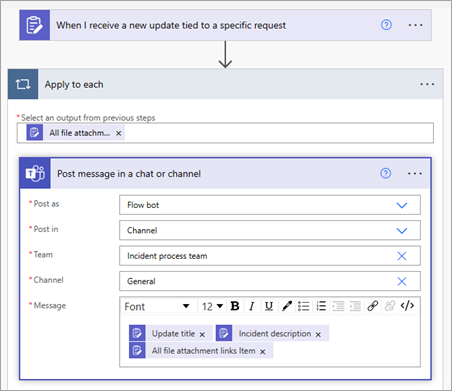
Dodajte nov korak in izberite Objavi sporočilo v klepetu ali kanalu kot dejanje.
Izberite klepet ali kanal, v katerem želite objaviti sporočilo, in določite podrobnosti sporočila. Podatke lahko vnesete ročno ali dodate dinamično vsebino.
Shranite tok.