Če vaša priljubljena Visiova predloga ne vključuje želene šablone, dodajte šablono v predlogo, nato pa shranite kopijo izboljšane predloge.
Dodajanje šablone v predlogo
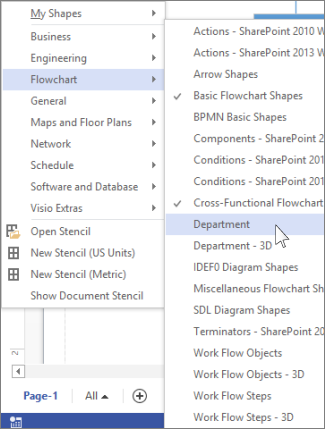
- V oknu Oblike kliknite Več oblik.
- Kliknite šablono, ki jo želite vstaviti v predlogo – premaknite kazalec na kategorije, da si ogledate sezname šablon v posamezni kategoriji. Kljukice označujejo šablone, ki jih predloga že ima.
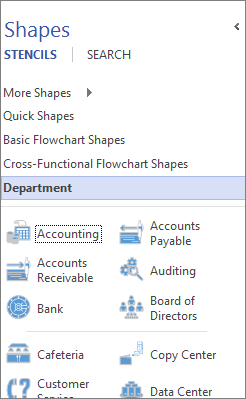
- Nova šablona se prikaže na seznamu šablon v oknu » Oblike «.
Shranite datoteko kot novo Visiovo predlogo
- Kliknite »Shrani kot«> datoteke.
- Izberite mesto in nato na seznamu » Shrani kot vrsto « izberite Visiovo predlogo (ali predlogo Visio Macro-Enabled , če ste datoteki dodali makre).
- Vnesite ime predloge in kliknite »V redu«.
Iskanje in odpiranje predloge po meri
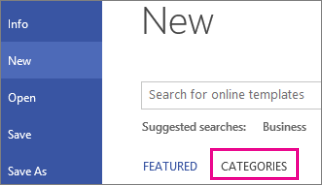
Kliknite»Nova«> in pod možnostjo za iskanje predloge kliknite »Kategorije«.
V galeriji kategorij kliknite »Novo iz obstoječega« in nato »Ustvari«.
Poiščite shranjeno predlogo in kliknite »Odpri«.
Namig
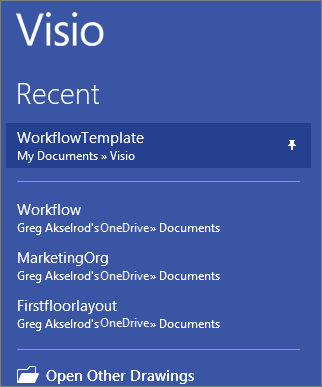
Pripnite novo predlogo na seznam »Nedavne risbe«, da jo boste lahko preprosto našli. Kliknite »Odpri>«>Nedavne risbe, poiščite datoteko predloge in kliknite ikono za
 ob imenu datoteke. Vsakič, ko odprete Visio, je pripeta predloga vedno prikazana na vrhu seznama.