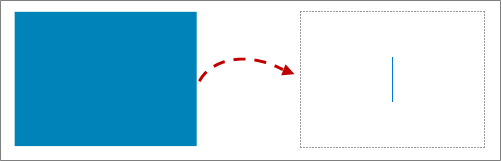
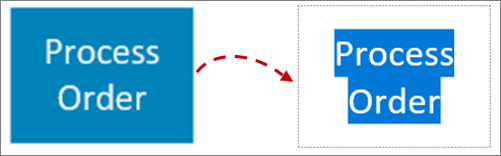
Besedilo lahko dodate neposredno oblikam v Visiu.
Besedilo lahko vstavite tudi neposredno na stran s poljem z besedilom – obliko, ki jo lahko dodate risbi, s katero lahko besedilo postavite kamor koli.
Dodajanje besedila obliki
Izberite obliko.
Vnesite besedilo. Ko je oblika izbrana in začnete vnašati besedilo, Visio doda besedilo izbrani obliki.
Če želite oblikovati besedilo, naredite nekaj od naslednjega:
- Na zavihku Osnovno v skupini Pisava nastavite značilnosti pisave.
- Na zavihku Osnovno v skupini Odstavek nastavite poravnavo in druge lastnosti.
Za dokončanje kliknite prazno območje na strani ali pritisnite tipko ESC.
Dodajanje besedila na stran
Besedilo lahko dodate tudi neposredno na stran, neodvisno od oblike ali predmeta na risbi.
Na zavihku Osnovno v skupini Orodja kliknite gumb orodja Besedilo
 .
.Kliknite kjer koli na strani, če želite ustvariti polje z besedilom, ali pa kliknite in povlecite, da dobite želeno velikost polja z besedilom.
Vnesite besedilo.
Če želite oblikovati besedilo, naredite nekaj od naslednjega:
- Na zavihku Osnovno v skupini Pisava nastavite značilnosti pisave.
- Na zavihku Osnovno v skupini Odstavek nastavite poravnavo in druge lastnosti.
Za dokončanje kliknite prazno območje na strani ali pritisnite tipko ESC.
Urejanje besedila
Dvokliknite besedilo, ki ga želite urediti.
Uredite besedilo.
Za dokončanje kliknite prazno območje na strani ali pritisnite tipko ESC.
Opomba
- Če še niste povečali oblike, jo Visio povečuje, medtem ko vnašate besedilo. Ko zaključite z vnosom, kliknite prazno območje strani ali pritisnite ESC. Visio zmanjša obliko nazaj na prejšnjo velikost.
- Če nočete, da bi Visio povečeval besedilo:
- Kliknite zavihek Datoteka in nato Možnosti.
- Kliknite zavihek Dodatno.
- V razdelku Možnosti za urejanje v polje Samodejno povečaj besedilo, če urejate v za velikost pisave vnesite 0 (nič)..
Premikanje ali vrtenje besedila
Na obliki
Na zavihku Osnovno v skupini Orodja kliknite gumb Blok besedila orodja Blok
 .
.Kliknite obliko, da izberete njen blok besedila.
Opomba
Če je besedilo v skupini, kliknite, da izberete skupino, in nato še enkrat, da izberete besedilo v obliki.
Če želite premakniti blok besedila, povlecite besedilo.
Na zavihku Osnovno v skupini Orodja kliknite gumb Kazalec
 .
.
Ko preklopite nazaj na gumb Kazalec , besedilo ohrani enak položaj glede na obliko. Če za vlečenje besedila uporabite orodje Kazalec, se bo premaknila tudi oblika, čeprav besedila ne bo več na njej. Če želite besedilo premakniti neodvisno od oblike, uporabite gumb Blok besedila z orodjem .
Na strani
- Na zavihku Osnovno v skupini Orodja kliknite gumb Kazalec .
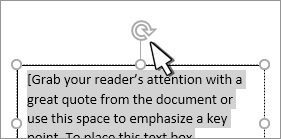
- Če želite premakniti besedilo, ga kliknite in povlecite, če pa ga želite zavrteti, povlecite ročico za sukanje. Ko je kazalec nad ročico za sukanje, se spremeni v puščico, ki ustvari kazalec orodja
 .
.