

Z Visiom lahko ustvarite ponazoritvene diagrame, kot so medsebojno povezani poteki del in postavitve v resničnem svetu, za spodbujanje delovnega obveščanja. S storitvijo Power BI lahko ustvarite intuitivne nadzorne plošče iz različnih ponazoritev, kot so grafikoni in zemljevidi, da razumete zapletene nabore podatkov, ukrepe KPI in sledene cilje – vse za doseganje poslovnega obveščanja.
S skupno uporabo programa Visio za splet in storitve Power BI lahko ponazorite in primerjate podatke kot diagrame in ponazoritve na enem mestu, da dobite celotno sliko in spodbujate poslovno obveščanje.
Ali želite preizkusiti različne vzorce? Oglejte si te vzorčne ponazoritve dodatka Visio Power BI in kliknite različne Visiove oblike ali grafikone iz podatkov dodatka Power BI, da si ogledate interakcijo.
Pomembno
Če je podjetje konfiguriralo pravilnik nastavitev pogojnega dostopa za Azure Active Directory (AAD) za program Power BI Desktop, boste morda pozvani, da namestite razširitev brskalnika, če za vpis in nalaganje Visiove datoteke uporabite Visiovo ponazoritev. Visiova ponazoritev tega scenarija ne podpira.
Kaj želite narediti?
Dodajanje ponazoritev Visio v poročila storitve Power BI Web
Tu so navodila za ta postopek, s katerimi dobite te določene vzorčne ponazoritve dodatka Visio Power BI (3. primer).
1. faza: pridobite zahtevano programsko opremo in prenesite vzorčne datoteke
Preden začnete, se prepričajte, da imate zahtevano programsko opremo.
- Če želite pridobiti Power BI, si oglejte https://powerbi.microsoft.com.
- Če želite pridobiti vzorčni Excelov delovni list in Visiov diagram, ga prenesite iz storitev Lead Management Flow Data.xlsx in Marketing Lead Monitoring.vsdx.
- Visiova ponazoritev je na voljo v storitvi Appsource in jo lahko uporabljate neposredno v storitvi Power BI.
2. faza: Modelirajte podatke storitve Power BI in ustvarite Visiov diagram
Ustvarite nabor podatkov za Power BI in preverite, ali en stolpec enolično prepozna vsako vrstico. Ta stolpec bo uporabljen za preslikavo oblik v Visiovem diagramu.
Lahko dodate dodatne stolpce s podatki, da jih uporabite kot podatke o oblikah. V datoteki Lead Management Flow Data.xlsx, ki ste jo že prenesli, stolpec ID enolično prepozna vsako vrstico. Lahko prikažete tudi vrednosti v stolpcih Ciljni, Aktualni in Razmiki kot polja Grafični element s podatki, povezana z vsako obliko.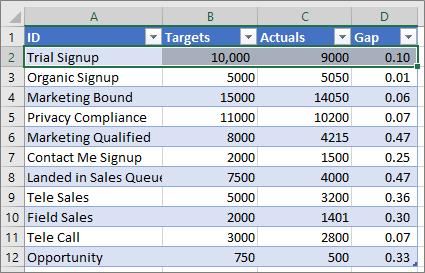
Zagotovite, da imajo Visiove oblike, ki jih želite povezati s podatki storitve Power BI v svojem diagramu, enolično besedilo ali podatke o obliki, ki jih lahko uporabite za preslikavo podatkov storitve Power BI v oblike v svojem diagramu.
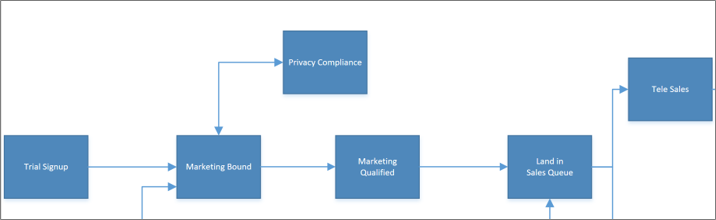
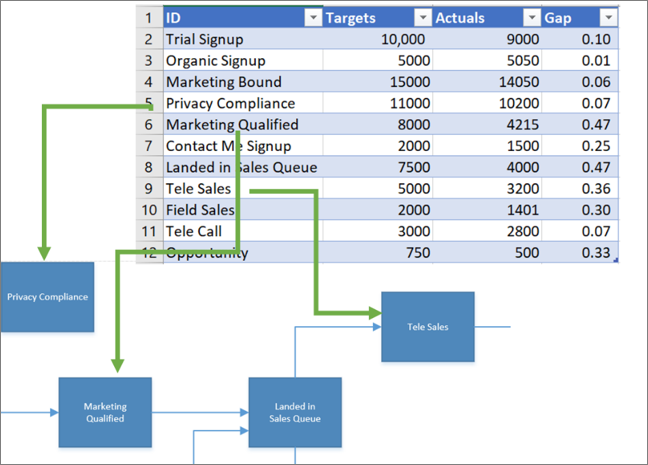
Postopek preslikave: podatki na delovnem listu so preslikani v vsako obliko in podatke o obliki
Pozneje lahko tudi dodate in uredite preslikavo iz Visiove ponazoritve.
3. faza: Ustvarite svoje poročilo Power BI
- Če želite ustvariti poročilo storitve Power BI, obiščite https://www.powerbi.com/ ali zaženite Power BI Desktop in kliknite gumb »Pridobi podatke« v spodnjem levem kotu okna storitve Power BI.
- Na zaslonu Pridobi podatke v razdelku Uvoz podatkov ali povezava z njimi kliknite Pridobi v razdelku Datoteke.
- Izberite datoteko Lead Management Flow Data.xlsx za vir podatkov. Viri podatkov so lahko lokalne datoteke, datoteke, shranjene v storitvi One Drive ali na spletnem mestu SharePoint, ali drugi viri podatkov, ki jih podpira storitev Power BI.
- Ko uvozite podatke, kliknite Nabori podatkov in nato kliknite Ustvari poročilo za ustvarjanje novega poročila storitve Power BI.
4. faza: Uvozite Visiove ponazoritve v poročilo Power BI
V poročilu storitve Power BI kliknite gumb s tremi pikami (...) v podoknu »Ponazoritve« storitve Power BI in izberite »Uvozi s tržnice«.
Poiščite »Visio«, poiščite Visiovo ponazoritev in kliknite »Dodaj«.
Nova Visiova ponazoritev po meri se prikaže kot ikona v podoknu »Ponazoritve«.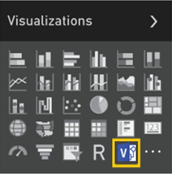
5. faza: Vstavite svoj Visiov diagram v poročilo Power BI
Če želite dodati ponazoritve na platno poročila, kliknite ikono Visiove ponazoritve.
V podoknu »Polja « izberite polje Power BI, ki enolično prepozna Visiove oblike, in ga nato dodajte v razdelek z ID-ji .
Na platno poročila vnesite URL za vdelavo v Visiov diagram.
Če niste prepričani, kateri URL uporabiti, odprite nov zavihek v brskalniku, poiščite knjižnico dokumentov, v kateri je shranjena Visiova risba, in jo kliknite, da odprete Visio za splet. Odprite pogovorno okno »Vdelaj «, kopirajte URL za vdelavo risbe in ga nato prilepite v polje z besedilom » Vnos URL-ja datoteke za odpiranje Visiovega diagrama « na platnu poročila Power BI. Če urejate diagram, odprite pogovorno okno »Vdelava« tako, da izberetemožnost »Vdelavadatoteke>v skupni rabi>«. Če si ogledujete diagram, odprite pogovorno okno »Vdelava « tako, da izberete »Pokaži več ukazov« (...) >Vdelaj.Kliknite Poveži.
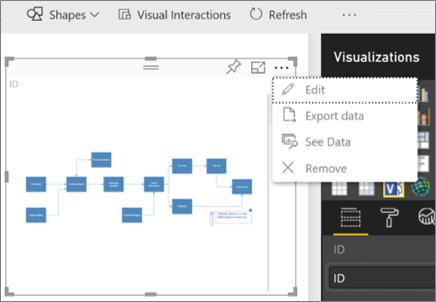
Vaš Visiov diagram se prikaže v Visiovi ponazoritvi in je povezan s podatki storitve Power BI.Če si želite ogledati diagram v načinu fokusa, kliknite tri pike (...) v Visiovi ponazoritvi in nato izberite »Uredi«.
6. faza: Povežite podatke iz storitve Power BI z Visiovim diagramom
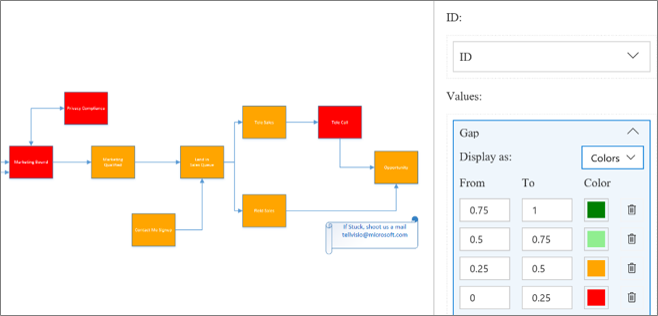
Razširite okno za preslikave na desni strani ponazoritve Visia. Visioova ponazoritev prebere lastnosti diagrama ali podatke o obliki in samodejno poveže s podatki tako, da uporabi preslikane vrstice ID storitve Power BI. Uporabljene so privzete barve, lahko pa uporabite možnosti za prilagoditev za spreminjanje barv.
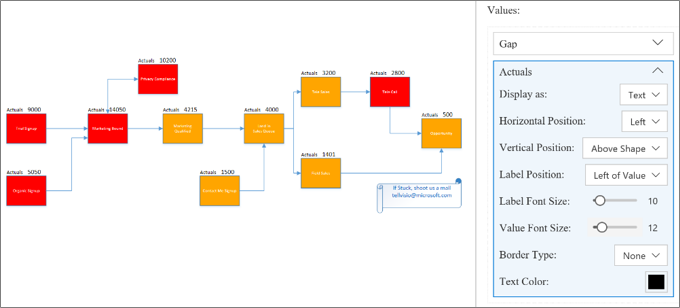
Lastnosti dodatnih diagramov lahko povežete s klikom na Visiove oblike, ki niso povezane, in nato kliknete vrstico v storitvi Power BI.
Za dodajanje drugih stolpcev Power BI kot barv ali vrednosti v diagramu izberite stolpce Power BI in jih nato postavite v razdelek »Vrednosti « v ponazoritvi Visio.
Če želite zapreti način fokusa, kliknite Nazaj v poročilo.
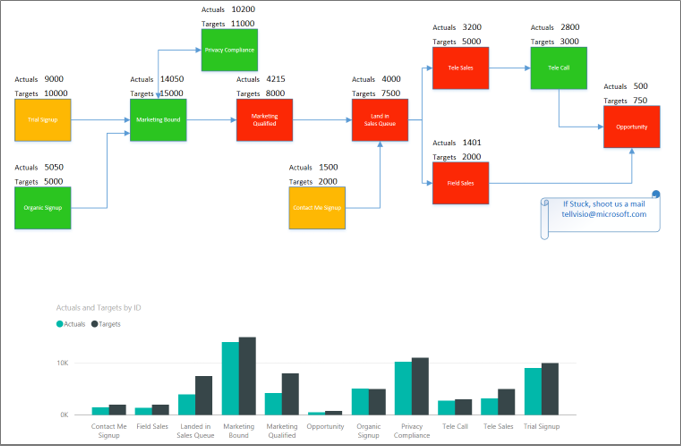
Zdaj lahko pripnete to poročilo na nadzorno ploščo in daste nadzorno ploščo v skupno rabo s svojo skupino.
Visiova ponazoritev podpira dvosmerno interaktivnost, ko filtrirate v storitvi Power BI. Kliknite vizualni element Power BI, na primer vrstico v paličnem grafikonu, da samodejno povečate preslikano obliko v Visiovi ponazoritvi.
Uporaba storitve Power BI Publish to Web
S storitvijo Power BIObjava v spletu lahko vdelate interaktivne ponazoritve storitve Power BI v spletu, v objave v spletnih dnevnikih, na spletna mesta, v e-pošto ali družabna omrežja. Visiova ponazoritev podpira funkcijo objavljanja v spletu iz storitve Power BI . Da bi to naredili, mora imeti Visiova datoteka, ki jo vdelate, dostop za gosta, ki spletnim uporabnikom omogoča preverjanje pristnosti. Kopirajte URL za anonimno skupno rabo ali dostop za goste za Visiovo datoteko tako, da odprete OneDrive (službeni ali šolski račun) ali SharePoint Online in kliknete » Skupna raba « za Visiovo datoteko. Zdaj prilepite ta URL v polje » Vnesite URL datoteke«, da odprete polje z besedilom Visiovega diagrama na platnu poročila Power BI (glejte 5. fazo: Vstavite svoj Visiov diagram v poročilo Power BI) in upoštevajte preostala navodila.
Težave pri vpisu
Pri vpisu morate vedeti o teh težavah:
- Visiova ponazoritev v funkciji Power BI Vdelana poročilaPoročilo Power BI je mogoče vdelati v programe, kot je Microsoft Teams ali programi drugih ponudnikov. Te aplikacije lahko blokirajo pojavna okna, kot je poziv za vpis. V tem primeru Visiova vizualna datoteka potrebuje dovoljenje za dostop za gosta v SharePoint Onlineu in storitvi OneDrive (službeni ali šolski račun). V nasprotnem primeru bo Visiova ponazoritev še naprej pozivala k vpisu, vendar bo aplikacija še naprej blokirala pojavno okno za vpis.
- Preverjanje pristnosti enotne prijaveVisiova ponazoritev v storitvi Power BI potrebuje dostop do Visiovega diagrama, s katerim delate, kar pomeni, da se boste morda morali vpisati. V primerih, kjer prijavnih podatkov uporabnika storitve Power BI ni mogoče pridobiti prek preverjanja pristnosti za enotno prijavo, se bodo uporabniki, ki si skušajo ogledati poročilo Power BI, morda morali vpisati za delo z Visiovo ponazoritvijo.
- Internetna varnostna območja Če imate še vedno težave s preverjanjem pristnosti, medtem ko delate z Visiovo ponazoritvijo z Internet Explorerjem, imate morda Power BI in SharePoint v različnih internetnih varnostnih območjih. V internetnih možnostih dodajte domeno storitve Power BI in SharePointovo domeno v isto varnostno območje in nato znova poskusite delati z Visiovo ponazoritvijo. Če želite več informacij, glejte Spreminjanje varnostnih nastavitev in nastavitev zasebnosti za Internet Explorer 11.
Izboljšanje časa nalaganja strani in podpora za zapletene diagrame
Število oblik (več kot 1000) v Visiovih diagramih in kompleksnost teh oblik (geometrija, senčenje itd.) vplivajo na čas nalaganja Visiovih diagramov v storitvi Power BI. Če želite izboljšati učinkovitost nalaganja strani, iz Visiovega diagrama odstranite vse oblike, ki jih ne potrebujete, ali jih dodajte v plast, ki se začne s simbolom #, kot je opisano spodaj. Na zavihku »Načrt« lahko tudi nastavite uporabljene teme na možnost »Brez teme«.
Dodajanje oblik, ko je potrebna preslikava podatkov storitve Power BI v plasti # v velikih Visiovih datotekah
Čas nalaganja strani lahko izboljšate tudi tako, da dodate oblike, ki jih je treba preslikati v podatke storitve Power BI v plast, ki se imenuje # ali katero koli plast, ki se začne z znakom # v veliki Visiovi datoteki. Če diagram vključuje plast # , je mogoče v podatke storitve Power BI preslikati le oblike na plasti # . Manj oblik imate na plasteh# , boljši je čas nalaganja strani.
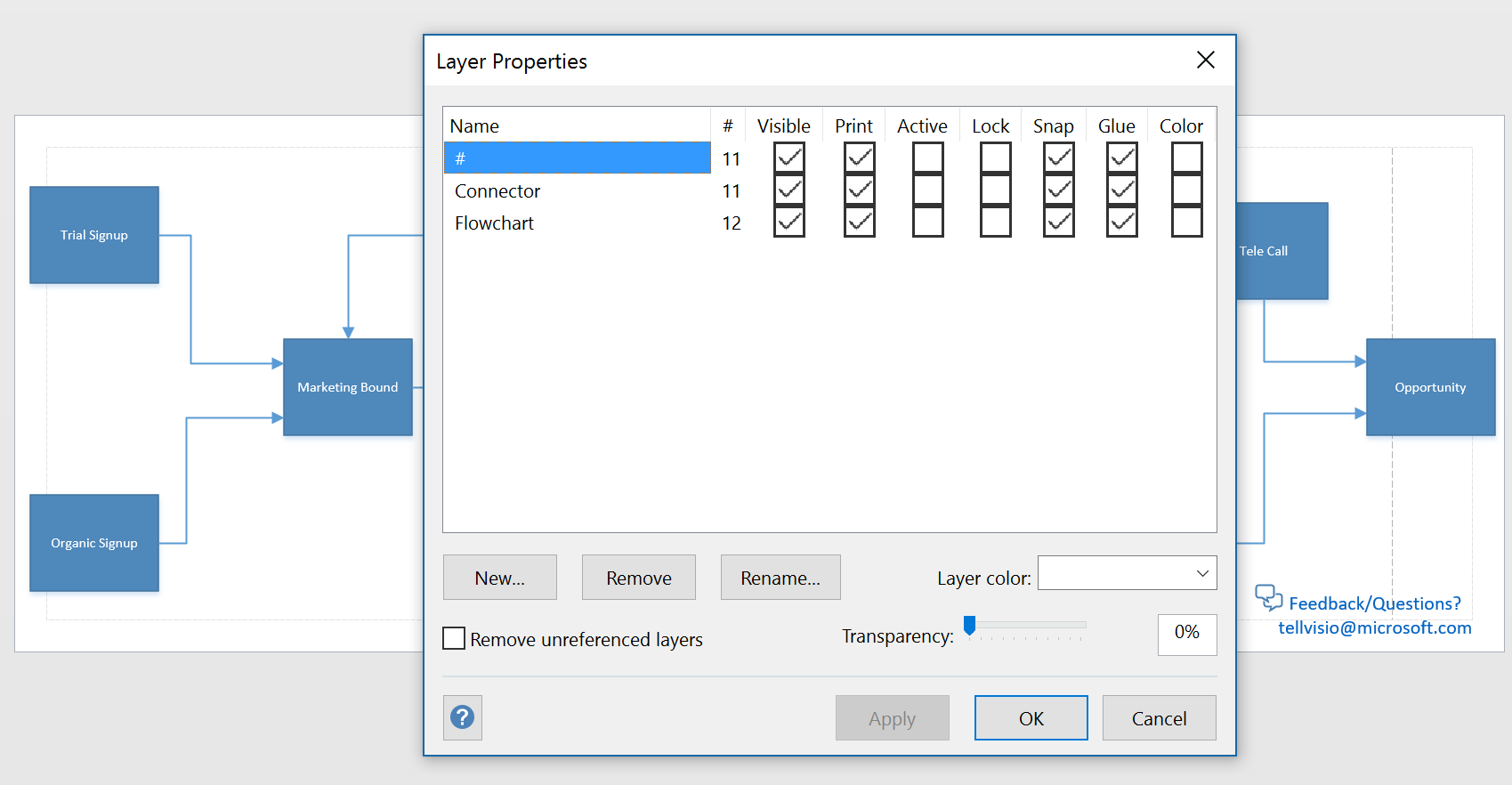
Pri uporabi pristopa # plasti boste opazili še nekaj drugih prednosti:
- Podpora za zapletene diagrame – če ima diagram več kot 1000 oblik, je podpora zanj mogoča, če oblike, ki jih je treba preslikati v podatke storitve Power BI, premaknete v# plasti in je oblik na# plasteh skupaj manj kot 1000.
- Ogled z največjo ločljivostjo – nekateri prelivi in črtni vzorci ne bodo upodobljeni v Visiovi ponazoritvi tako, kot pričakujete. Če za te oblike preslikava podatkov storitve Power BI ni potrebna, jih lahko izpustite ali odstranite iz plasti# . Visioova ponazoritev upodobi vse, razen oblik na plasteh # v obliki zapisa PNG , kar pomaga izboljšati čas nalaganja.
Vklop/izklop samodejne povečave/pomanjšave
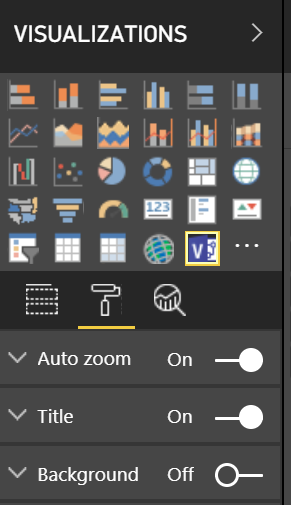
Nastavitve za samodejno povečavo izbire oblik ali med interakcijo z drugimi vizualnimi elementi spremenite tako, da na zavihku »Nastavitve« v podoknu »Ponazoritve« na zavihku »Ponazoritve« vklopite ali izklopite samodejno povečavo.
Kako dobim Visio Visual?
Veliko časa boste morali ugotoviti, kako lahko vaše podjetje kar najbolje izkoristi integracijo Visia s storitvijo Power BI. Zato naročnikom na Microsoft 365 dajemo na voljo pet brezplačnih preskusnih primerkov ponazoritve Visio Visual. Te poskusne primerke je mogoče v celoti urejati in tako ostanejo za nedoločen čas, tudi potem, ko je prvotni ustvarjalec uporabil njihovih pet primerkov. Poleg tega vam ni treba namestiti ničesar za preskusno različico – preskusna različica Visio Visual Trial je v storitvi Power BI nemudoma na voljo za vse uporabnike okolja Microsoft 365. Ko uporabite vse preskusne primerke, si lahko uporabniki brez licenc še vedno ogledajo ponazoritve in vdelajo povezave do datotek. Če želite obdržati polne pravice za urejanje, kupite naročnino na Visio. Upoštevajte, da teh brezplačnih preskusnih različic trenutno ni mogoče zagotoviti podjetjem, ki delujejo v suverenem okolju.
Če želite urejati Visiovo ponazoritev v storitvi Power BI, potrebujete licenco za Visio (paket 1) ali Visio (paket 2). Obiščete lahko našo primerjavo načrtov , da se odločite, katera možnost je najboljša za vas. Če niste prepričani, kateri paket je pravi za vas, ga preskusite brezplačno 30 dni (preskusni paket 1, preskusni paket 2). Ti preskusni različici so ločeni od preskusne različice Visio Visual in lahko se registrirate za oba, ne da bi vplivali na vašo upravičenost do drugega.
Pomembna dodatna obvestila
- Visiova ponazoritev ni podprta v Strežnik za poročila Power BI.
- Ponazoritev aplikacije Visio ni podprta za najemnike z nastavitvijo TRV2 .
- Grafični elementi s podatki, ki so uporabljeni v Visiovih diagramih iz namizne različice Visio, so odstranjeni, da lahko Power BI uporabi svojo grafiko.
- Morda boste opazili nekatere vizualne razlike med diagrami, ki so prikazane v namizni različici Visia in v storitvi Power BI. To se lahko zgodi, če ima diagram zapletene sloge, teme in vzorce polnila.
- Če dodate nove oblike ali odstranite oblike, ki so preslikane v podatke Power BI, in če nastalo poročilo ni ustrezno prikazano, poskusite znova vstaviti Visiovo ponazoritev in znova preslikati oblike.
- Če nastavite polje vrednosti na »Ne povzemi« in nato kliknete ponazoritev storitve Power BI, ne bo vidna nobena sprememba v ponazoritvi Visia.
- Če si želite Visiove ponazoritve ogledati v aplikaciji Power BIWindows, sistem v napravi nadgradite na najnovejšo različico za Windows Creators Update.
- Visiove ponazoritve lahko uporabijo le en strežnik SharePoint Online, če so Visiove datoteke shranjene v mobilnih aplikacijah Power BI.
- Za Visiovo ponazoritev morate v brskalniku, ki ga uporabljate, dovoliti piškotke tretjih oseb za *.sharepoint.com in *.powerbi.com (ali ustrezne domene SharePointa in storitve Power BI za vaše poodjetje).