Ko ustvarite ali premaknete obliko, funkcija pripenjanja povleče oblike in pripadajoče robove v položaje, ki so poravnani z drugimi oblikami, s podrazdelki na ravnilu, z mrežnimi črtami ali vodilnimi točkami . Določite lahko vrste elementov risbe, na katere so pripete oblike.
Oblike se privzeto pripnejo na podrazdelke na ravnilu in na mrežo. Če želite poenostaviti pripenjanje oblik na podrazdelke na ravnilu, izklopite možnost pripenjanja na mrežo.
Konfiguracija delovanja pripenjanja
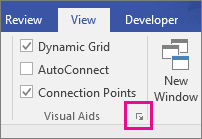
Na zavihku Pogled v skupini Vidna pomoč kliknite zaganjalnik pogovornega okna.
Na zavihku Splošno v polju Trenutno aktivno počistite potrditveno polje Pripni, da dezaktivirate pripenjanje, ali izberite Pripni, da aktivirate pripenjanje.
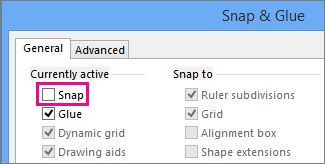
V razdelku Pripni na izberite elemente risbe, ki jih želite pripeti na obliko, in s tem ustvariti zvezo, nato kliknite V redu.
Izbrane nastavitve pripenjanja veljajo za vse oblike na risbi.
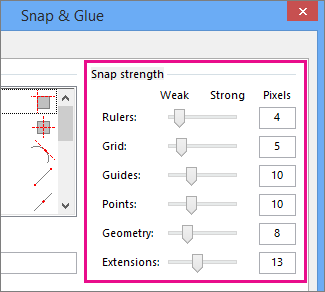
Poleg tega, da lahko izberete elemente risbe, na katero so pripete oblike, lahko tudi določite, kako močno so oblike pripete na te elemente.
Če je moč pripenjanja za nek element šibka, se oblika zlahka pripne na druge bližnje elemente in s tem ustvari zvezo; če pa je moč pripenjanja elementa visoka, se oblika pripne na ta element, tudi če so v bližini drugi elementi, s katerimi bi oblika s pripenjanjem lahko ustvarila zvezo.
Prilagoditev moči pripenjanja elementov risbe
Na zavihku »Pogled« v skupini Vidna pomoč kliknite zaganjalnik pogovornega okna (
 ).
).Na zavihku Dodatno prilagodite drsnike Moč pripenjanja.