
Kako hitro zajamete ideje za viharjenje možganov, medtem ko ustvarite zapis, ki ga lahko analizirate, uredite in ukrepate pozneje?
Ko ustvarite diagram viharjenja možganov (ali miselnega zemljevida) v Visiu, ustvarite vizualni arhiv svojih zamisli, kot je spodnja risba. Diagram vam lahko pomaga hitro prepoznati in razvrstiti teme in hierarhije, tako da lahko hitro izvlečete akcijski načrt iz kaotične seje za ustvarjanje idej.
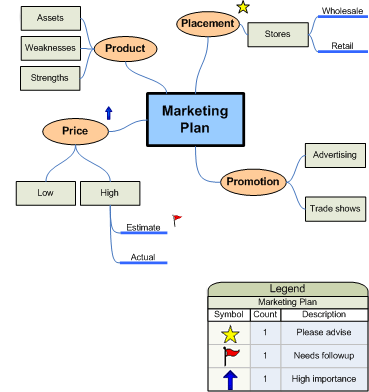
V tem članku je opisanih pet različnih načinov za ustvarjanje diagrama viharjenja zamisli v Visiu. Vsaka metoda ima svojo privlačnost, odvisno od tega, kako želite delati.
Uporaba diagrama viharjenja zamisli
Obstajata dva osnovna načina za uporabo diagrama brainstorminga. Prvi je začeti z glavno idejo in nato hierarhično ustvariti sorodne teme in podteme, da bi prišli do velikega števila različnih možnih pristopov.
Drugi je zajeti vse ideje, kot so izražene, in jih kasneje organizirati v hierarhični diagram. Nato pregledate, izboljšate in daste rezultate v skupno rabo med člani skupine. Ta metoda je najbolj uporabna med sestankom brainstorming, kjer ljudje hitro prispevajo ideje. V tej nastavitvi hierarhije niso vedno očitne in zamisli morate hitro zajeti.
Zagon novega diagrama za viharjenje zamisli
- Kliknite Datoteka in nato Novo.
- V razdelku Podjetje kliknite Diagram viharjenja zamisli. Če možnost Podjetje ni prikazana, kliknite Predloge ali Kategorije.
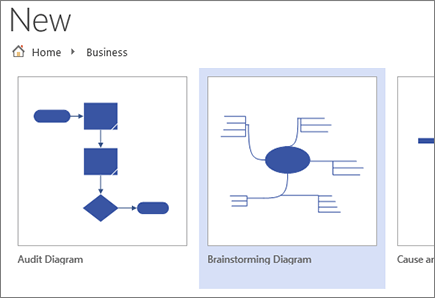
Razširite stran za risanje, da ustreza diagramu viharjenja zamisli
Če diagram viharjenja idej presega meje strani za risanje, lahko preprosto razširite stran, ne da bi premaknili teme na drugo stran. Velikost strani lahko spremenite na dva načina: ročno povlečete obrobe strani ali uporabite pogovorno okno Priprava strani .
Spremenite velikost strani za risanje tako, da ročno povlečete obrobe
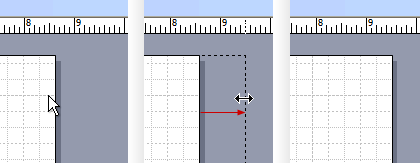
- V meniju Pogled kliknite Povečava in nato Celotna stran. V tem pogledu so prikazane obrobe strani za risanje.
- Postavite kazalec na obrobo strani za risanje, ki jo želite razširiti, in pritisnite tipko CTRL. Ko se kazalec spremeni v dvoglavo puščico, povlecite kazalec, da spremenite velikost strani.
Spreminjanje velikosti strani za risanje v pogovornem oknu Priprava strani
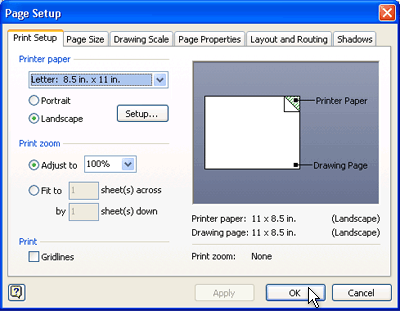
- Kliknite Načrt in nato pritisnite Shift+F5, da odprete pogovorno okno Priprava strani .
- Kliknite zavihek Velikost strani.
- V razdelku Velikost po meri vnesite velikost, ki jo želite imeti na strani, in kliknite V redu.
Opomba
Spremembe velikosti strani za risanje veljajo samo za stran, ki si jo trenutno ogledujete. Prav tako se prepričajte, da ste vnesli pravo mersko enoto (palce ali milimetre), ko vnašate velikost strani.
Uporaba traku »Brainstorming«
Najpogostejša opravila pri ustvarjanju diagrama viharjenja zamisli, na primer dodajanje glavne teme ali urejanje tem na strani, lahko izvedete tako, da kliknete gumbe na traku Nevihta zamisli.
Do teh orodij lahko preprosto dostopate, ne da bi kazalec povlekli s strani za risanje. Če na primer uporabljate tablični računalnik, se samo enkrat dotaknite traku »Brainstorming «, da postavite teme na stran za risanje.
Trak »Brainstorming « omogoča dostop do vseh orodij, ki so zasnovana posebej za predlogo »Brainstorming «. Poleg dodajanja ali razvrščanja tem lahko z ukazi na tem traku izvedete dejanja, kot je spreminjanje vrste obstoječe teme ali premikanje teme na novo stran.
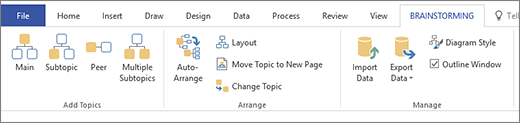
Ustvarjanje diagrama na zavihku »Nevihta«
- Na zavihku Brainstorming kliknite Glavno.
- Ko je oblika izbrana, vnesite besedilo, ki naj ga predstavlja glavna ideja.
- Ko je izbrana oblika Glavna tema , kliknite Podtema.
Podtema se poveže z glavno temo in ji je podrejena. - Vnesite naslov podteme.
Dodajanje več tem z orodno vrstico »Brainstorming«
V diagram lahko dodate več tem tako, da naredite nekaj od tega:
Dodajanje več podtem
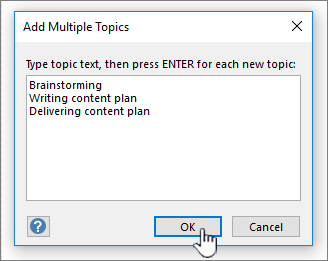
- Izberite temo, v katero želite dodati podteme, in nato v orodni vrstici Brainstorming kliknite Več podtem.
- V pogovornem oknu vnesite besedilo za vsako novo temo in pritisnite tipko ENTER za vsako od njih. Ko končate z dodajanjem vseh želenih tem, kliknite V redu.
Dodajanje enakovredne teme
- Izberite temo, v katero želite dodati temo na isti ravni, in nato v orodni vrstici Nevihta zamisli kliknite Enakovrezni.
- Vnesite naslov teme.
Dodajanje ene teme naenkrat
- Izberite temo, v katero želite dodati temo ali podtemo na isti ravni, nato pa v orodni vrstici »Nevihta« kliknite Enakovredna ali Podtema.
- Vnesite naslov teme.
Razvrščanje tem
Videz diagrama lahko izboljšate in povečate prostor na strani za risanje tako, da naredite to:
- V orodni vrstici Nevihta zamisli kliknite Samodejna razporeditev.
Namig
Teme lahko ročno razporedite tako, da izberete teme, ki jih želite premakniti, in jih nato povlečete na drugo mesto na strani. Ko premaknete temo, se njeni povezovalniki samodejno premaknejo in njene podteme se premikajo z njo.
Uporaba priročnega menija
V kateri koli aplikaciji Microsoft Office je bližnjica (ali meni z desno miškino tipko) priročno orodje, ki ga lahko uporabite, ko želite hitro izvesti dejanje, ne da bi premaknili kazalec s strani. V priročnem meniju so vključeni tudi standardni Visiovi ukazi strani za risanje za opravila, kot so kopiranje in lepljenje oblik.
Večina izkušenih uporabnikov uporablja metodo bližnjic zaradi njene dostopnosti. V Visiu lahko diagram preprosto ustvarite s to metodo.
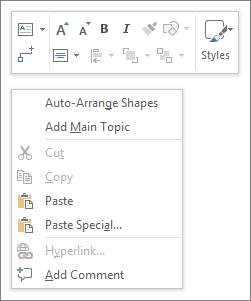
Ustvarjanje diagrama z metodo bližnjice
- Z desno tipko miške kliknite stran za risanje in kliknite Dodaj glavno temo.
- Ko je oblika izbrana, vnesite besedilo, ki naj ga predstavlja glavna ideja.
- Z desno tipko miške kliknite obliko Glavna tema in nato kliknite Dodaj podtemo.
- Vnesite naslov podteme.
Dodajanje tem z metodo bližnjice
Teme lahko v diagram dodate na več načinov:
Dodajanje več podtem
- Z desno tipko miške kliknite temo, v katero želite dodati več podtem, in nato kliknite Dodaj več podtem.
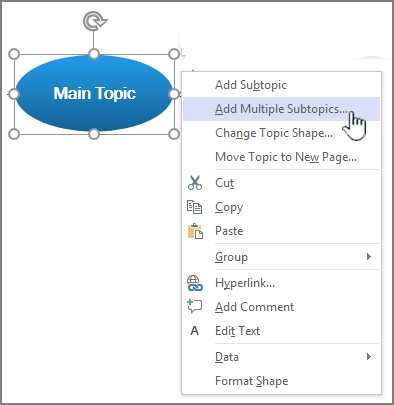
- V pogovornem oknu vnesite besedilo za vsako novo temo in pritisnite tipko ENTER za vsako od njih. Ko končate z dodajanjem vseh želenih tem, kliknite V redu.
Dodajanje enakovredne teme
- Z desno tipko miške kliknite temo, ki ji želite dodati temo iste ravni, in kliknite Dodaj enakovredno temo.
- Vnesite besedilo za novo temo.
Dodajanje teme naenkrat
- Z desno tipko miške kliknite temo, ki ji želite dodati temo ali podtemo iste ravni, in nato kliknite Dodaj enakovredno temo ali Dodaj podtemo.
- Vnesite naslov teme.
Razvrščanje tem
Videz diagrama lahko izboljšate in povečate prostor na strani za risanje tako, da naredite to:
- Z desno tipko miške kliknite prazno območje na strani in nato kliknite Samodejno razporedi oblike.
Namig
Teme lahko ročno razporedite tako, da izberete teme, ki jih želite premakniti, in jih nato povlečete na drugo mesto na strani. Ko premaknete temo, se njeni povezovalniki samodejno prestavijo, podteme pa se premaknejo skupaj z njo.
Uporaba okna orisa
V orisnem oknu je prikazana drevesna struktura vašega diagrama zbiranja zamisli, ki zajema hierarhične relacije tem in strne vse informacije, ki so razporejene po več oblikah in straneh na enem osrednjem mestu. Funkcijo uporabite, če želite organizirati svoje zamisli v linearnem pogledu, ne da bi pri tem vplivali na videz diagrama in ne da bi se morali premikati naprej in nazaj med oblikami in stranmi.
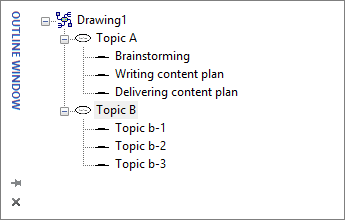
Vklop ali izklop orisnega okna
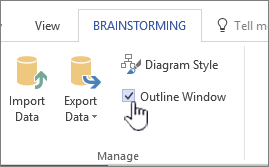
Če želite vklopiti ali izklopiti okno orisa, na zavihku »Zbiranje zamisli« potrdite ali počistite potrditveno polje »Okno orisa«.
Ustvarjanje diagrama z orisnim oknom
- V orisnem oknu z desno tipko miške kliknite »Risba1« ali shranjeno ime datoteke risbe in nato kliknite »Dodaj glavno temo«.
- Z desno tipko miške kliknite »Glavna tema « in izberite »Preimenuj«.
- Vnesite besedilo, ki naj ga predstavlja glavna zamisel.
- Če želite dodati podtemo, z desno tipko miške kliknite glavno temo (ali katero koli drugo temo) in nato kliknite »Dodaj podtemo«. Preimenujte podtemo na enak način, kot ste preimenovali glavno temo.
Namig
Če želite izbrisati teme, z desno tipko miške kliknite temo in nato kliknite »Izbriši temo«. Ko izbrišete temo s podtemami, so izbrisane tudi vse ustrezne podteme. Temo lahko izbrišete tudi tako, da izberete temo, ki jo želite izbrisati, in nato pritisnete tipko DELETE .
Dodajanje več tem v diagram z orisnim oknom
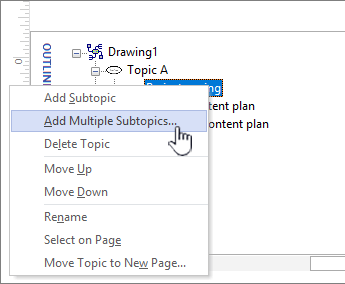
Če želite v okno orisa dodati več tem, z desno tipko miške kliknite temo, v katero želite dodati več tem, in nato kliknite »Dodaj več podtem«. V pogovornem oknu »Dodajanje več podtem « vnesite imena tem in nato kliknite »V redu«.
Spreminjanje teme v podtemo
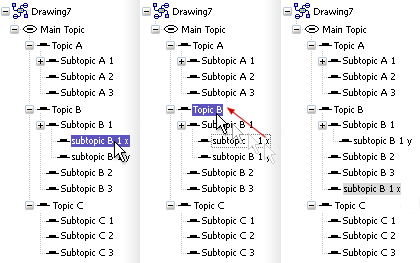
Ker orisno okno prikazuje teme v linearnem pogledu, lahko z njim nadzorujete hierarhično strukturo tem. V orisnem oknu lahko spremenite temo v drugo podtemo tako, da povlečete ime teme na drugo raven.
Če želite premakniti podtemo na višjo raven (ali nižjo raven) znotraj hierarhije, povlecite ime podteme na vrh teme na višji ravni (ali teme nižje ravni). Če ima podtema, ki ste jo premaknili, pripadajoče podteme, se premaknejo hkrati s to temo, spremembe pa so prikazane v diagramu.
Opomba
Povišanje ali ponižanje teme v hierarhiji v orisnem oknu samodejno spremeni strukturo diagrama.
Premikanje teme navzgor ali navzdol v orisnem oknu
V orisnem oknu lahko teme organizirate ali določite prednostne naloge, ne da bi vplivali na strukturo diagrama. Če želite na primer dati teme po pomembnosti, lahko teme z višjo prioriteto premaknete v zgornji razdelek orisnega okna – razporeditev oblik na strani bo ostala enaka.
- Z desno tipko miške kliknite temo, ki jo želite premakniti, in nato kliknite »Premakni navzgor « ali »Premakni navzdol«.
Ta sprememba se odraža le v orisnem oknu. Položaj teme v diagramu ostane nespremenjen.
Uporaba oblik zbiranja zamisli
Če oblike povlečete iz šablone » Zbiranje zamisli «, pridobite največji nadzor nad položajem tem na strani za risanje in vrsto povezave.
Opomba
Ker ta način ne izkorišča prednosti avtomatiziranih funkcij predloge »Zbiranje zamisli«, ukaz » Samodejna razporeditev « in »Orisno okno« morda ne dobita vedno pričakovanih rezultatov.
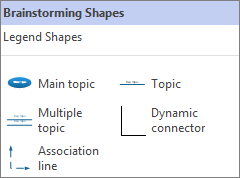
Ustvarjanje diagrama z vlečenjem oblik na stran za risanje
- S šablone »Oblike zbiranja zamisli « povlecite obliko »Glavna tema « na stran za risanje.
- Vnesite besedilo, ki naj ga predstavlja glavna tema.
- Če želite dodati podtemo, povlecite obliko »Tema « na stran. Ko je oblika »Tema « izbrana, vnesite ime teme.
- Več tem in podtem dodate tako, da na stran povlečete obliko »Več tem «. V pogovornem oknu vnesite ime teme in nato kliknite V redu.
Preden povežete oblike: razumevanje vrst povezav
Ko teme povlečete s šablone » Zbiranje oblik «, se ne povežejo samodejno, zato je dobro, da razumete, kako povezovalniki delujejo v Visiu.
Visio vključuje dva načina za povezovanje tem v diagramu: od oblike do oblike in od točke do točke. Vsak način je oblikovan za določene situacije in način, ki ga morate uporabiti, je odvisen od tega, kako fiksna naj bo dejanska točka povezave.
Od oblike do oblike
Ko premaknete oblike, ki so povezane od oblike do oblike, se povezovalniki prestavijo, da ostane povezava čim bolj neposredna. Če želite povezavo od oblike do oblike, povlecite konce črte povezave na sredino oblike, dokler oblike teme ne obide rdeč kvadrat.
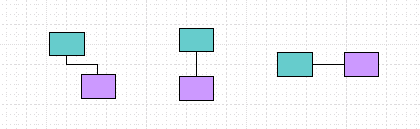
Od točke do točke
Če je povezava usmerjena v točko, so konci povezovalnika prilepljeni na določene točke na vsaki obliki. Če želite povezavo od točke do točke, povlecite konce črte povezave do točke na obliki, dokler se ne prikaže rdeč X. Če premaknete oblike, ostane povezovalnik pripet na prvotnih točkah.
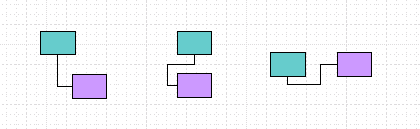
Prepoznavanje vrste povezave
Če si želite ogledati, ali je povezava povezana z obliko ali od točke do točke, kliknite povezovalnik, da ga izberete.
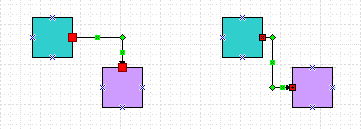
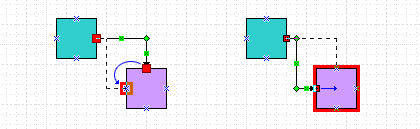
Če se konci povezovalnika spremenijo v velike rdeče kvadratke, je povezava od oblike do oblike. Če se konci spremenijo v majhne rdeče kvadratke s simboli (x ali +), je povezava od točke do točke.
Spreminjanje ene vrste povezave z drugo
Če želite povezavo od oblike do oblike spremeniti v povezavo od točke do točke, povlecite končno točko povezovalnika stran od oblike, nato pa jo povlecite nazaj do točke povezave, označene z modrim x, kjer naj bo povezana z obliko.
Če želite povezavo od točke do točke spremeniti v povezavo od oblike do oblike, povlecite končno točko povezovalnika nad obliko koraka procesa, da se okoli celotne oblike prikaže rdeč kvadrat.
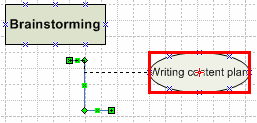
Povežite teme
- Povlecite dinamični povezovalnik s šablone »Zbiranje oblik« na prazno območje na strani.
- Povlecite en konec črte povezave na sredino prve oblike, ki jo želite povezati, dokler oblike teme ne obda rdeč kvadrat.
- Povlecite drug konec črte povezave na sredino druge oblike, ki jo želite povezati, dokler tudi njega ne obda rdeče polje.
Ko spustite miško in izberete povezovalnik, so vse končne točke prikazane kot polne rdeče kvadratke, kar pomeni, da so oblike pravilno povezane.
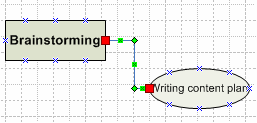
Prikaz povezav med temami
S črto povezave, ki je prikazana kot črtkana črta med povezanimi temami, lahko v diagramu zbiranja zamisli prikažete posebno relacijo med dvema temama. Za razliko od dinamičnega povezovalnika, ki določa glavno strukturo diagrama, povezovalna vrstica poveže teme v različnih vejah na isti (hierarhični) ravni.
Črta povezave je le vizualni namig in ni vključena v hierarhijo diagrama. V orisnem oknu ni prikazane povezave med temami.
Teme lahko povežete z obliko črte povezave na enak način, kot uporabite dinamični povezovalnik. Ko povežete teme z vrstico povezave, se preusmeri skupaj s temami, ko jih premaknete.