
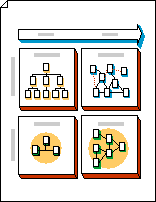
V tej temi je prikazana uporaba predloge »Blokovni diagram « in » Blokovni diagram s perspektivo «.
Blokovni diagrami uporabljajo oblike bloka in dvignjenega bloka za pomoč pri zbiranju zamisli, načrtovanju in komunikaciji.
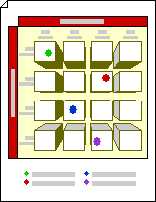
Blokovni diagrami s perspektivo uporabljajo 3D-oblike za podajanje informacij na dramatičen način.
Ustvarjanje blokovnega diagrama
- Kliknite zavihek Datoteka.
- Kliknite »Novo«, v razdelku »Predloge« ali »Kategorije« kliknite »Splošno« in nato dvokliknite »Blokovni diagram«.
- Iz šablon »Bloki « in »Dvignjeni bloki « povlecite oblike na stran za risanje.
- Če želite obliki dodati besedilo, izberite obliko in vnesite besedilo.
Nastavite, da se oblike blokov prelivajo ena v drugo
- Iz blokov povlecite 1D-enojno, 2D-enojno ali odprto /zaprto obliko traku na stran za risanje. Ali pa iz razdelka »Dvignjeni bloki« povlecite oblike puščice desno, puščice gor, puščice levo, puščice dol, vodoravne črte, navpične vrstice ali komolca na stran za risanje.
- Z desno tipko miške kliknite obliko in nato kliknite ukaz »Odpri« .
- Odprti konec oblike postavite na plosko stran druge oblike.
Namig
Če želite postaviti odprto obliko in skriti črte, postavite odprto obliko v ospredje. Če želite spremeniti vrstni red izbranih oblik, na zavihku » Osnovno « v skupini »Razporedi « kliknite »Postavi naprej « ali »Pošlji nazaj«.
Ustvarjanje blokovnega diagrama s perspektivo
Stran za risanje, ki se odpre s predlogo »Blokovni diagram s perspektivo «, vključuje točko izginotja. Ko obliko dvignjenega bloka povlečete na to stran za risanje, se oblika obrne tako, da njene perspektivne črte kažejo na točko izginotja.
Kliknite zavihek Datoteka.
Kliknite »Novo«, v razdelku »Predloge« ali »Kategorije«, nato » Splošno« in dvokliknite »Blokovni diagram s perspektivo«.
Iz šablone »Bloki s perspektivo « povlecite oblike na stran za risanje.
Če želite obliki dodati besedilo, jo izberite in vnesite besedilo.
Če želite spremeniti perspektivo oblik, povlecite točko izginotja na strani za risanje na novo mesto, na stran za risanje ali z nje.
Opomba
Ko premaknete točko izginotja, se vse oblike, ki so povezane s to točko, spremenijo svojo usmerjenost.
Namig
Globino lahko med delom prikažete ali skrijete. Na zavihku Osnovno v skupini Urejanje kliknite Plasti in nato Lastnosti plasti. V vrstici »3D-globina « v razdelku »Vidno« kliknite, da počistite ali prikažete kljukico, nato pa kliknite »V redu«.
Usmerjanje oblike na drugo točko izginotja v perspektivnem diagramu
Oblike v perspektivnem diagramu lahko usmerjate na različne točke izginotja.
- Iz blokov s perspektivo povlecite novo obliko točke izginotja na diagram.
- Izberite obliko, ki jo želite preusmeriti.
- Povlecite rdečo ročico
 iz središča prvotne točke izginotja na sredino nove.
Povezava med obliko in točko izginotja se prilepi, ko se ročica kontrolnika na novi točki izginotja obarva rdeče.
Opomba
Ko dodate novo točko izginotja v perspektivni diagram, se oblike na strani in oblike, ki jih dodate pozneje, še naprej usmerjajo proti prvotni točki izginotja. Uporabite te korake za preusmeritev katere koli oblike na katero koli točko izginotja.
Spreminjanje globine oblike perspektive bloka
Z desno tipko miške kliknite obliko, ki jo želite spremeniti, in nato kliknite »Nastavi globino«.
Na seznamu »Globina« kliknite odstotek. Višji kot je odstotek, globlja bo oblika.
Namig
Če želite, da se barva senčenja razlikuje od barve oblike, z desno tipko miške kliknite obliko in nato kliknite »Ročno senčenje«. Na zavihku » Osnovno « v skupini »Oblika « kliknite »Senca« in nato izberite barvo za senco.
Brisanje točke izginotja iz perspektivnega diagrama
- Z desno tipko miške kliknite točko izginotja, ki jo želite izbrisati, in nato kliknite »Dovoli brisanje«.
- Izberite točko izginotja in nato pritisnite tipko DELETE.
Skrivanje točke izginotja v perspektivnem diagramu
- Na zavihku Osnovno v skupini Urejanje kliknite Plasti in nato Lastnosti plasti.
- V vrstici » Točka izginotja « kliknite kljukico pod možnostjo »Vidno «, da jo počistite, nato pa kliknite »V redu«.
Opomba
Tudi če ne skrijete točke izginotja, ta ne bo prikazana na natisnjeni risbi.