

Visio vključuje nabor vgrajenih tem, lahko pa jih tudi ustvarjate in urejate. Ustvarite lahko na primer temo po meri, ki se bo ujemala z logotipom in blagovno znamko vašega podjetja. Vgrajene barve teme se ujemajo z barvami tem, ki so na voljo v drugih Microsoft Officeovih programih, kot sta PowerPoint in Word. V Visiu lahko ustvarite lastno temo z barvami in učinki po meri, tako da začnete z vgrajeno temo in spremenite njene nastavitve. Nato lahko nastavitve shranite kot novo temo v galerijo tem.
Namig
Preden ustvarite temo po meri, najprej uporabite temo, ki je podobna temi, ki jo želite ustvariti. Ko nato odprete pogovorno okno »Nove barve teme « ali »Novi učinki teme «, je večina vaših odločitev že narejena.
Spreminjanje barv teme
Barve teme vsebujejo šest barv poudarkov in tri druge splošne sloge – temno, svetlo in ozadje. V razdelku » Predogled« si lahko ogledate videz barv, preden izberete svojo barvno kombinacijo.
Na zavihku »Načrt« kliknite puščico dol v skupini »Različice«, izberite sliko
 »Barve« in nato kliknite »Ustvari nove barve teme«.
Namig
Barve pod
»Barve« predstavljajo temo, ki je trenutno uporabljena v diagramu.V pogovornem oknu Nove barve teme v razdelku Barve teme naredite nekaj od tega:
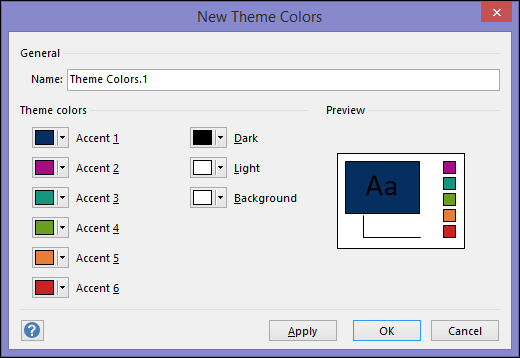
Kliknite gumb poleg imena elementa barve teme (na primer Poudarek 1 ali Temno), ki ga želite spremeniti, in v razdelku Barve teme izberite barvo.
-ali-
Kliknite Več barv in naredite nekaj od tega:- Na zavihku Standardno izberite barvo.
- Na zavihku Po meri vnesite številko formule barve za točno barvo, ki jo želite uporabiti.
Ta postopek za vse elemente barve teme, ki jih želite spremeniti.
V polje » Ime « vnesite ustrezno ime nove kombinacije barv teme in izberite »Uporabi«.