
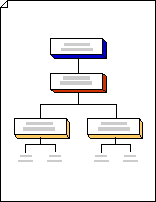
S predlogo Blokovni diagram lahko hierarhije predstavite v obliki dreves, kot so na primer družinska drevesa ali razporedi turnirjev.
Opomba
Preden sledite tem korakom, se prepričajte, da je samodejno povezovanje aktivno. Na zavihku Pogled v skupini Vidna pomoč potrdite potrditveno polje Samodejno poveži.
Izberite Datoteka>nove>predloge>Splošno in nato odprite blok diagram.
Iz šablon Bloki in Dvignjeni bloki povlecite oblike blokov na stran za risanje, da predstavite stopnje v drevesni strukturi.
Če želite oblikam dodati besedilo, izberite obliko in vnesite besedilo.
Določite odnose med bloki tako, da povežete oblike:
Povlecite obliko iz šablone na stran za risanje in jo postavite v bližino druge oblike.
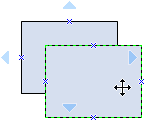
Še vedno držite pritisnjeno miškino tipko in premaknite kazalec na enega od modrih trikotnikov. Trikotnik postane temno moder.
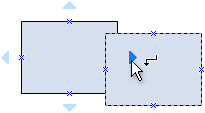
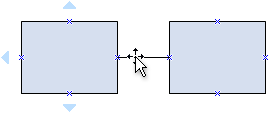
Spustite miškino tipko. Oblika je postavljena na stran za risanje in povezovalnik je dodan in prilepljen v obeh oblikah.
Namig
Če želite obrniti smer puščice na povezovalniku, glejte Urejanje povezovalnih črt, puščic ali točk.
Z oblikami drevesa predstavite hierarhične stopnje v drevesnem diagramu:
- Iz šablone Bloki povlecite obliko drevesa na stran za risanje. Če želite dve veji, uporabite obliko Drevo z dvema vejama. Če želite dve ali več vej, uporabite obliko Drevo z več vejami.
- Povlecite
 na drevesnih oblikah na povezovalne točke na oblikah blokov. Končne točke postanejo rdeče, ko so prilepljene.
 - Povlecite kontrolne ročice
 na drevesnih oblikah, da ustvarite več vej ali spremenite dolžino ali položaj veje.
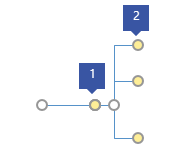
1 Povlecite ročico kontrolnika na deblu v desno, da ustvarite več vej.
2 Povlecite ročico kontrolnika na koncu veje vodoravno ali navpično, da spremenite njen položaj.