
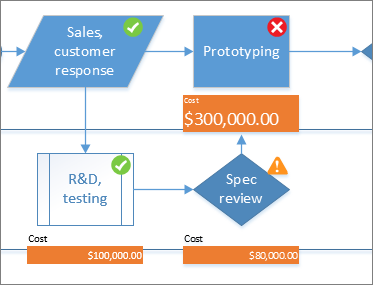
Oblike lahko vsebujejo podatke, kot so koraki v procesu, začetni ali končni datumi, stroški, deli opreme in drugi. Z grafikami, kot so številke, ikone, barve, zastavice in vrstice napredovanja, olajšate hiter pregled in primerjavo nekaterih vrst podatkov.
Kliknite obliko, za katero želite uporabiti grafični element s podatki,>> nato kliknite Grafični element s podatki za prikaz podatkov in nato v razdelku Grafični elementi s podatki, ki so na voljo kliknite želeno vrsto grafičnega elementa s podatki.
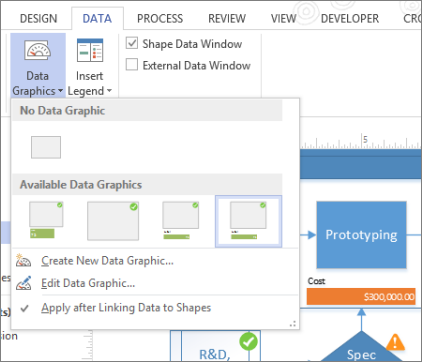
Če v galeriji Grafični element s podatki, ki so na voljo, ni želene vrste grafike, kliknite Ustvari nov grafični element s podatki, če želite več možnosti.
- Kliknite obliko, za katero želite ustvariti grafični element s podatki,>> nato kliknite Grafični element s podatki za prikaz podatkov in nato Ustvari nov grafični element s podatki.
- V pogovornem oknu Nov grafični element s podatki kliknite Nov element.
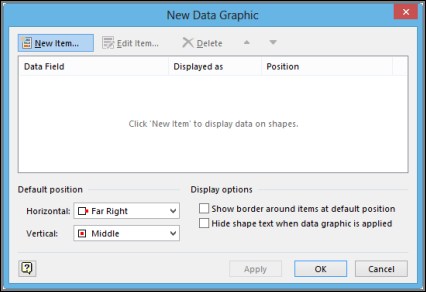
- V pogovornem oknu Nov element v razdelku Prikaz na seznamu Podatkovno polje izberite podatkovno polje, ki ga želite prikazati.
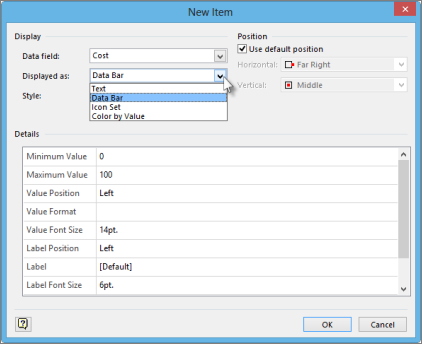
- Na seznamu Prikazano kot izberite obrazec predstavitve: Besedilo, Podatkovna vrstica, Nabor ikonali Barva po vrednosti.
- Vnesite podrobnosti za vrsto grafike.
Spreminjanje obstoječega grafičnega elementa s podatki
Z desno tipko miške kliknite obliko z grafičnim elementom s podatki, ki ga želite urediti, nato pokažite na Podatki in kliknite Uredi grafični element s podatki.
V pogovornem oknu Urejanje grafičnega elementa s podatki naredite želene spremembe:
- Če želite spremeniti podatkovno polje, ki ga predstavlja grafika, v stolpcu Podatkovno polje izberite drugo podatkovno polje za ta element.
- Če želite spremeniti prikazano barvo, nastavitve, pisavo, obliko ali vrsto grafike, v stolpcu Prikazano kot izberite element, ki ga želite spremeniti, in nato kliknite Uredi element. V pogovornem oknu Urejanje elementa v razdelku Prikaz na seznamu Prikazano kot izberite želeno vrsto grafike.
- Če želite spremeniti položaj elementa grafičnega elementa s podatki glede na obliko, v stolpcu Prikazano kot izberite element, ki ga želite spremeniti, in nato kliknite Uredi element. V pogovornem oknu Urejanje elementa v razdelku Položaj izberite želeni položaj.
Če želite uporabiti spremembe za vse oblike, ki imajo isti grafični element s podatki, v razdelku Uporabi spremembe za izberite možnost Vse oblike s tem grafičnim elementom s podatki.
Če želite spremembe uporabiti le za izbrane oblike, v razdelku Uporabi spremembe za izberite možnost Samo izbrane oblike.
Odstranjevanje grafičnega elementa s podatki iz oblike
- Kliknite oblike, iz katerih želite odstraniti grafični element s podatki.
- Na zavihku Podatki v skupini Prikaz podatkov kliknite Grafični element s podatki in nato brez grafičnega elementa s podatki.