V Visiu lahko prilagodite videz oblik tako, da spremenite barve besedila, pisavo, barve in vzorce polnila, debelino in slog črte ali senco.
Hitra uporaba oblikovanja s slogi oblik
Najhitrejši način za dodajanje barve obliki je meni vnaprej nastavljenih slogov oblik.
- Izberite obliko, ki jo želite spremeniti.
- V orodni vrstici pojdite naSlogi oblikdoma:>
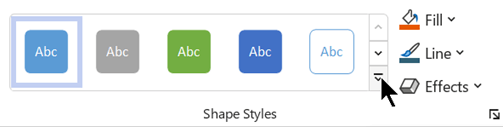
- Odprite galerijo slogov in izberite možnost, ki se ujema z barvno temo vaše risbe. Možnosti vključujejo različne barve, prelive in sloge črt.
Ročna uporaba oblikovanja
Oblikovanje lahko natančneje uporabite s podoknom Oblikovanje oblike, kot je opisano spodaj:
- Izberite obliko ali oblike, ki jih želite spremeniti.
- Z desno tipko miške kliknite obliko in izberite Oblikovanje oblike.
Odpre se podokno Oblikuj obliko. - Na
 (Polnilo & črta) izberite vrsto polnila in nato izberite barvo.
 - Če želite obliko obrobiti, v razdelku Črta izberite vrsto in barvo črte. Nato izberite druge možnosti, ki jih želite, na primer Prosojnost, Širina, Vrsta pomišljaja in Vrsta pokrovčka.
- Če želite uporabiti učinek (na primer Senca, Odsev, Sijaj ali 3D-videz ), izberite
 (Učinki) na vrhu podokna in raziščite možnosti, ki so na voljo.
Izbira barve po meri, ki jo želite uporabiti
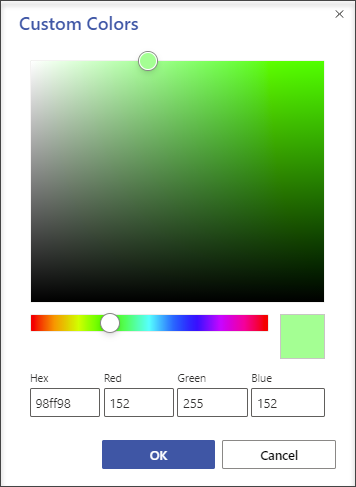
Barvo po meri lahko uporabite tako, da določite rdeče-zeleno-modro barvno kombinacijo ali šestnajstiško barvno kodo ali izberete barvno platno.
- Izberite eno ali več oblik.
- Izberite
 polniladomače> strani.
 - Izberite Več barv > po meri.
- Določite lahko rdeče-zeleno-modro barvno kombinacijo ali šestnajstično vrednost za barvo po meri ali pa izberete barvo neposredno iz barvnega zemljevida.
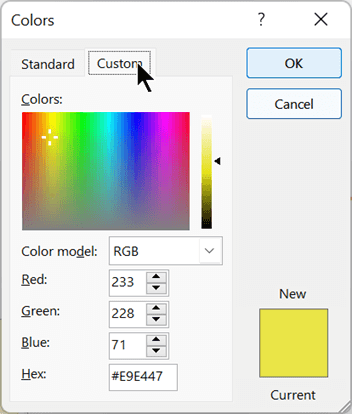
- Če želite izbrati barvo orisa po meri, izberite
 domače>črte. in nato izberite Več barv.
Spreminjanje debeline črte oblike
Izberite obliko.
Na zavihku Osnovno v razdelku Slogi oblik izberiteDebelinačrte> in nato izberite želeno debelino.
(V meniju »Črta « lahko spremenite tudi slog črte. Uporabite možnost Pomišljaji ali Puščice , da izberete želeno vrsto črte.)Namig
Če želite natančneje določiti velikost debeline črte, lahko z desno tipko miške kliknete obliko in izberete Oblikuj obliko, nato izberete Črta in izberete natančno želeno širino v korakih po 0,25 točke.
Glejte tudi
Izbiranje, premikanje in vrtenje oblik ter spreminjanje njihove velikosti