
S funkcijo sledenja oznakam na zavihku »Pregled « v Visiu lahko preprosto predlagate in si ogledate predlagane spremembe v risbi.

V tem članku
Začeti ali ustaviti sledenje označevanja
Prikazovanje ali skrivanje oznak
O oznakah
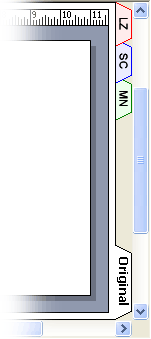
Če je vklopljena funkcija sledenja oznakam , so oblike, oblike rokopisa ali pripombe, ki jih dodate vi ali vaši pregledovalci, prikazane na ločenih prekrivnih oznakah, ne da bi pri tem spremenili izvirno risbo. Kot je prikazano na tej sliki, je vsaki osebi samodejno dodeljena ločena barva in zavihek. Ko si ogledate risbo, si lahko ogledate vse spremembe hkrati.
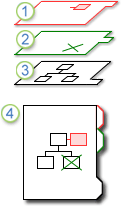
1. Ta plast vsebuje vse oznake enega pregledovalca.
2. Ta plast vsebuje oznake drugega pregledovalca.
3. Izvirna risba ostane nespremenjena.
4. Med ogledom risbe lahko vidite posamezne plasti oznak in izvirno risbo.
Ločeno kopijo risbe lahko daste v skupno rabo z vsakim pregledovalcem ali pa omogočite dostop do izvirne risbe skupini pregledovalcev tako, da shranite risbo v omrežni pogon ali pa jo objavite na intranetnem mestu. Z uporabo omrežnega pogona, intranetnega mesta ali drugega dostopnega osrednjega mesta vam omogoča, da zajamete vse oznake pregledovalcev v eni datoteki.
Opomba
- Oblike so prikazane na prekrivnem elementu oznake v barvi, dodeljeni temu prekrivnemu sloju. Če pregledovalec uporabi barvo besedila, barvo polnila ali barvo črte, te barve ne bodo prikazane v prekrivnem elementu z oznakami.
- Pripomb ni mogoče natisniti.
- Oznaka ni prikazana na risbi, shranjeni kot spletna stran.
Začeti ali ustaviti sledenje označevanja
Za vsakega pregledovalca, ki odpre risbo, ko je aktivna funkcija sledenja oznakam , se ustvari prekrivna oznaka in dodeli barva.
Opomba
Če želite hitro preveriti, ali je sledenje oznakam aktivno, poglejte besedilo na vrhu podokna opravil za pregledovanje . Če je v besedilu navedeno »Trenutni pregledovalec«, je izvirna risba zaščitena in oznakam lahko sledite. V nasprotnem primeru se sledenje oznakam ustavi in lahko spreminjate izvirno risbo.
Prvi začetek sledenja oznakam
- Na zavihku » Pregled « v skupini » Oznake « kliknite »Sledi oznakam«.
- Odpre se podokno opravil »Pregledovanje « in za vas je ustvarjeno prekrivno oznako.
Opomba
Ko je funkcija sledenja oznakam aktivna, lahko spreminjate le prekrivno oznako. Če želite spremeniti izvirno risbo, ustavite sledenje oznakam in kliknite zavihek »Izvirnik «.
Če na traku manjka možnost »Sledi oznakam«
V najnovejših različicah Visia funkcija »Sledi oznakam« ni prikazana na traku, vendar jo lahko preprosto dodate. Če želite podrobnosti , glejte »Kje je sledenje oznakam? «.
Ponovni zagon sledenja oznakam
- V podoknu opravil pregledovanja kliknite »Sledi oznakam«.
- Besedilo na vrhu podokna opravil se spremeni v »Trenutni pregledovalec«, vi pa lahko spreminjate prekrivne oznake.
Opomba
Ko znova zaženete sledenje oznakam , lahko spreminjate le prekrivne oznake. Če želite spremeniti izvirno risbo, ustavite sledenje oznakam in kliknite zavihek »Izvirnik «.
Ustavitev sledenja oznakam
- V podoknu opravil pregledovanja kliknite »Sledi oznakam«.
- Besedilo na vrhu podokna opravil, ki se spremeni v sledenje oznakam, je izklopljeno, vi pa lahko spreminjate izvirno risbo.
Prikazovanje ali skrivanje oznak
Odprite podokno opravil za pregledovanje , če še ni odprto:
- Na zavihku » Pregled « v skupini » Oznake « kliknite Podokno za pregledovanje.
Če je sledenje oznakam ustavljeno in v razdelku » Pokaži prekrivne oznake« ne vidite imen pregledovalcev, na zavihku »Pregled« kliknite » Pokaži oznake«.
V razdelku »Pokaži prekrivne oznake « v podoknu opravil za pregledovanje naredite nekaj od tega:
- Če želite pokazati prekrivne oznake za vse pregledovalce, kliknite »Pokaži vse«.
- Če želite skriti prekrivne oznake za vse pregledovalce, kliknite Skrij vse.
- Če želite pokazati ali skriti prekrivne oznake za posameznega pregledovalca, potrdite potrditveno polje ob imenu pregledovalca ali pa odstranite potrditveno oznako.
Opomba
Če je funkcija sledenja oznakam aktivna, ne morete skriti lastnega prekrivnega označevanja.