
Okno »Oblike « organizira oblike in ponuja načine, kako lahko poiščete več oblik. Oblike so organizirane v šablone. V vsaki predlogi diagrama je več šablon z oblikami, ki ustrezajo določeni vrsti diagrama.
Kaj so šablone?
Šablone vsebujejo zbirke povezanih oblik. V predlogi poteka dela je na primer šablona, v kateri so vse oblike poteka dela, v drugi predlogi so koraki poteka dela, v tretji pa zbirka oblik puščic za označevanje smeri. V predlogi za načrtovanje doma so različne šablone – ena je za stene, druga za pohištvo, tretja za vrtne pripomočke in tako naprej.
Šablone so naložene druga čez drugo v oknu Oblike. Hkrati so prikazane le oblike iz ene šablone. Če želite prikazati oblike za šablono, kliknite naslovno vrstico šablone.
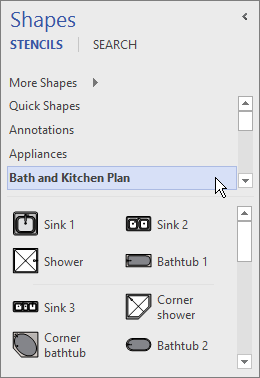 Naslovne vrstice vedno ostanejo na vrhu okna »Oblike «, če pa jih je več, jih lahko skrijete, da pustite prostor za prikaz oblik. Če so naslovne vrstice šablon skrite, je zraven naslovnih vrstic prikazan drsni trak, tako da se lahko premikate med njimi.
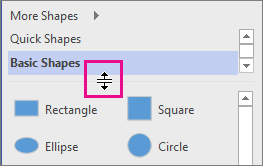
Območje naslovne vrstice lahko razširite in prikažete več naslovnih vrstic tako, da kliknete obrobo med naslovi in oblikami, jih povlečete navzdol in sprostite tipko miške, ko je obroba na želenem mestu.
Brskanje in iskanje dodatnih oblik
Vse oblike je mogoče odpreti v katerem koli diagramu, celo v diagramih, ki ne temeljijo na predlogah, v katere bi bila šablona privzeto vključena. Po vseh predlogah, ki so na voljo, lahko brskate v oknu Oblike.
Iskanje dodatnih oblik
V oknu Oblike kliknite Več oblik.
Odpre se meni s prikazom kategorij, ki so podobne kategorijam predloge.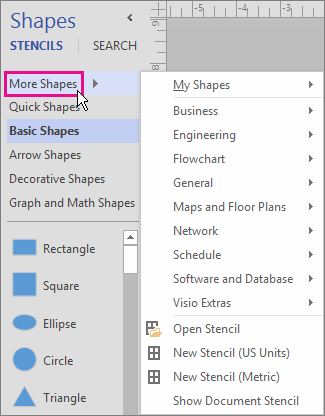
Pokažite na kategorijo, poiščite šablone v kategoriji in kliknite šablone, ki jih želite odpreti v diagramu.
Če želite zapreti meni, kliknite prazno območje v risbi.
Iskanje dodatnih oblik v računalniku
Na vrhu okna Oblike kliknite Išči.
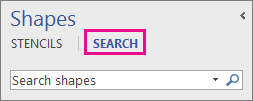
V poljeIskanje oblik vnesite iskalne izraze.
Opomba
Če na vrhu okna Oblike ni prikazana možnost Išči, kliknite Več oblik in v meniju, ki se odpre, kliknite Iskanje oblik.
Minimizirajte okno »Oblike«, da pripravite prostor za diagram ali risbo
Dodaten prostor za diagram ali risbo dobite, če zaprete okno Oblike, kadar ne potrebujete njegove vsebine.
Tudi če je okno »Oblike « minimizirano, lahko oblike povlečete v diagram ali risbo, spremenite šablone in poiščete več šablon, tako da kliknete ikono šablone ( ) na vrhu minimiziranega okna.
Minimiziranje okna »Oblike«Kliknite puščico okna »Minimiziraj oblike « (<) v zgornjem kotu okna »Oblike «.

Okno se minimizira v eno samo navpično vrstico z oblikami.
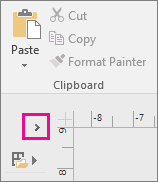
Razširitev okna »Oblike«
Kliknite puščico okna Razširi oblike (>) na vrhu okna.
Odpravljanje težav z iskanjem oblik v namiznem programu Visio v sistemu Windows 11
Trenutno (v začetku leta 2022) iskanje oblik ne deluje pravilno v sistemu Windows 11. Sledi popravek, ki ga lahko uporabite v računalniku in odpravlja to težavo.
- Odprite aplikacijo Storitve. Na abecednem seznamu storitev poiščite Windows Search.
- V oknu Lastnosti na zavihku Splošno spremenite vrsto zagona na Ročno. Izberite V redu.
- Na abecednem seznamu z desno tipko miške kliknite Windows Search in izberite Ustavi.
- Odprite urejevalnik registra (regedit.exe).
- V drevesnem pogledu na levi se pomaknite na: HKEY_LOCAL_MACHINE\SOFTWARE\Microsoft\Windows Search\PluginResourceData
- Dodajte nov ključ DWORD (32-bitni) z imenu: ShutoffThreshold
- Dvokliknite element ShutoffThreshold , da ga uredite.
Nastavite Podatki vrednosti na
ffffffff, nato pa izberite V redu. - V drevesnem pogledu na levi se pomaknite na: HKEY_LOCAL_MACHINE\SOFTWARE\Microsoft\Windows Search\PluginResourceData\{FAEA5B46-761B-400E-B53E-E805A97A543E}
- Dvokliknite element PenaltyBox , da ga uredite.
Nastavite Podatki vrednosti na
0, nato pa izberite V redu. - Zaprite urejevalnik registra.
- Vrnite se v aplikacijo Storitve. Na abecednem seznamu storitev poiščite Windows Search. Spremenite vrsto zagona nazaj na Samodejno. Nato z desno tipko miške kliknite Windows Search in izberite Start.
- V opravilni vrstici izberite Iskanje
 in nato vnesite
 Indexing Optionsv iskalno polje. V razdelku Najboljše ujemanje izberite nadzorno ploščo Možnosti indeksiranja. - V pogovornem oknu Možnosti priprave kazala izberite Dodatno. Nato v razdelku Odpravljanje težav izberite Obnovi.
Ko je indeksiranje končano, bi moralo iskanje oblik spet začeti pravilno delovati.