
Z Visiom za splet si lahko ogledate diagram, ustvarite in urejate diagram na enak način kot druge dokumente storitve Office Online. Diagram lahko uredite tudi v namiznem programu z Visiom 2013 ali novejšo različico.
- V Visiu v okolju Microsoft 365 lahko ustvarite in uredite naslednjo obliko zapisa datoteke: Visiova risba (.vsdx). Visio v okolju Microsoft 365 ne podpira podedovanih datotek (.vsd) za ogled ali urejanje. Poleg tega Visio v okolju Microsoft 365 ne podpira datotek .vsd, ki so bile pretvorjene v .vsdx. Za urejanje takšne .vsdx datoteke lahko uporabite Visio (paket 1) ali Visio (paket 2), če uporablja vse združljive elemente. Če želite prebrati več o združljivosti, preberite članek Omejitve urejanja datotek v Visiu za splet.
- V Visio (paket 1) si lahko ogledate te oblike zapisa datotek: Visio Drawing (.vsdx), Risba (.vsd), Risba XML, Risba z omogočenimi makri (.vsdm).
- V Visio (paket 1) lahko ustvarite in uredite obliko zapisa datoteke Visio Drawing (.vsdx).
Pomembno
- Za ustvarjanje in urejanje diagrama v Visiu za splet potrebujete licenco za urejanje. Niste prepričani, katero licenco imate? Upoštevajte ta navodila za preverjanje licence.
- Če želite več informacij, se obrnite na skrbnika storitve Microsoft 365.
Ogled diagrama
- Vpišite se v Microsoft 365.
- Pomaknite se v mapo OneDrive za službo ali šolo ali SharePoint v knjižnici dokumentov okolja Microsoft 365.
- Po potrebi prenesite Visiov diagrama (.vsdx). Če želite več informacij, glejte Prenos datotek in map v knjižnico dokumentov.
- Izberite diagram, da ga odprete na novem zavihku brskalnika.
Namig
Če imate račun Exchange Online, Outlook.com ali Hotmail, se bo Visiov diagram, ki je priložen e-poštnemu sporočilu, odprl neposredno v brskalniku.
Ustvarjanje diagrama
Diagram lahko ustvarite na več načinov.
Ustvarjanje diagrama v SharePointovi knjižnici ali storitvi OneDrive za podjetja
Pomaknite se v mapo OneDrive za službo ali šolo ali SharePoint v knjižnici dokumentov okolja Microsoft 365.
Izberite Nova>Visiova risba.

Ustvarjanje diagrama iz zaganjalnika aplikacij
- Vpišite se v Microsoft 365.
- V vrstici gumbov programa na levi strani izberite ikono Visio

Če tam ne vidite Visia , izberite v zgornjem levem kotu, izberite Vse aplikacije in nato izberite Visio.
 - Če želite začeti z Visiovim spletnim diagramom, prebrskajte galerijo , da si ogledate diagrame in vzorce, nato pa izberite Ustvari.
Če si želite ogledati vzorec, preden ustvarite novo risano datoteko, izberite ikono Predogled predogleda .
. - Če želite začeti od začetka, na vrhu strani izberite Prazna risba.
Urejanje diagrama
Diagram lahko urejate v Visiu za splet in v Visiu 2013 ali novejši različici.
Urejanje diagrama v Visiu za splet
Opomba
Diagram se med urejanjem samodejno shrani.
Pomaknite se v mapo OneDrive za službo ali šolo ali SharePoint v knjižnici dokumentov okolja Microsoft 365.
Odprite Visiov diagram, tako da kliknete ime datoteke. Diagram se privzeto odpre za ogled.
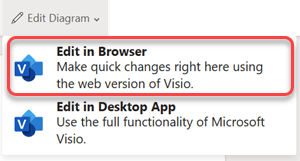
Izberite Uredi diagram in nato izberite Uredi v brskalniku.
Nasveti:
- Če želite hitro preklopiti z urejanja na ogled, izberite Ogled>pogleda za branje
 .
. - Če želite ustvariti diagram, izberite Datoteka>novo>prazno risbo.
Urejanje diagrama v namiznem programu Visio
V brskalniku lahko urejate številne vrste diagramov, vendar ne vseh. Če se prikaže sporočilo »Ena ali več funkcij v tem Visiovem diagramu ni podprtih v Visiu Online«, lahko še vedno urejate diagram v programu Visio 2013 ali novejši različici in izkoristite vse funkcije v Visiu. Če želite več informacij, glejte Omejitve urejanja datotek v Visiu za splet
Naredite nekaj od tega:
Če si ogledujete diagram, izberite Uredi diagram in nato izberite Uredi v namiznem programu.
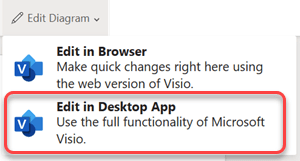
Če urejate diagram, na traku izberite Uredi v namiznem programu.
Če nameravate diagram urediti ali dati v skupno rabo v Visiu za splet, izberiteZapridatoteko>, da diagram ne bo zaklenjen.